

Gerenciamento de Versões
Depois que um fluxo de trabalho configurado for acionado pelo menos uma vez, se você quiser modificar a configuração do fluxo de trabalho ou seus nós, precisará criar uma nova versão antes de fazer as alterações. Isso garante que, ao revisar o histórico de execução de fluxos de trabalho acionados anteriormente, ele não será afetado por modificações futuras.
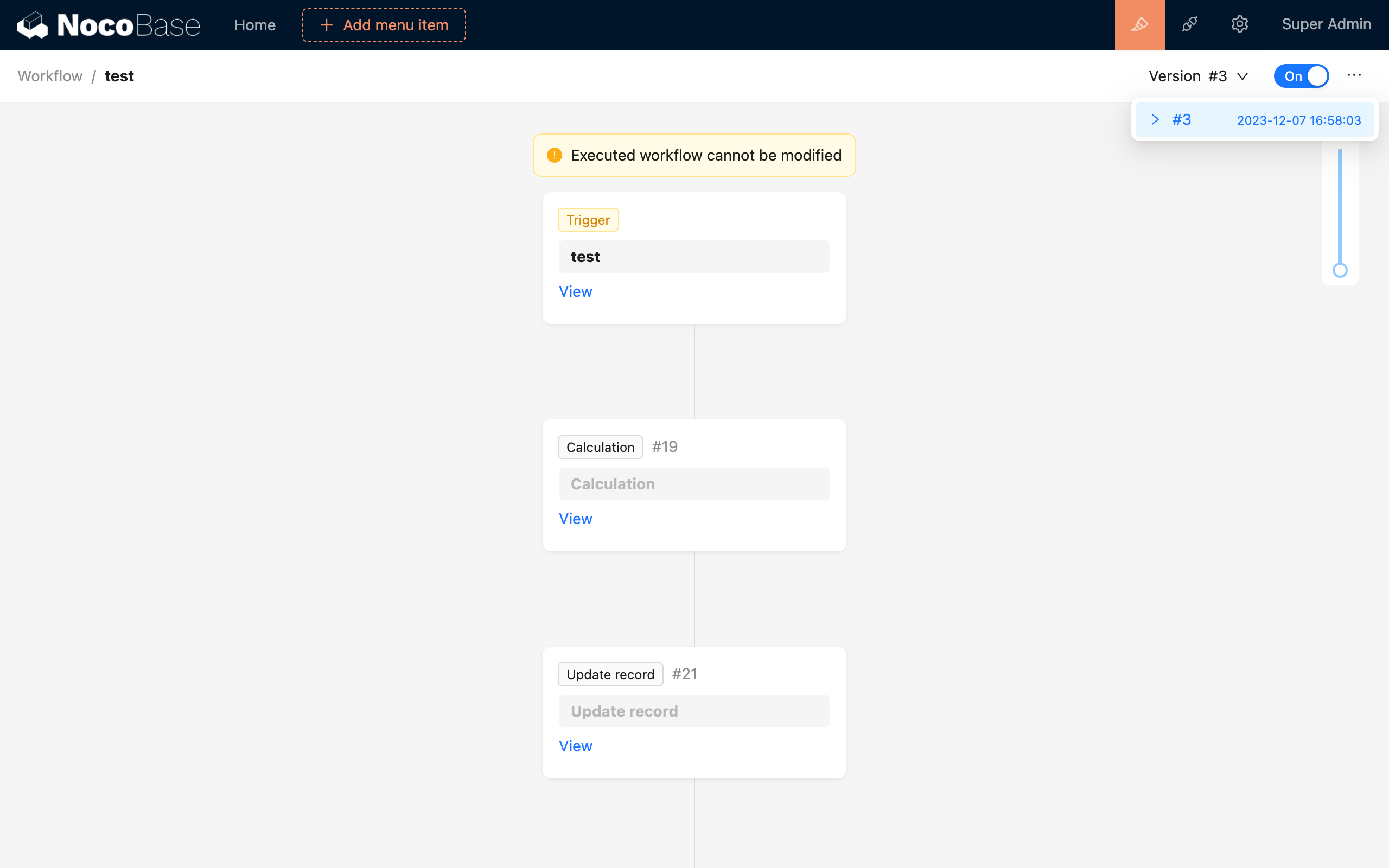
Na página de configuração do fluxo de trabalho, você pode visualizar as versões existentes do fluxo de trabalho no menu de versões, localizado no canto superior direito:
No menu de mais ações ('...') à direita, você pode optar por copiar a versão atualmente visualizada para uma nova versão:
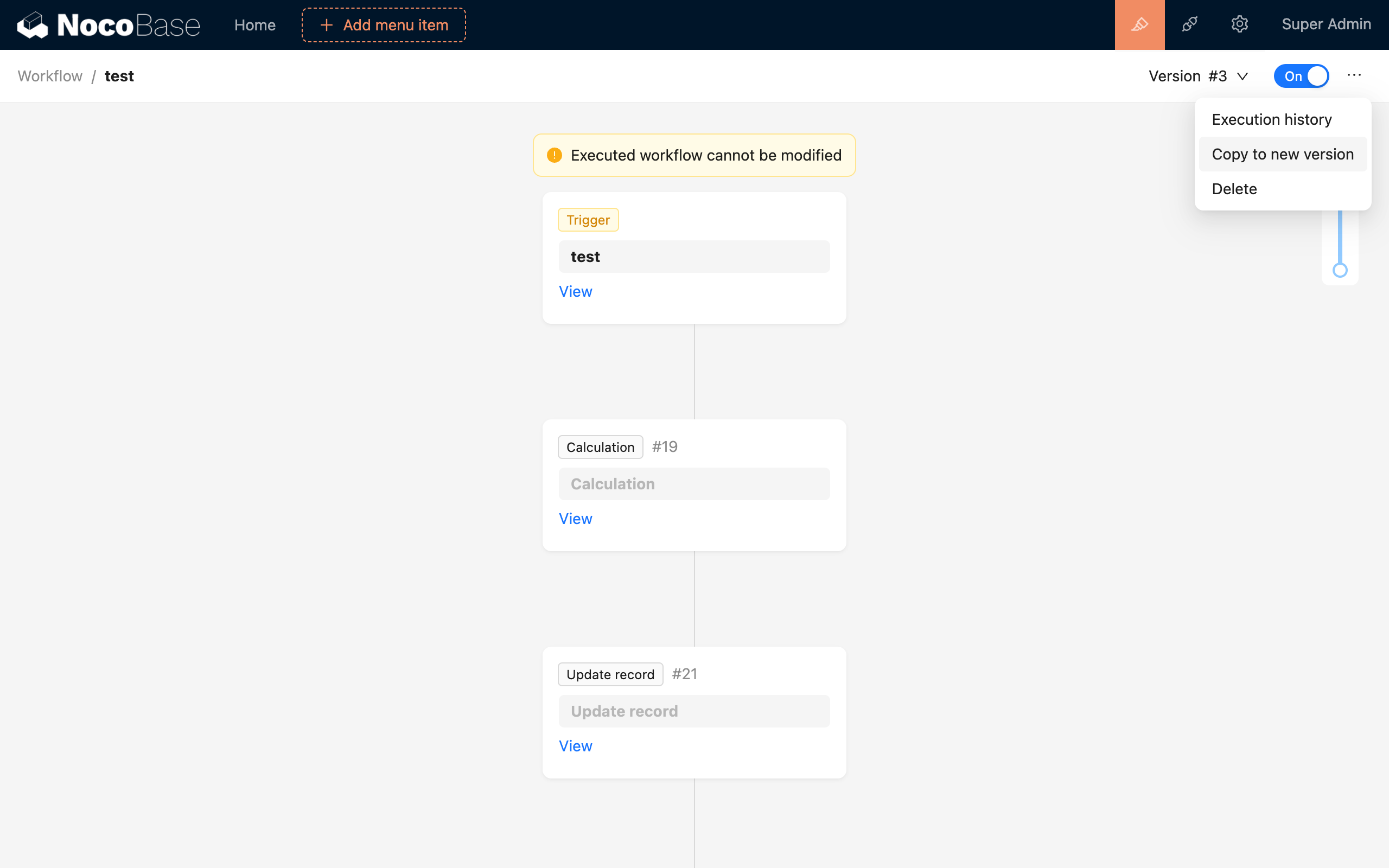
Após copiar para uma nova versão, clique no alternador 'Habilitar'/'Desabilitar' para alternar a versão correspondente para o estado habilitado, e a nova versão do fluxo de trabalho entrará em vigor.
Se você precisar selecionar uma versão antiga novamente, mude para ela no menu de versões e então clique novamente no alternador 'Habilitar'/'Desabilitar' para alterná-la para o estado habilitado. A versão atualmente visualizada entrará em vigor, e os acionamentos subsequentes executarão o processo dessa versão.
Quando você precisar desabilitar o fluxo de trabalho, clique no alternador 'Habilitar'/'Desabilitar' para alterná-lo para o estado desabilitado, e o fluxo de trabalho não será mais acionado.
Ao contrário de 'Copiar' um fluxo de trabalho da lista de gerenciamento de fluxos de trabalho, um fluxo de trabalho 'copiado para uma nova versão' ainda é agrupado no mesmo conjunto de fluxos de trabalho, apenas distinguido por versão. No entanto, copiar um fluxo de trabalho é tratado como um fluxo de trabalho completamente novo, não relacionado às versões do fluxo de trabalho anterior, e sua contagem de execuções será redefinida para zero.