logologo
เริ่มต้น
คู่มือ
การพัฒนา
ปลั๊กอิน
API
English
简体中文
日本語
한국어
Deutsch
Français
Español
Português
Русский
Italiano
Türkçe
Українська
Tiếng Việt
Bahasa Indonesia
ไทย
Polski
Nederlands
Čeština
العربية
עברית
हिन्दी
Svenska
เริ่มต้น
คู่มือ
การพัฒนา
ปลั๊กอิน
API
logologo
ภาพรวม

บล็อก

ภาพรวม

บล็อกข้อมูล

ตาราง
ฟอร์ม
รายละเอียด
รายการ
การ์ดแบบกริด
แผนภูมิ

บล็อกตัวกรอง

ฟอร์ม

บล็อกอื่นๆ

แผงควบคุม
Iframe
บล็อกอ้างอิง
Markdown
JS Block

การตั้งค่าบล็อก

ขอบเขตข้อมูล
เลย์เอาต์
กฎการเชื่อมโยงบล็อก
กฎการเชื่อมโยงฟิลด์
กฎการเรียงลำดับ
ลบบล็อก
ชื่อบล็อก

ฟิลด์

ภาพรวม

การกำหนดค่าทั่วไป

ฟิลด์ตาราง
ฟิลด์รายละเอียด
ฟิลด์ฟอร์มตัวกรอง
ฟิลด์ฟอร์ม

การกำหนดค่าเฉพาะ

วันที่
ตัวจัดการไฟล์
ฟอร์มย่อย
ตัวเลือกแบบดรอปดาวน์
ตัวเลือกข้อมูล
ตัวเลือกแบบเชื่อมโยง
ตารางย่อย
รายละเอียดย่อย
หัวข้อ
JS Field
JS Item
JS Column

การตั้งค่าฟิลด์

ค่าเริ่มต้น
ป้ายกำกับฟิลด์
แสดงป้ายกำกับ
คำแนะนำฟิลด์
ขอบเขตข้อมูล
คอมโพเนนต์ฟิลด์
การจัดรูปแบบตัวเลข
โหมด
จำเป็น
ฟิลด์หัวข้อ
กฎการตรวจสอบ
คอมโพเนนต์ฟิลด์ความสัมพันธ์

การดำเนินการ

ภาพรวม

การตั้งค่าการดำเนินการ

ปุ่มแก้ไข
ยืนยันซ้ำ
การกำหนดค่าฟิลด์
ผูกกับเวิร์กโฟลว์
ป๊อปอัปแก้ไข
กฎการเชื่อมโยงการดำเนินการ

ประเภทการดำเนินการ

เพิ่มใหม่
ดู
ลบ
แก้ไข
นำเข้า
นำเข้า Pro
ส่งออก
ส่งออก Pro
ส่งออกไฟล์แนบ
ตัวกรอง
ลิงก์
เปิดป๊อปอัป
รีเฟรช
ส่งข้อมูล
ทริกเกอร์เวิร์กโฟลว์
อัปเดตระเบียน
อัปเดตเป็นชุด
เพิ่มระเบียนย่อย
JS Action
สิทธิ์การดำเนินการ

ขั้นสูง

กฎการเชื่อมโยง
โฟลว์เหตุการณ์
ตัวแปร
RunJS
Previous Pageแผงควบคุม
Next Pageบล็อกอ้างอิง
TIP

เอกสารนี้แปลโดย AI หากมีข้อมูลที่ไม่ถูกต้อง โปรดดูเวอร์ชันภาษาอังกฤษ

#บล็อก Iframe

This feature is provided by the plugin «บล็อก: iframe»

#บทนำ

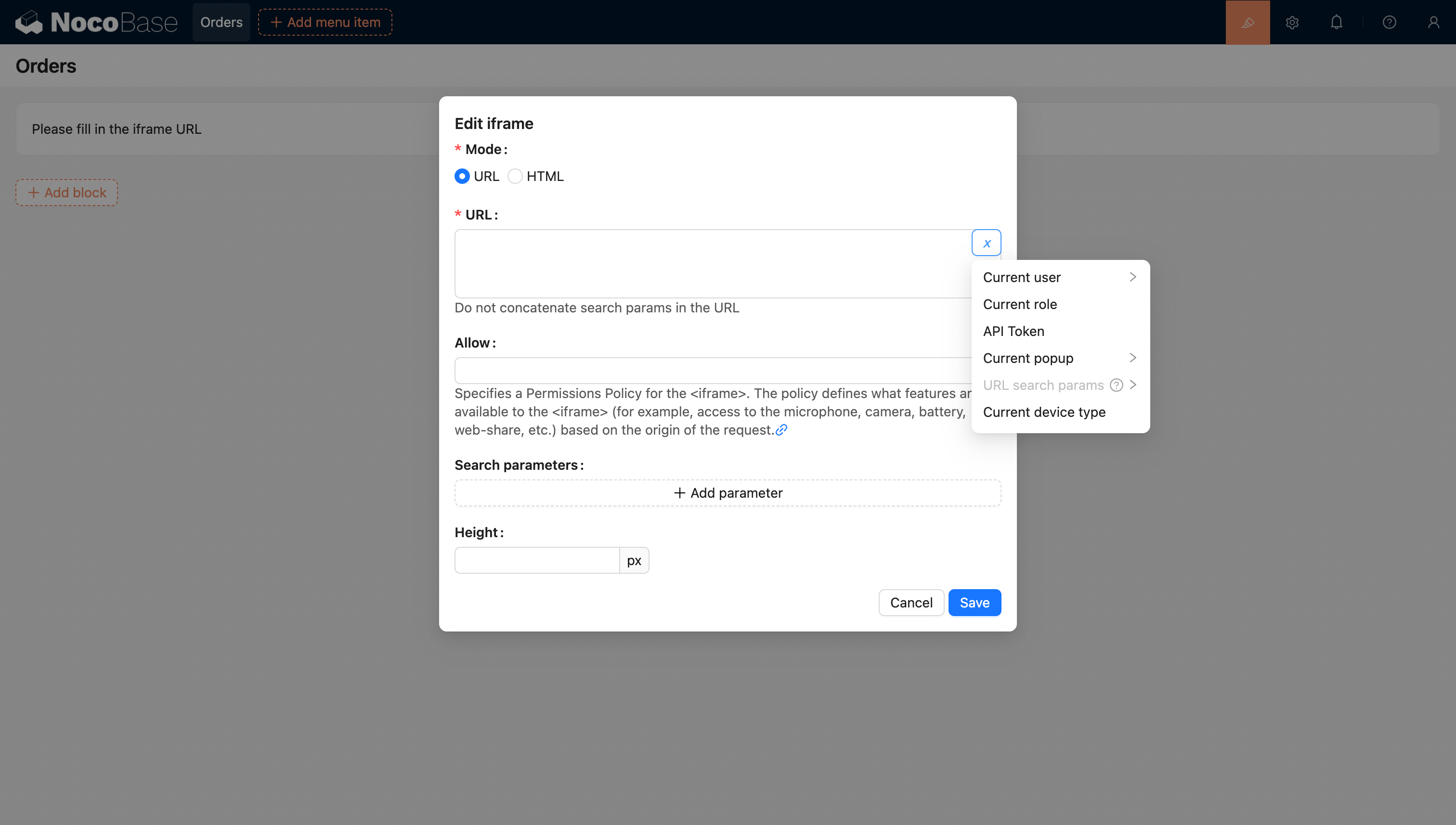
บล็อก Iframe ช่วยให้คุณสามารถฝังหน้าเว็บหรือเนื้อหาภายนอกลงในหน้าปัจจุบันได้ครับ/ค่ะ ผู้ใช้สามารถรวมแอปพลิเคชันภายนอกเข้ากับหน้าเว็บได้อย่างง่ายดาย โดยการกำหนดค่า URL หรือแทรกโค้ด HTML โดยตรง เมื่อใช้หน้า HTML ผู้ใช้สามารถปรับแต่งเนื้อหาได้อย่างยืดหยุ่น เพื่อตอบสนองความต้องการในการแสดงผลที่เฉพาะเจาะจง วิธีนี้เหมาะอย่างยิ่งสำหรับสถานการณ์ที่ต้องการการแสดงผลที่ปรับแต่งได้ เนื่องจากสามารถโหลดทรัพยากรภายนอกได้โดยไม่ต้องเปลี่ยนหน้า ซึ่งช่วยเพิ่มประสบการณ์ผู้ใช้และประสิทธิภาพการโต้ตอบของหน้าเว็บให้ดียิ่งขึ้นครับ/ค่ะ
20251026205102

#ไวยากรณ์เทมเพลต

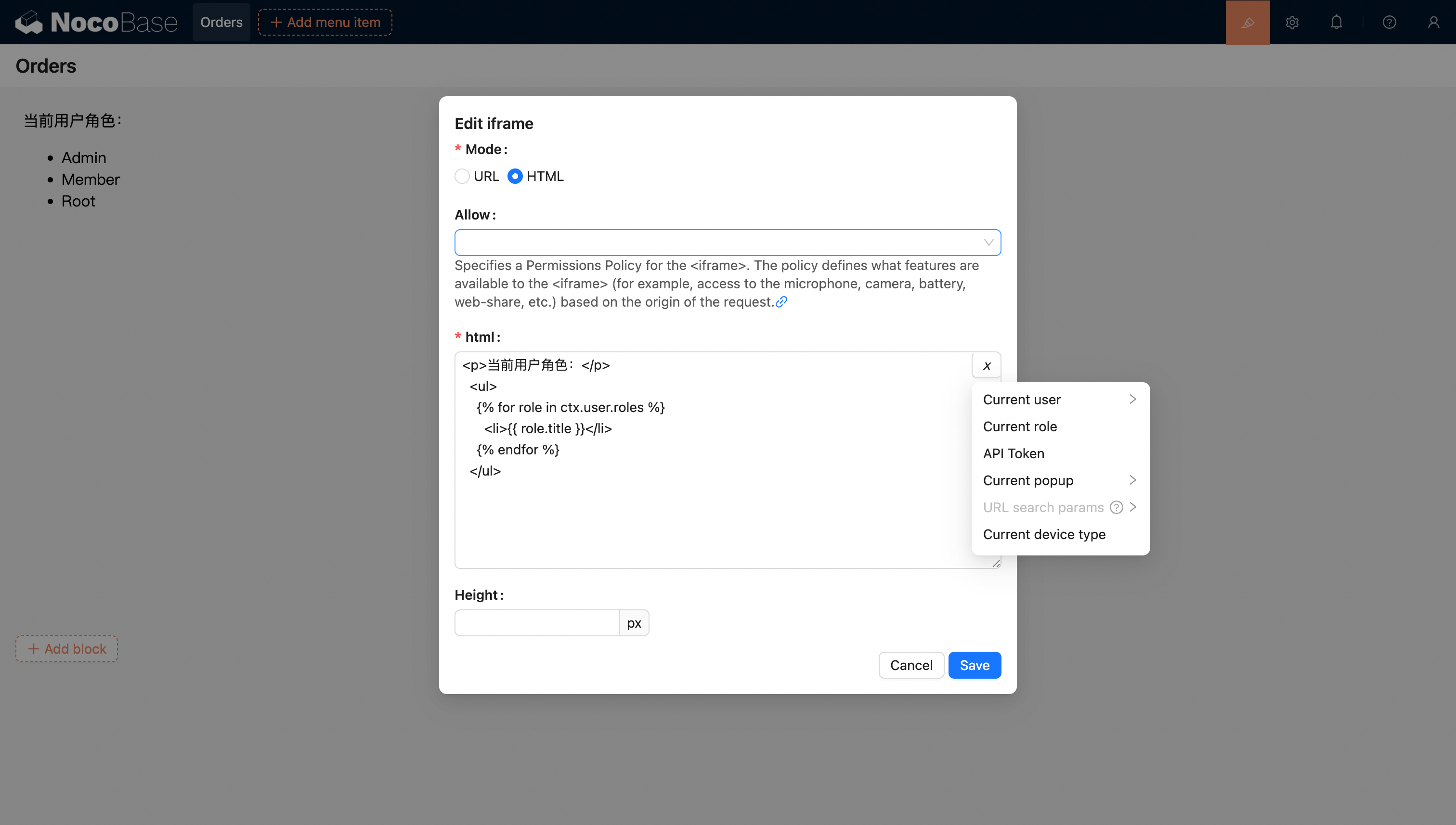
ในโหมด HTML เนื้อหาของบล็อกรองรับการใช้ไวยากรณ์ของ Liquid template engine ครับ/ค่ะ
20251026205331

#การรองรับตัวแปร

#การรองรับตัวแปรใน HTML

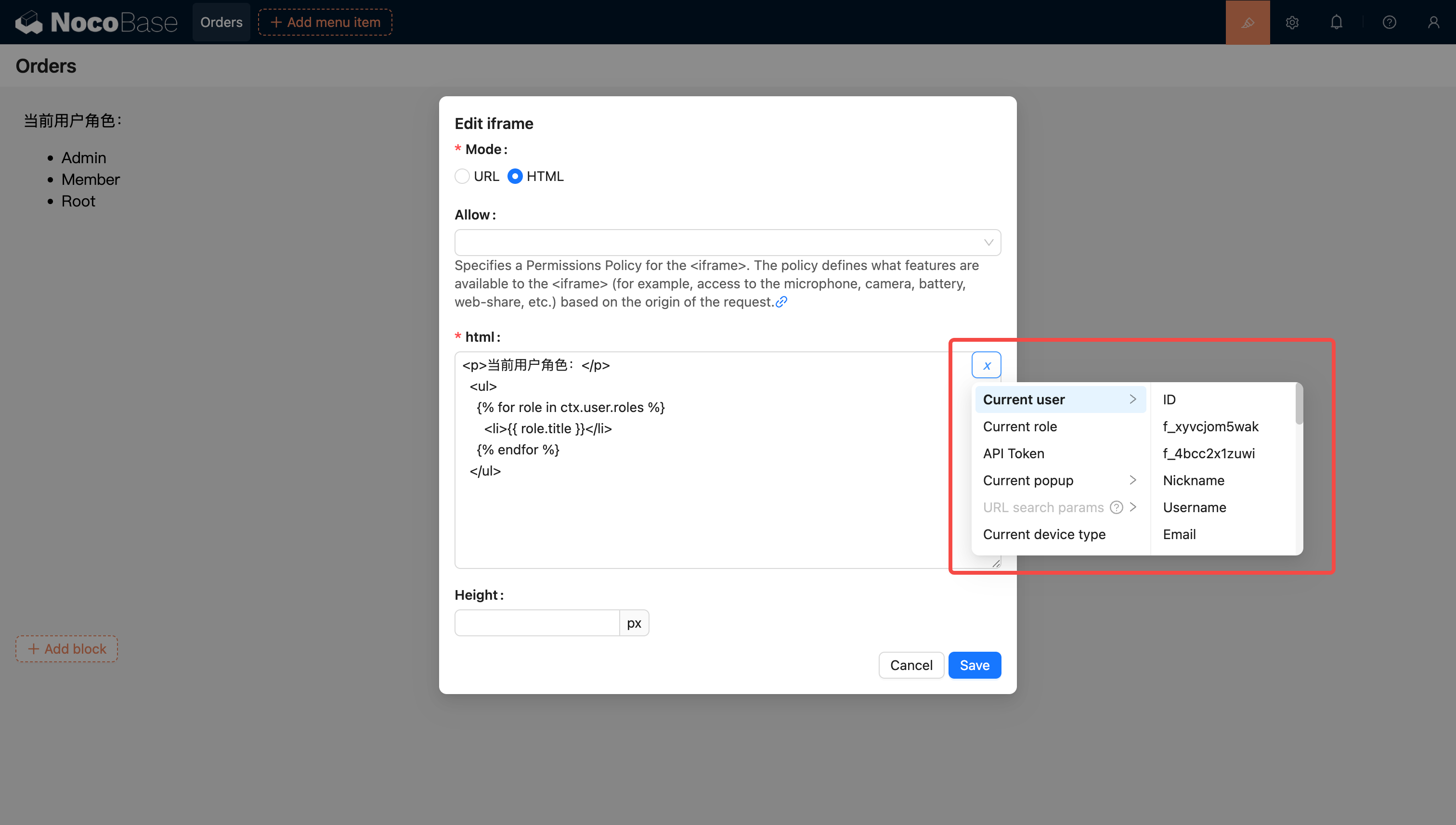
  • รองรับการเลือกตัวแปรจากตัวเลือกตัวแปรในบริบทของบล็อกปัจจุบันครับ/ค่ะ 20251026205441
  • รองรับการฉีดและใช้งานตัวแปรในแอปพลิเคชันผ่านการเขียนโค้ดครับ/ค่ะ

คุณยังสามารถฉีดตัวแปรที่กำหนดเองเข้าไปในแอปพลิเคชันผ่านโค้ด และนำไปใช้ใน HTML ได้ครับ/ค่ะ ตัวอย่างเช่น การสร้างแอปพลิเคชันปฏิทินแบบไดนามิกโดยใช้ Vue 3 และ Element Plus:

<!doctype html>
<html lang="zh">
  <head>
    <meta charset="UTF-8" />
    <meta name="viewport" content="width=device-width, initial-scale=1.0" />
    <title>Vue3 CDN Example</title>
    <script src="https://cdn.bootcdn.net/ajax/libs/vue/3.5.9/vue.global.prod.js"></script>
    <script src="https://unpkg.com/element-plus"></script>
    <script src="https://unpkg.com/element-plus/dist/locale/zh-cn"></script>
    <link
      rel="stylesheet"
      href="https://unpkg.com/element-plus/dist/index.css"
    />
  </head>
  <body>
    <div id="app">
      <el-container>
        <el-main>
          <el-calendar v-model="month">
            <div class="header-container">
              <div class="action-group">
                <span class="month-display">{{ month }}</span>
                <el-button-group>
                  <el-button
                    type="primary"
                    :loading="loading"
                    @click="changeMonth(-1)"
                    >Last month</el-button
                  >
                  <el-button
                    type="primary"
                    :loading="loading"
                    @click="changeMonth(1)"
                    >Next month</el-button
                  >
                </el-button-group>
              </div>
            </div>
          </el-calendar>
        </el-main>
      </el-container>
    </div>
    <script>
      const { createApp, ref, provide } = Vue;
      const app = createApp({
        setup() {
          const month = ref(new Date().toISOString().slice(0, 7));
          const loading = ref(false);

          const changeMonth = (offset) => {
            const date = new Date(month.value + '-01');
            date.setMonth(date.getMonth() + offset);
            month.value = date.toISOString().slice(0, 7);
          };
          provide('month', month);
          provide('changeMonth', changeMonth);
          return { month, loading, changeMonth };
        },
      });
      app.use(ElementPlus);
      app.mount('#app');
    </script>
  </body>
</html>

20250320163250

ตัวอย่าง: คอมโพเนนต์ปฏิทินอย่างง่ายที่สร้างด้วย React และ Ant Design (antd) ซึ่งใช้ dayjs ในการจัดการวันที่ครับ/ค่ะ

<!doctype html>
<html lang="zh">
  <head>
    <meta charset="UTF-8" />
    <meta name="viewport" content="width=device-width, initial-scale=1.0" />
    <title>React CDN Example</title>
    <script src="https://unpkg.com/react@18/umd/react.production.min.js"></script>
    <script src="https://unpkg.com/react-dom@18/umd/react-dom.production.min.js"></script>
    <link
      rel="stylesheet"
      href="https://cdn.jsdelivr.net/npm/antd/dist/antd.min.css"
    />
    <script src="https://unpkg.com/dayjs/dayjs.min.js"></script>
  </head>
  <body>
    <div id="app"></div>
    <script src="https://cdn.jsdelivr.net/npm/antd/dist/antd.min.js"></script>
    <script>
      document.addEventListener('DOMContentLoaded', function () {
        const { useState } = React;
        const { Calendar, Button, Space, Typography } = window.antd;
        const { Title } = Typography;
        const CalendarComponent = () => {
          const [month, setMonth] = useState(dayjs().format('YYYY-MM'));
          const [loading, setLoading] = useState(false);
          const changeMonth = (offset) => {
            const newMonth = dayjs(month)
              .add(offset, 'month')
              .format('YYYY-MM');
            setMonth(newMonth);
          };
          return React.createElement(
            'div',
            { style: { padding: 20 } },
            React.createElement(
              'div',
              {
                style: {
                  display: 'flex',
                  justifyContent: 'space-between',
                  alignItems: 'center',
                  marginBottom: 16,
                },
              },
              React.createElement(Title, { level: 4 }, month),
              React.createElement(
                Space,
                null,
                React.createElement(
                  Button,
                  { type: 'primary', loading, onClick: () => changeMonth(-1) },
                  'Last month',
                ),
                React.createElement(
                  Button,
                  { type: 'primary', loading, onClick: () => changeMonth(1) },
                  'Next month',
                ),
              ),
            ),
            React.createElement(Calendar, {
              fullscreen: false,
              value: dayjs(month),
            }),
          );
        };
        ReactDOM.createRoot(document.getElementById('app')).render(
          React.createElement(CalendarComponent),
        );
      });
    </script>
  </body>
</html>

20250320164537

#การรองรับตัวแปรใน URL

20251026212608

สำหรับข้อมูลเพิ่มเติมเกี่ยวกับตัวแปร โปรดดูที่ ตัวแปร ครับ/ค่ะ