

TIP
เอกสารนี้แปลโดย AI หากมีข้อมูลที่ไม่ถูกต้อง โปรดดูเวอร์ชันภาษาอังกฤษ
คำแนะนำการตั้งค่า
การเปิดใช้งานฟังก์ชันพิมพ์เอกสารจากเทมเพลต
ปัจจุบัน การพิมพ์เอกสารจากเทมเพลตรองรับทั้งบล็อกรายละเอียด (Detail Blocks) และบล็อกตาราง (Table Blocks) ครับ/ค่ะ โดยด้านล่างนี้จะเป็นวิธีการตั้งค่าสำหรับบล็อกทั้งสองประเภทครับ/ค่ะ
บล็อกรายละเอียด (Detail Blocks)
-
เปิดบล็อกรายละเอียด:
- ในแอปพลิเคชัน ให้ไปที่บล็อกรายละเอียดที่คุณต้องการใช้ฟังก์ชันพิมพ์เอกสารจากเทมเพลตครับ/ค่ะ
-
เข้าสู่เมนูการตั้งค่าการทำงาน:
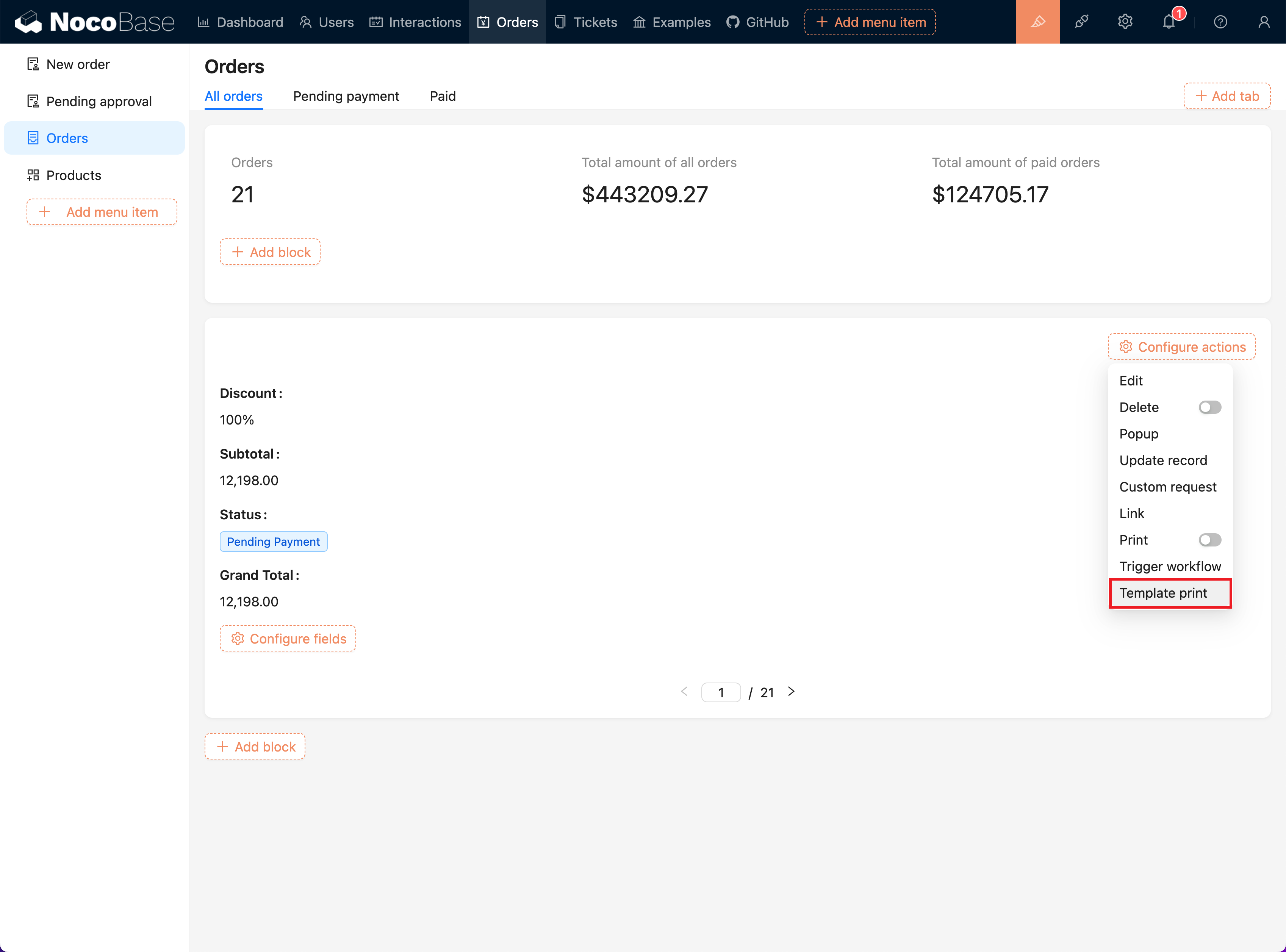
- ที่ด้านบนของหน้าจอ ให้คลิกที่เมนู "ตั้งค่าการทำงาน" ครับ/ค่ะ
-
เลือก "พิมพ์เอกสารจากเทมเพลต":
- ในเมนูแบบเลื่อนลง ให้คลิกที่ตัวเลือก "พิมพ์เอกสารจากเทมเพลต" เพื่อเปิดใช้งานปลั๊กอินครับ/ค่ะ
การตั้งค่าเทมเพลต
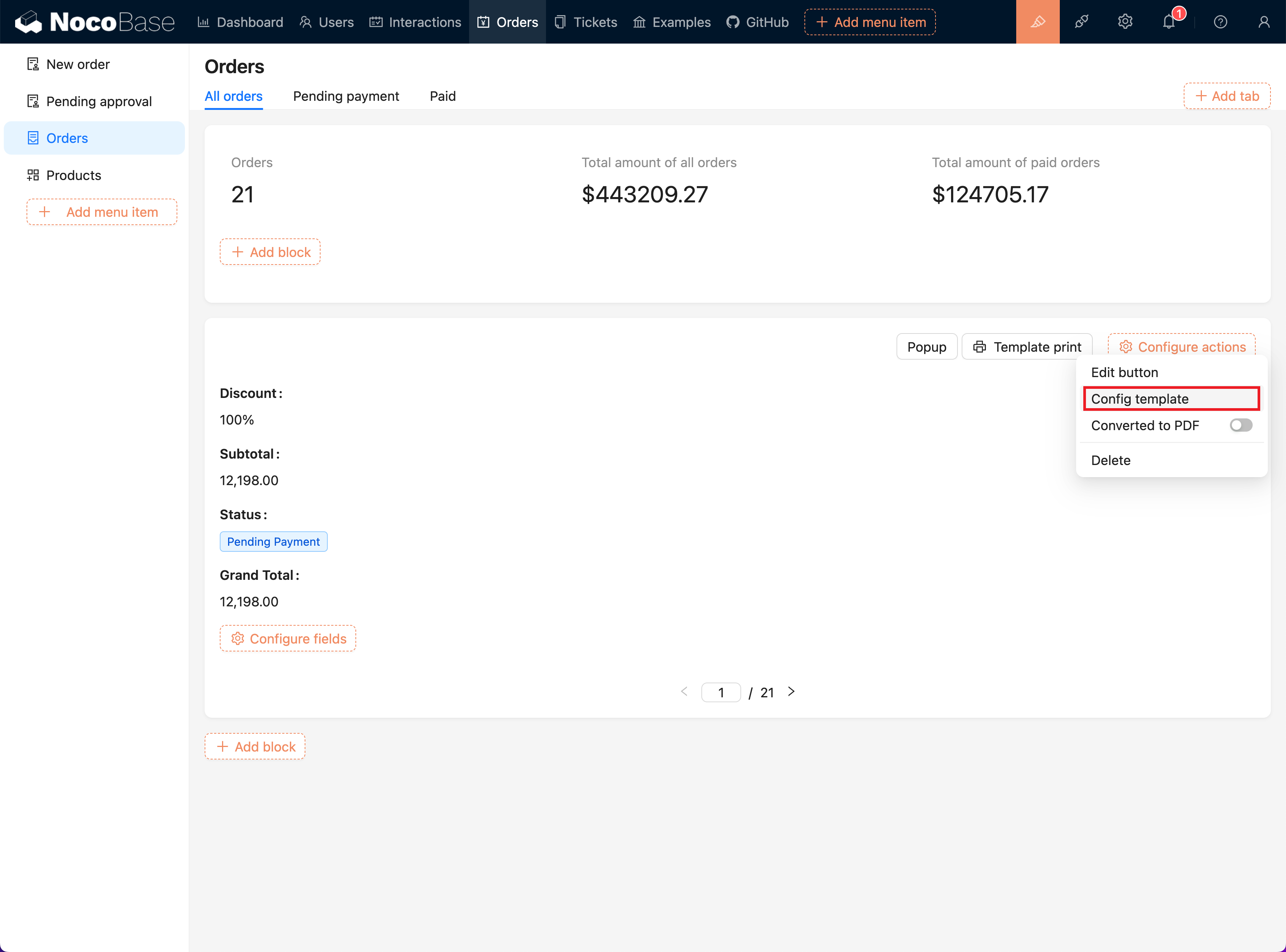
- เข้าสู่หน้าการตั้งค่าเทมเพลต:
- ในเมนูการตั้งค่าของปุ่ม "พิมพ์เอกสารจากเทมเพลต" ให้เลือกตัวเลือก "ตั้งค่าเทมเพลต" ครับ/ค่ะ
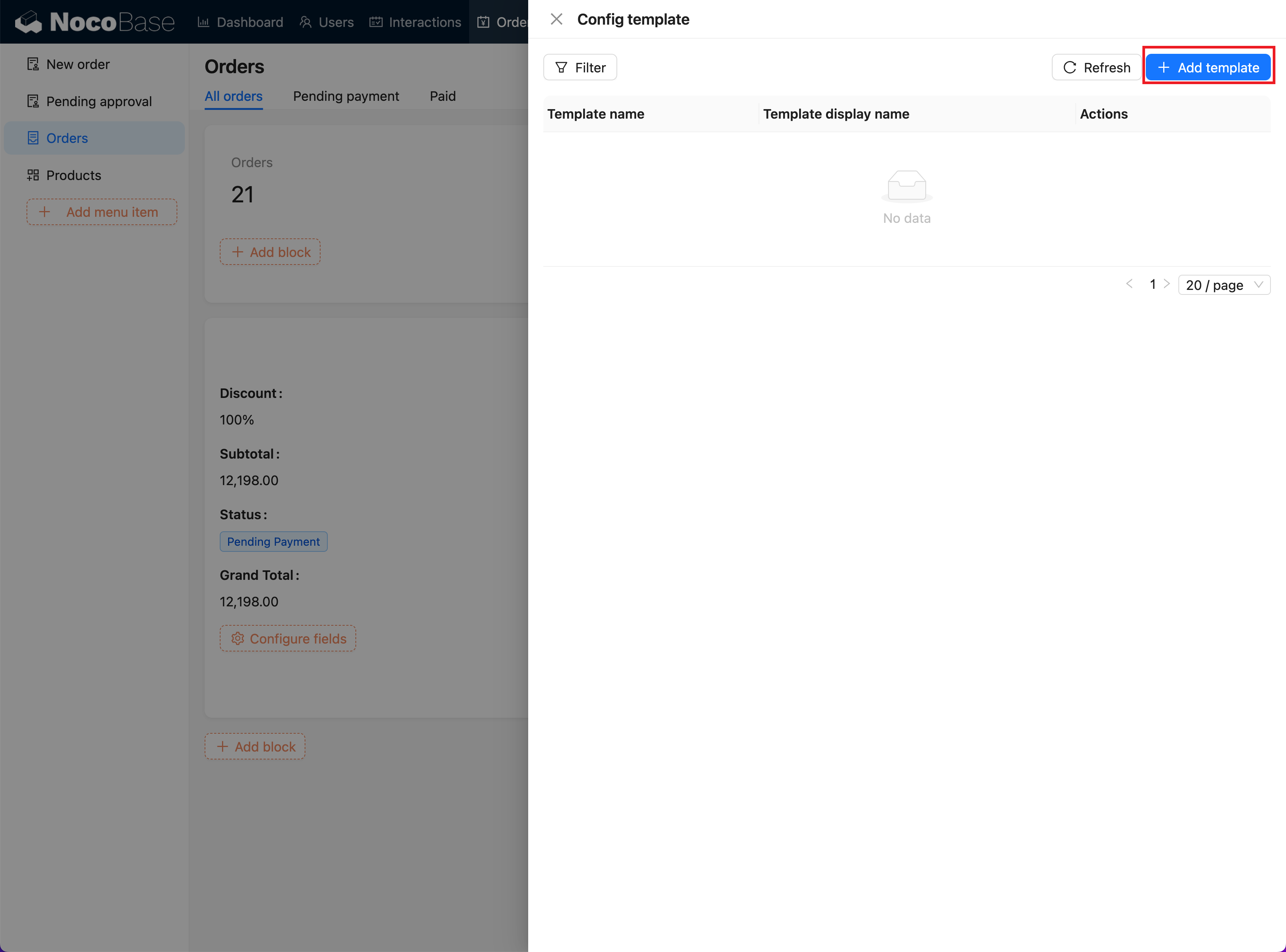
- เพิ่มเทมเพลตใหม่:
- คลิกปุ่ม "เพิ่มเทมเพลต" เพื่อเข้าสู่หน้าการเพิ่มเทมเพลตครับ/ค่ะ
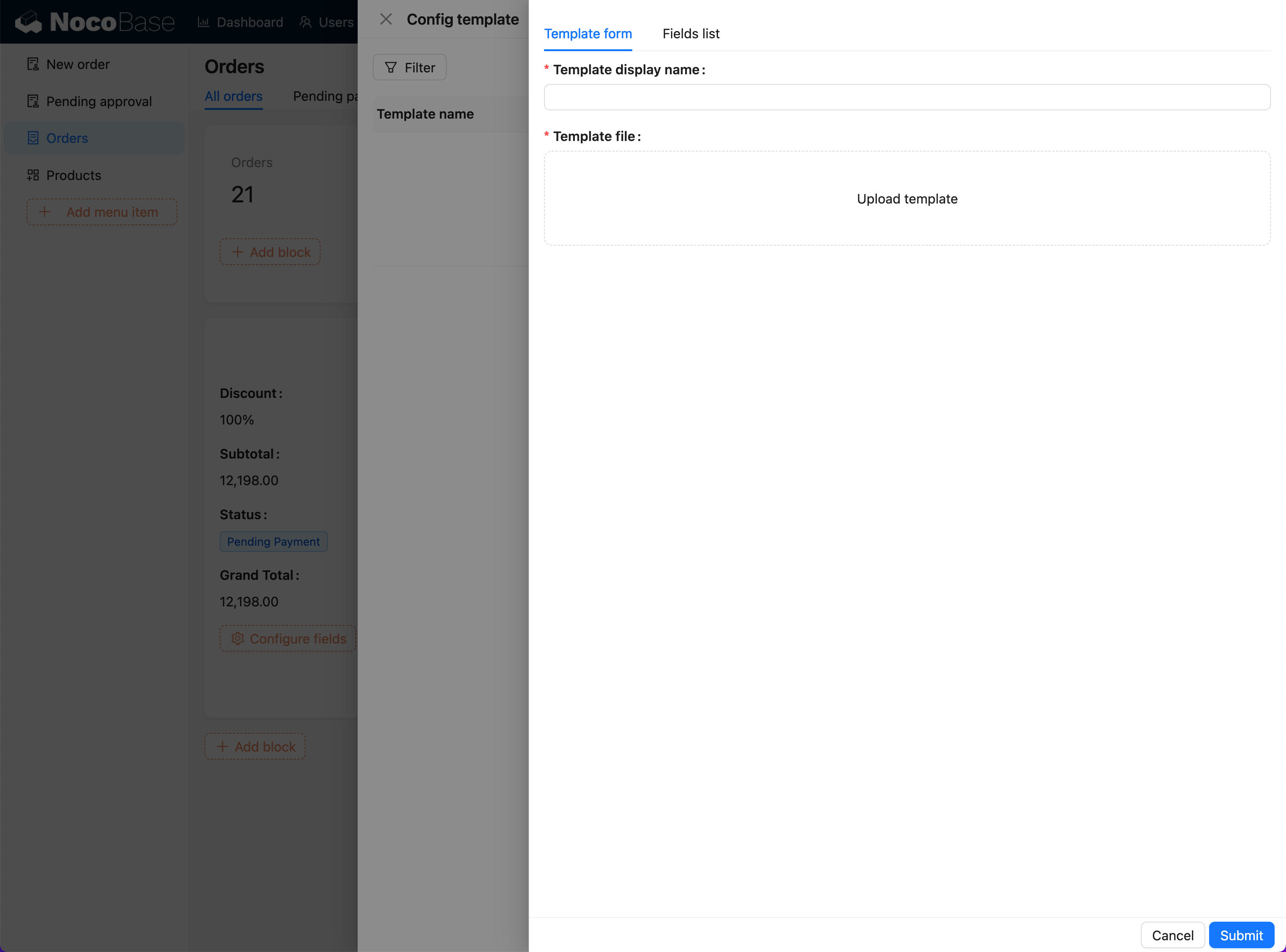
- กรอกข้อมูลเทมเพลต:
- ในฟอร์มเทมเพลต ให้กรอกชื่อเทมเพลต และเลือกประเภทเทมเพลต (Word, Excel, PowerPoint) ครับ/ค่ะ
- อัปโหลดไฟล์เทมเพลตที่เกี่ยวข้อง (รองรับไฟล์นามสกุล
.docx,.xlsx,.pptx) ครับ/ค่ะ
-
แก้ไขและบันทึกเทมเพลต:
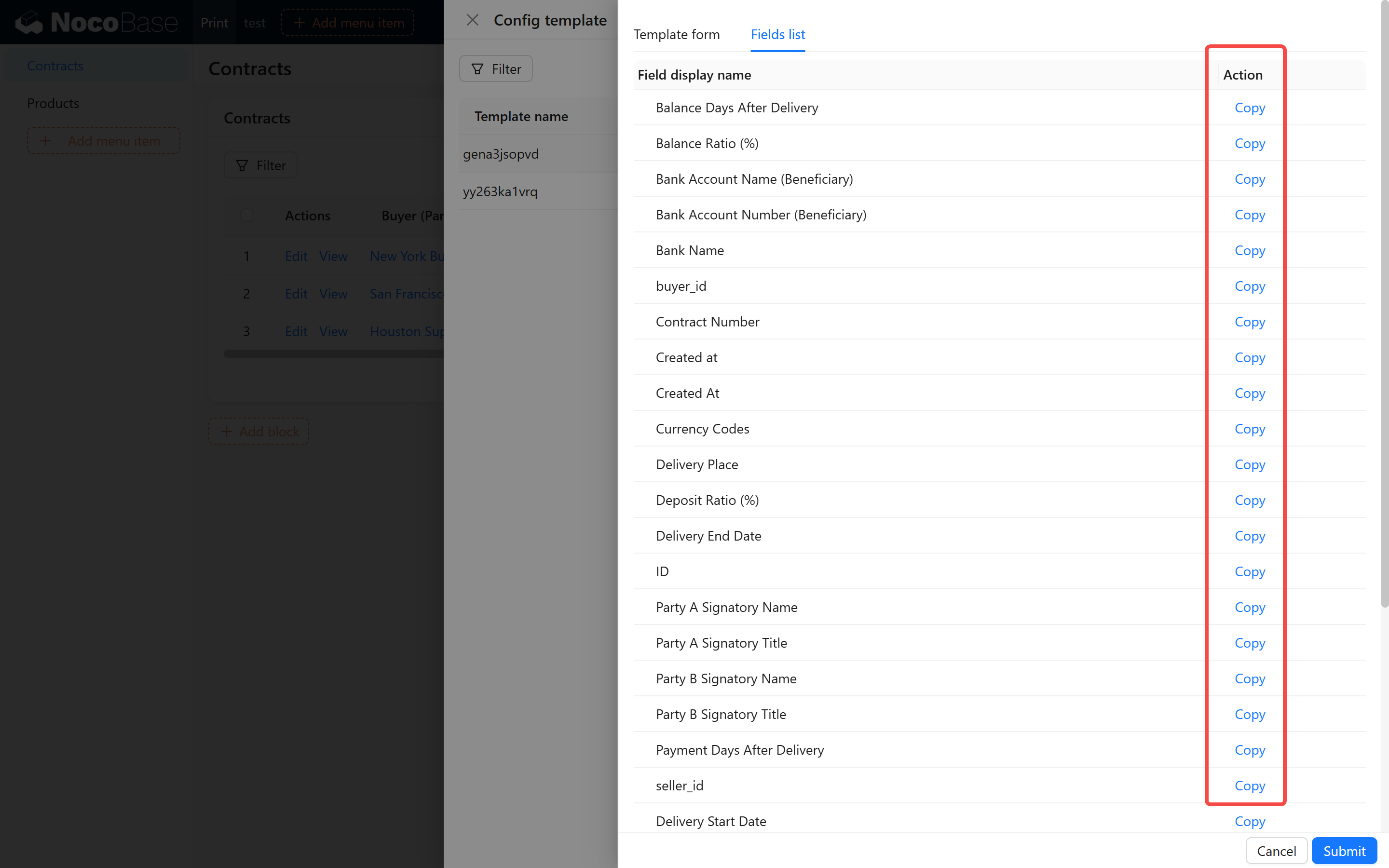
- ไปที่หน้า "รายการฟิลด์" (Field List) คัดลอกฟิลด์ แล้วนำไปใส่ในเทมเพลตครับ/ค่ะ
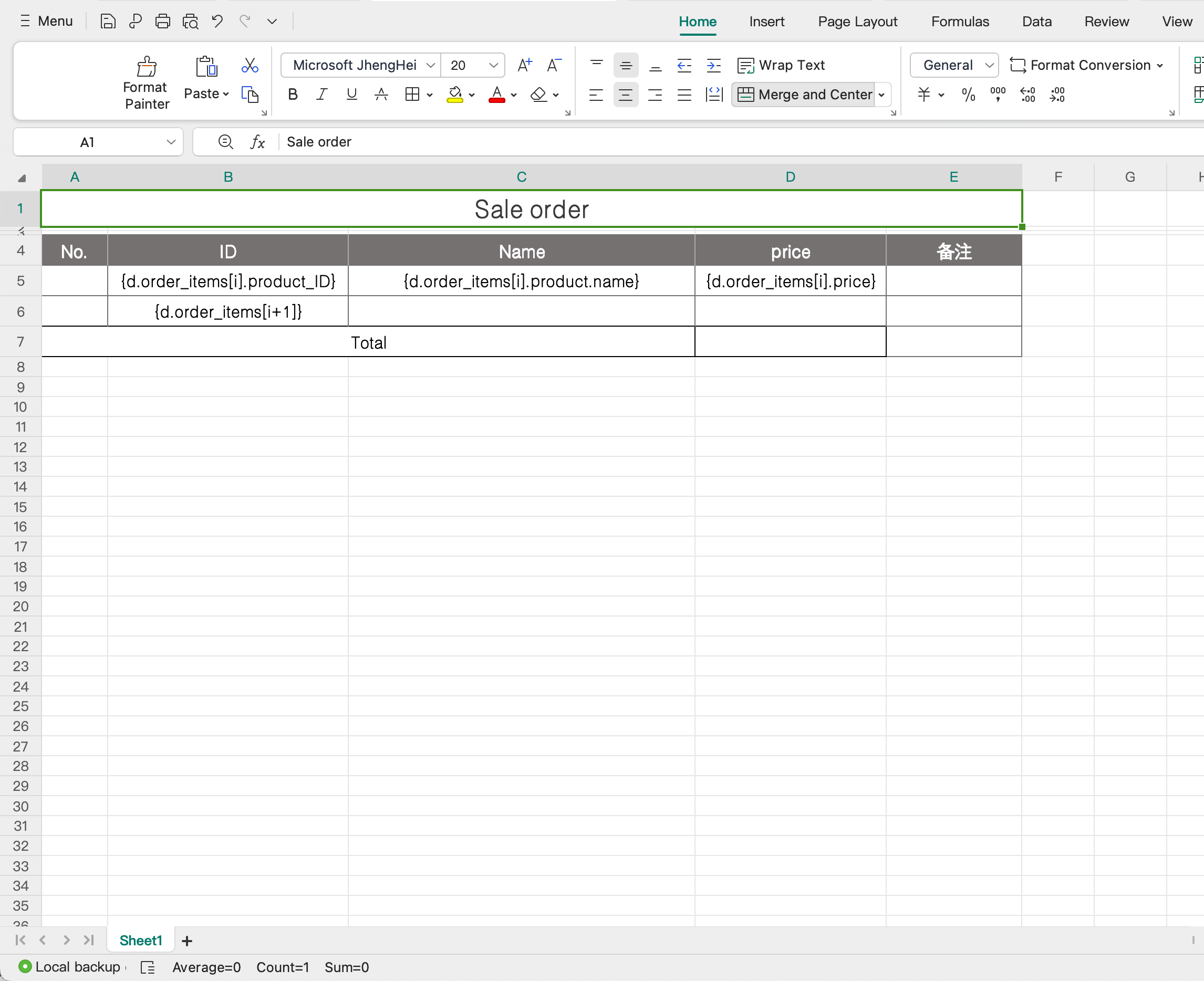
- เมื่อกรอกข้อมูลเรียบร้อยแล้ว ให้คลิกปุ่ม "บันทึก" เพื่อเพิ่มเทมเพลตให้สมบูรณ์ครับ/ค่ะ
- ไปที่หน้า "รายการฟิลด์" (Field List) คัดลอกฟิลด์ แล้วนำไปใส่ในเทมเพลตครับ/ค่ะ
-
การจัดการเทมเพลต:
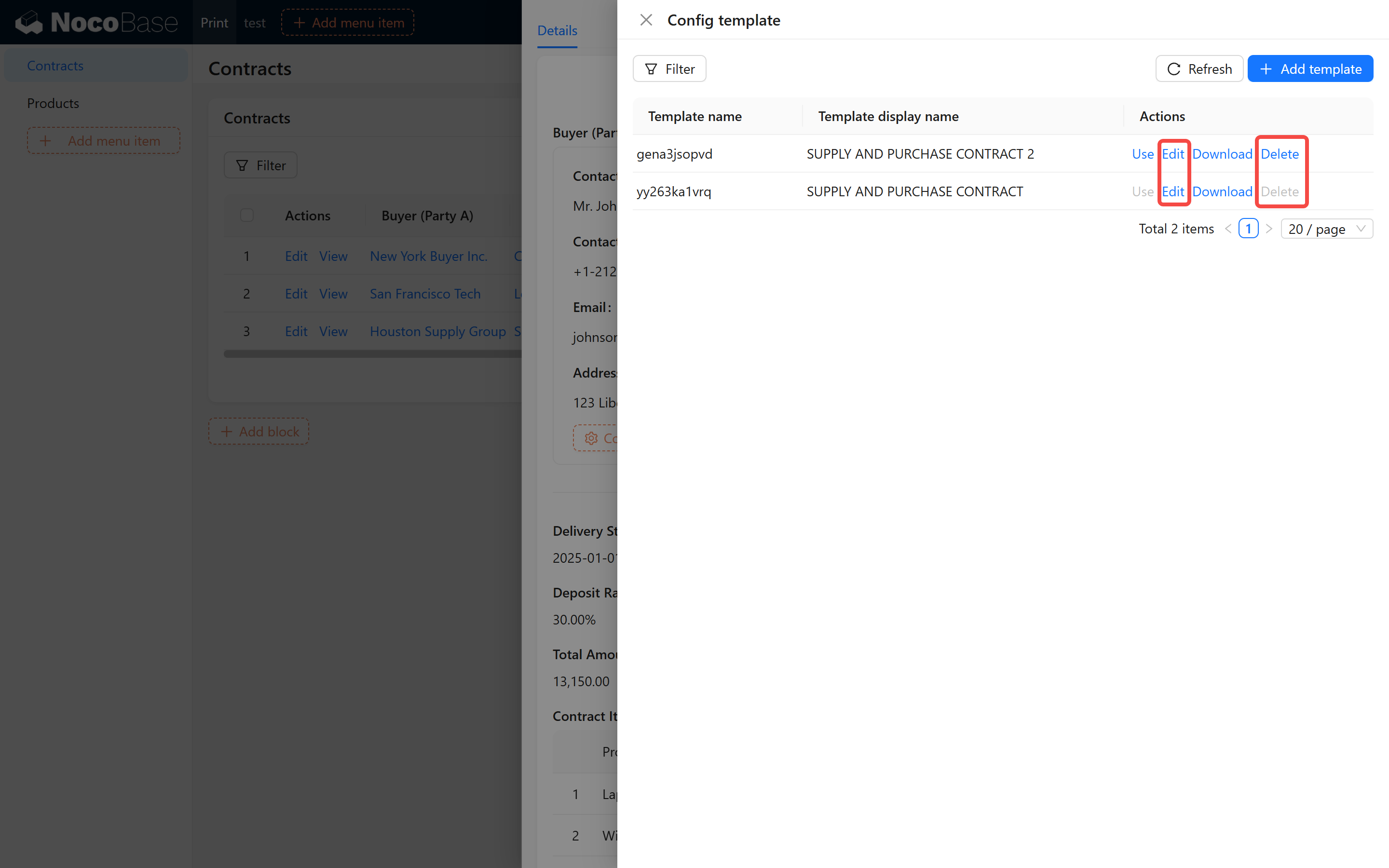
- คลิกปุ่ม "ใช้งาน" (Use) ทางด้านขวาของรายการเทมเพลต เพื่อเปิดใช้งานเทมเพลตครับ/ค่ะ
- คลิกปุ่ม "แก้ไข" (Edit) เพื่อแก้ไขชื่อเทมเพลต หรือเปลี่ยนไฟล์เทมเพลตครับ/ค่ะ
- คลิกปุ่ม "ดาวน์โหลด" (Download) เพื่อดาวน์โหลดไฟล์เทมเพลตที่ตั้งค่าไว้แล้วครับ/ค่ะ
- คลิกปุ่ม "ลบ" (Delete) เพื่อลบเทมเพลตที่ไม่ต้องการออก ระบบจะแจ้งเตือนให้ยืนยันการดำเนินการเพื่อป้องกันการลบโดยไม่ตั้งใจครับ/ค่ะ
บล็อกตาราง (Table Blocks)
การใช้งานบล็อกตารางนั้นโดยพื้นฐานแล้วจะเหมือนกับบล็อกรายละเอียด แต่มีข้อแตกต่างดังนี้ครับ/ค่ะ
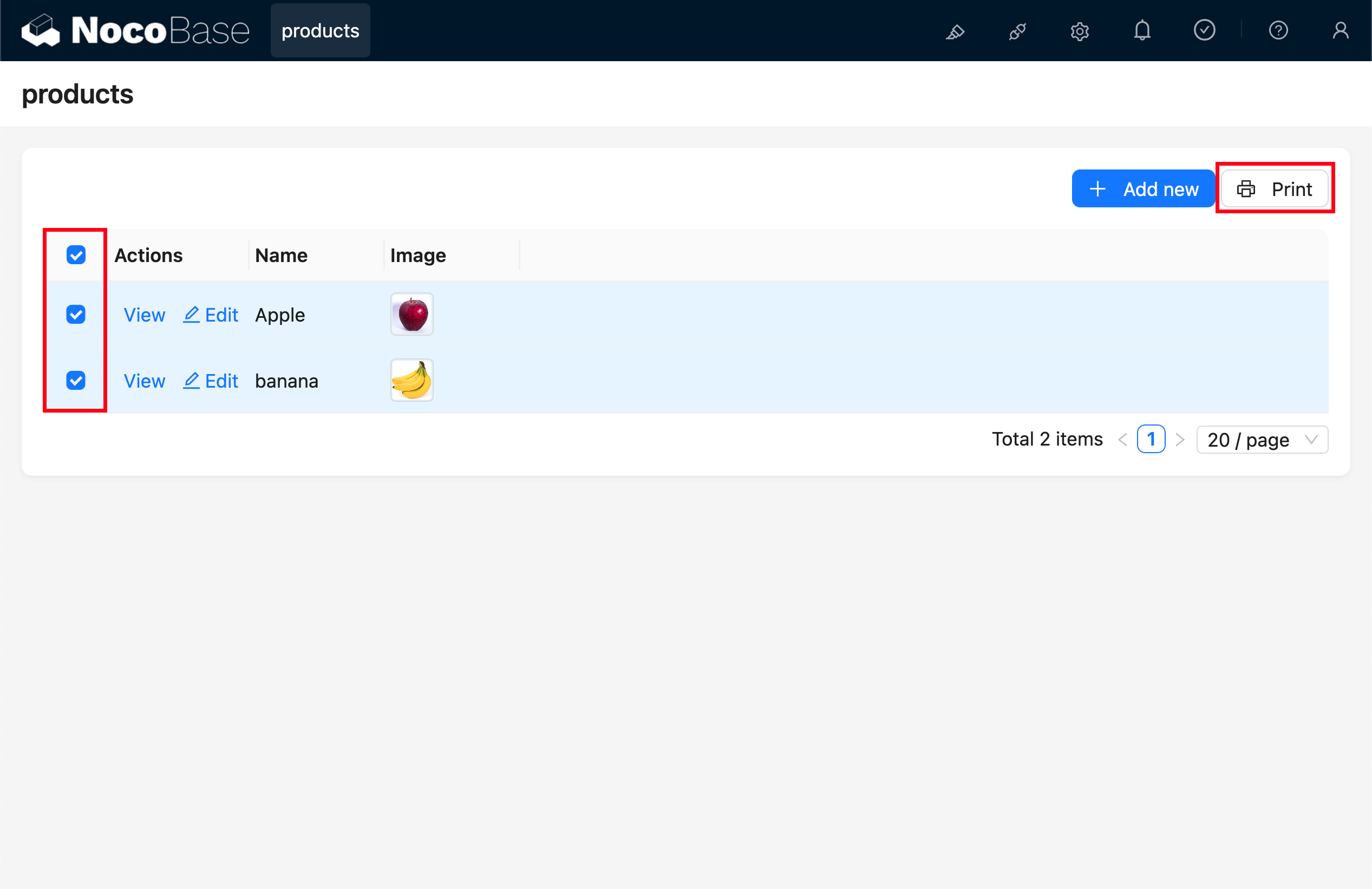
- รองรับการพิมพ์ข้อมูลหลายรายการ: คุณต้องเลือกรายการที่ต้องการพิมพ์ก่อน โดยสามารถพิมพ์พร้อมกันได้สูงสุด 100 รายการครับ/ค่ะ
- การจัดการเทมเพลตแบบแยกส่วน: เทมเพลตสำหรับบล็อกตารางและบล็อกรายละเอียดไม่สามารถใช้ร่วมกันได้ครับ/ค่ะ เนื่องจากโครงสร้างข้อมูลแตกต่างกัน (บล็อกรายละเอียดเป็นแบบ Object ส่วนบล็อกตารางเป็นแบบ Array)