pkg: "@nocobase/plugin-email-manager"
メールセンター
Email managerEnterprise Edition+はじめに
メールプラグインを有効にすると、アカウントの接続、メールの管理、機能設定などを行うためのメール管理センターがデフォルトで利用可能になります。
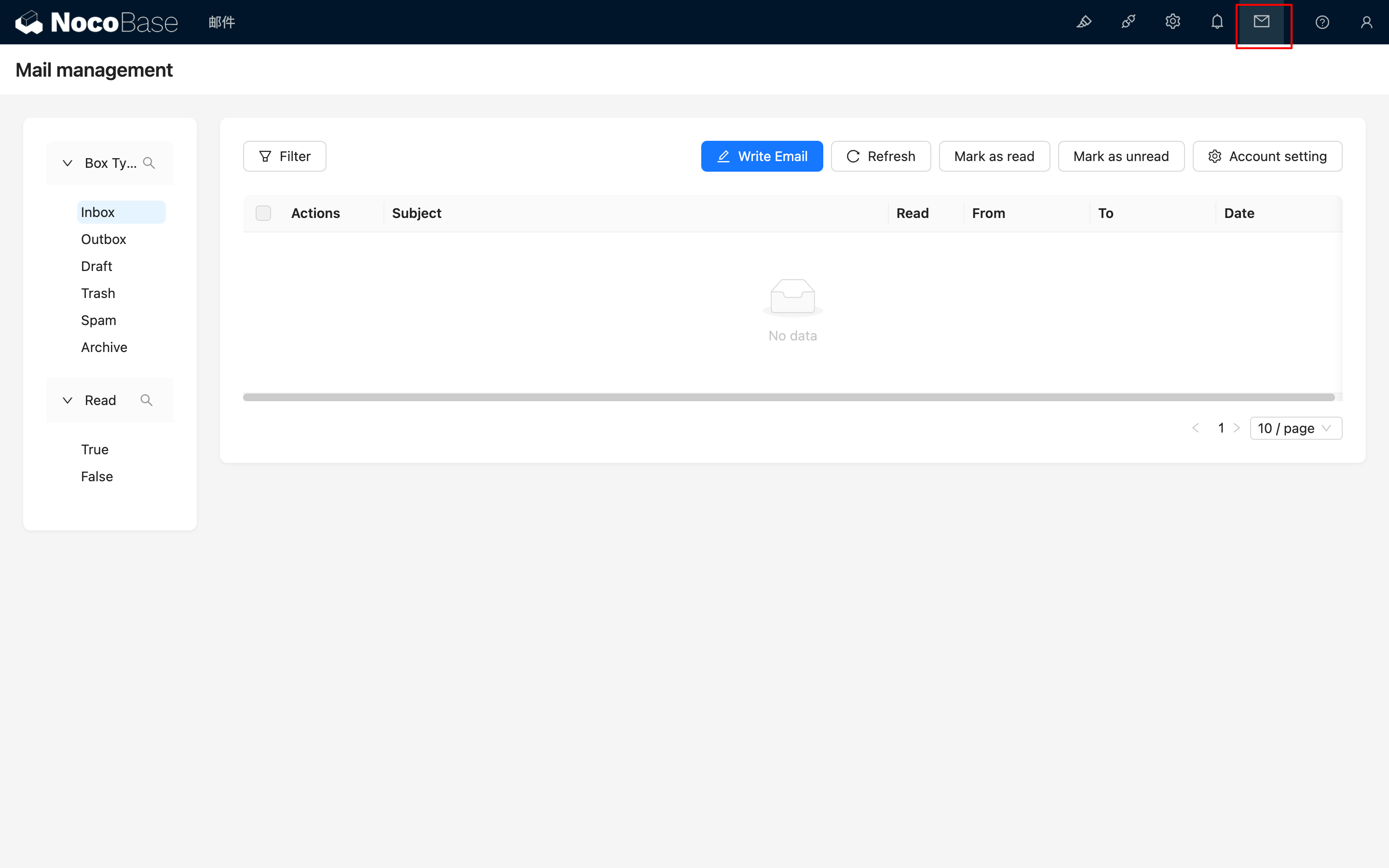
右上のメールアイコンをクリックすると、メール管理ページにアクセスできます。
アカウント連携
アカウントを連携する
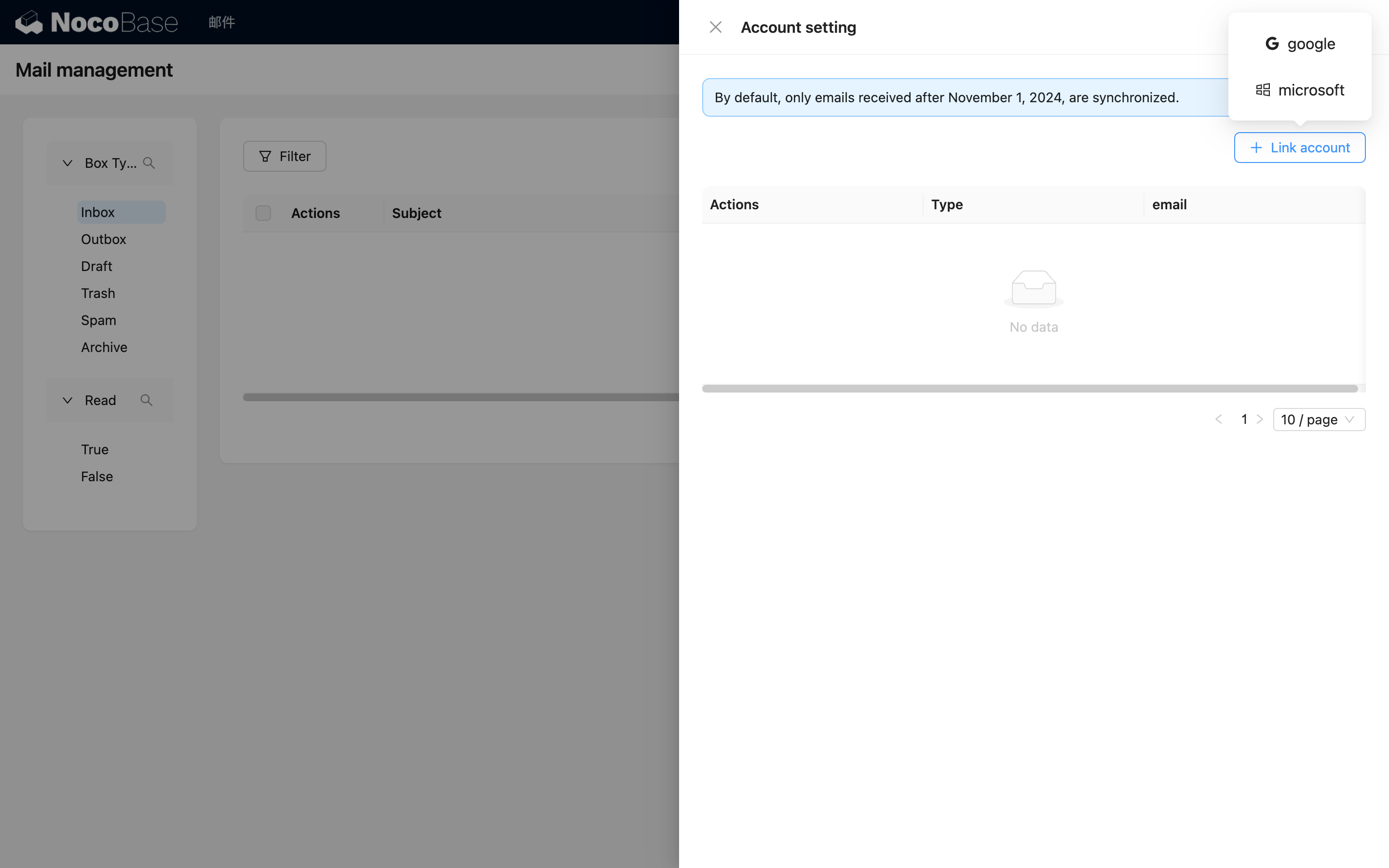
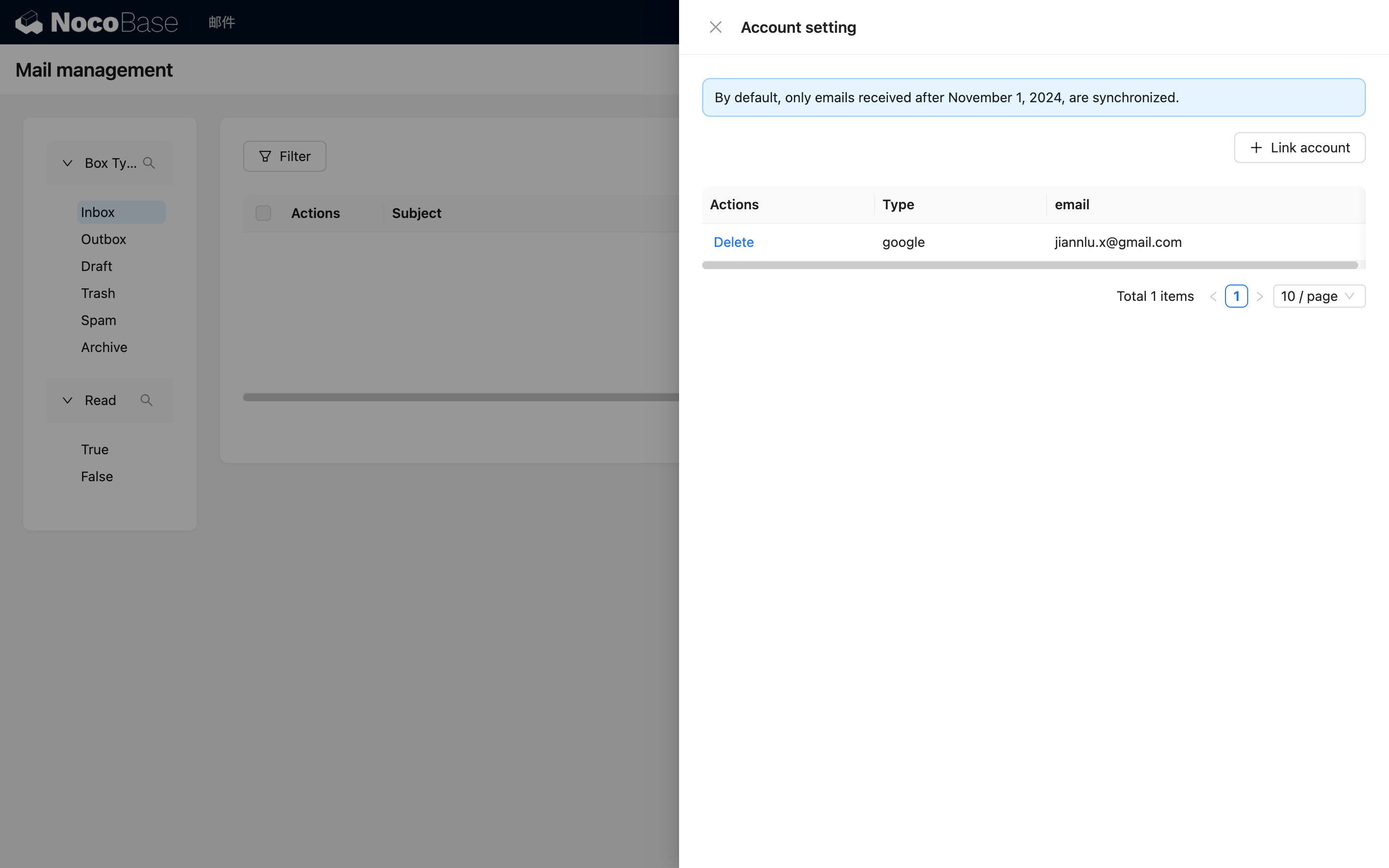
「Account setting」ボタンをクリックし、表示されるポップアップで「Link account」ボタンをクリックして、連携したいメールアカウントの種類を選択してください。
ブラウザが自動的に該当のメールログインページを開きますので、アカウントにログインし、必要な権限を許可してください。
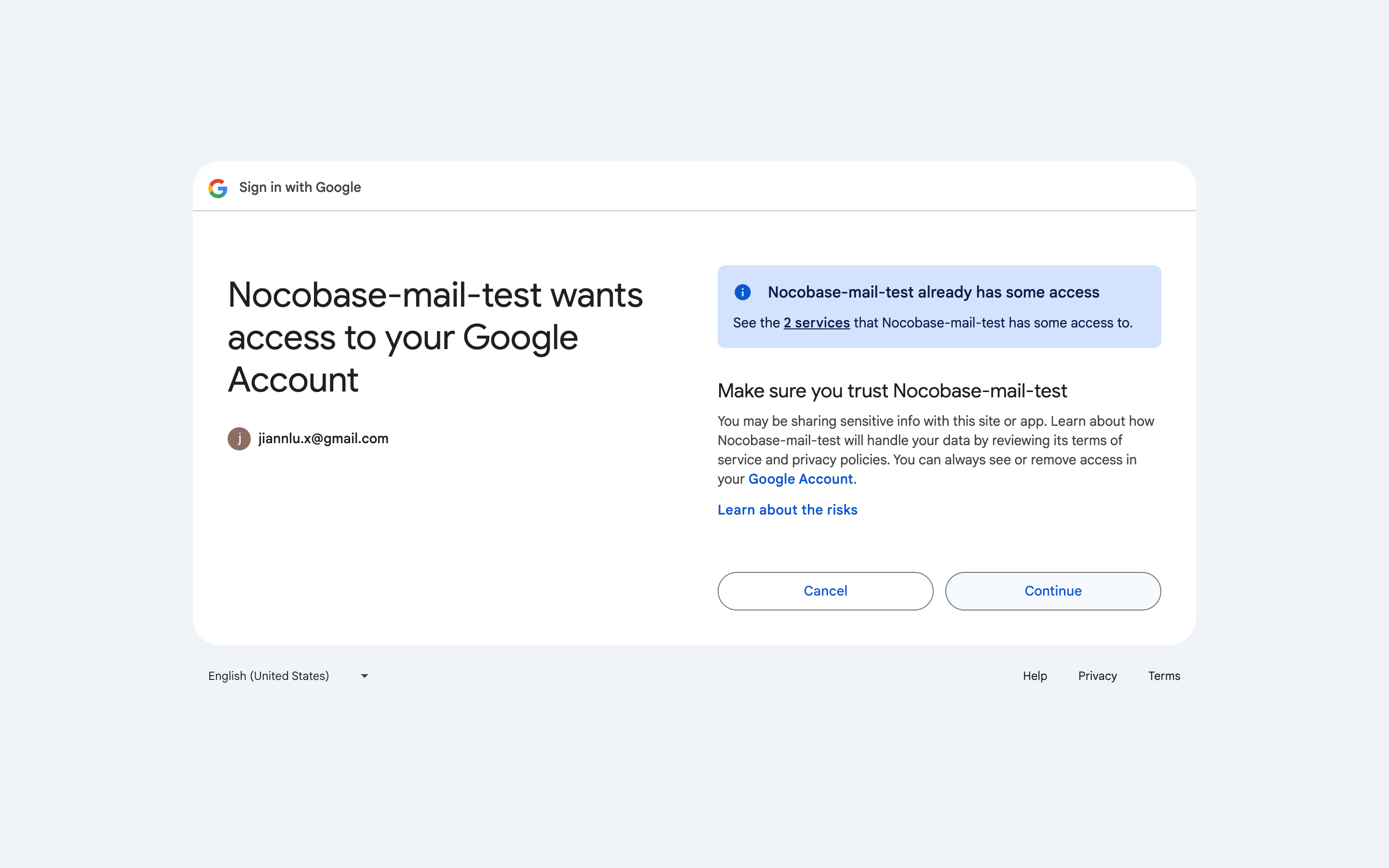
認証が完了すると、NocoBaseのページにリダイレクトされ、アカウントの連携とデータ同期が行われます。(初回同期には時間がかかる場合がありますので、しばらくお待ちください。)
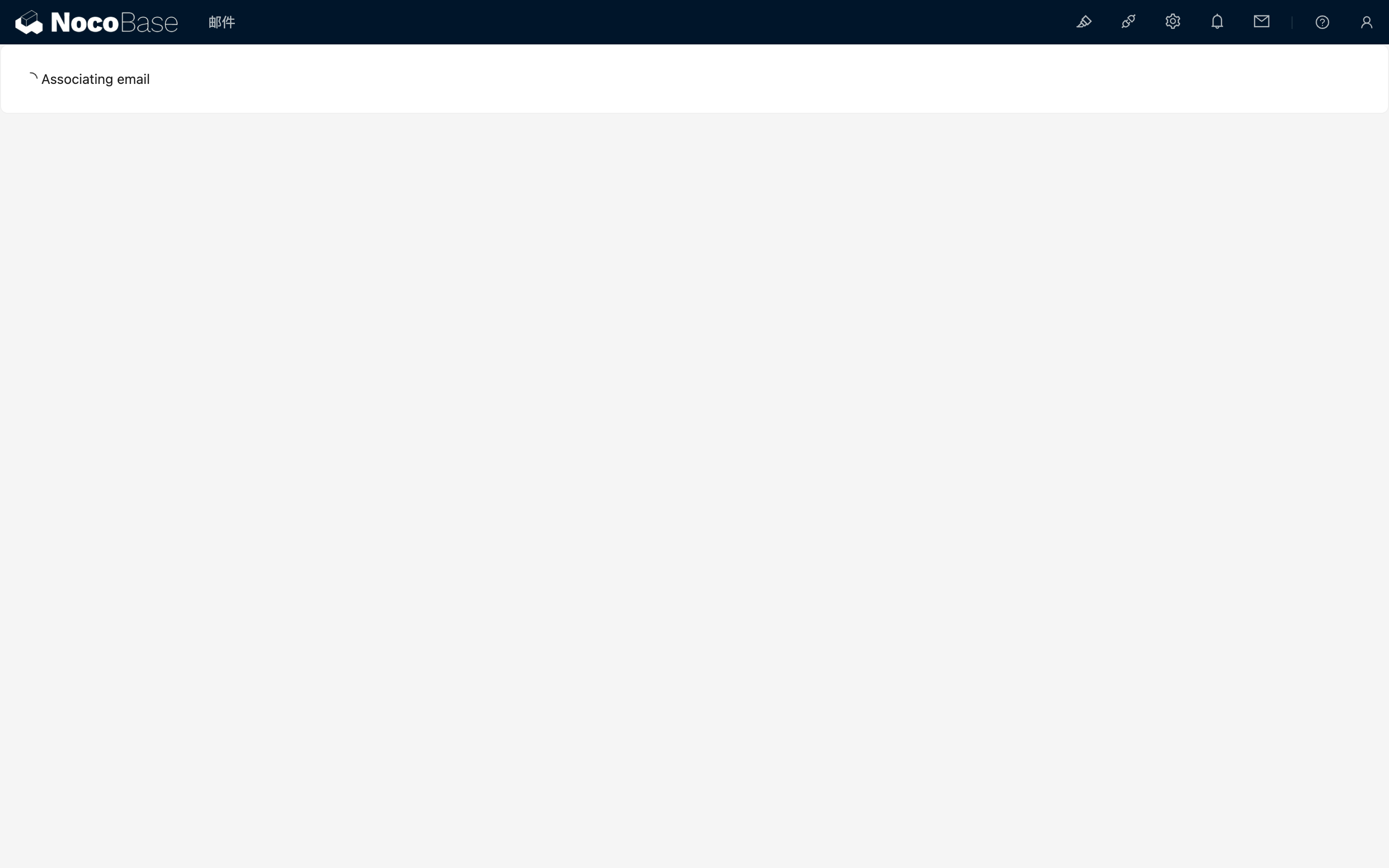
データ同期が完了すると、現在のページは自動的に閉じられ、元のメールメッセージページに戻ります。アカウントが連携されていることを確認できます。
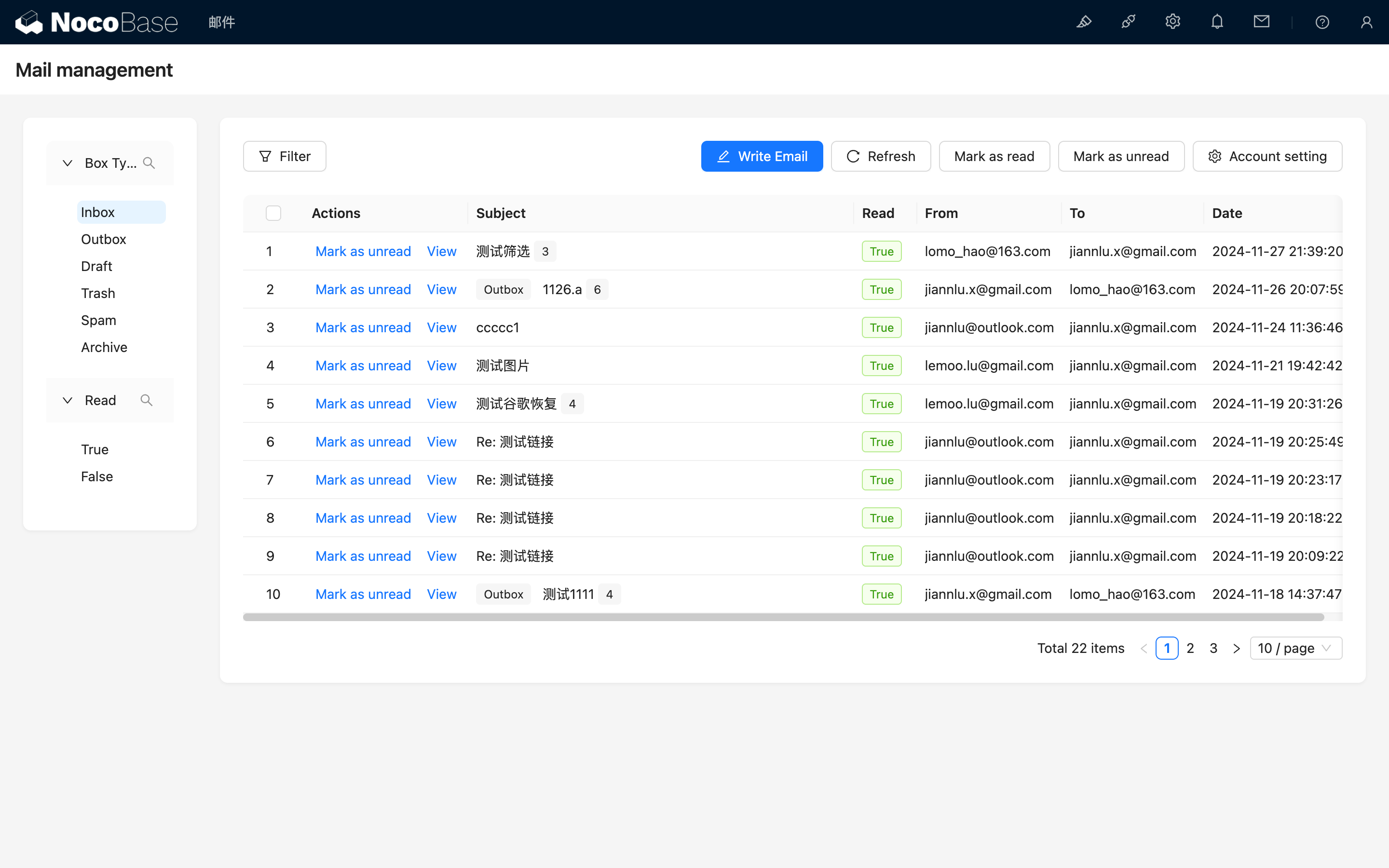
オーバーレイ領域をクリックしてポップアップを閉じると、メールリストが表示されます。
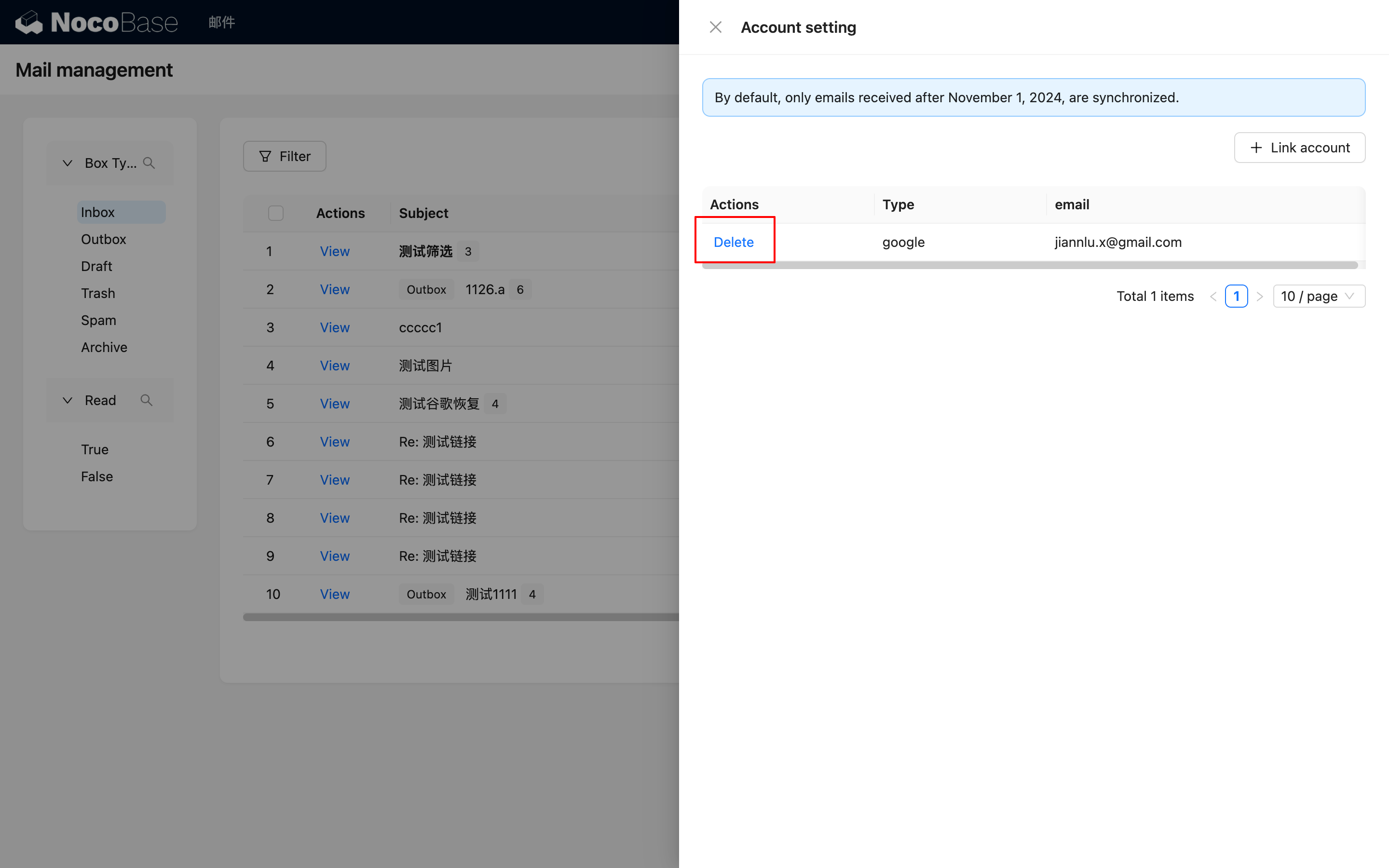
アカウントを削除する
「Delete」をクリックすると、アカウントと関連するメールが削除されます。
メール管理
メールを絞り込む
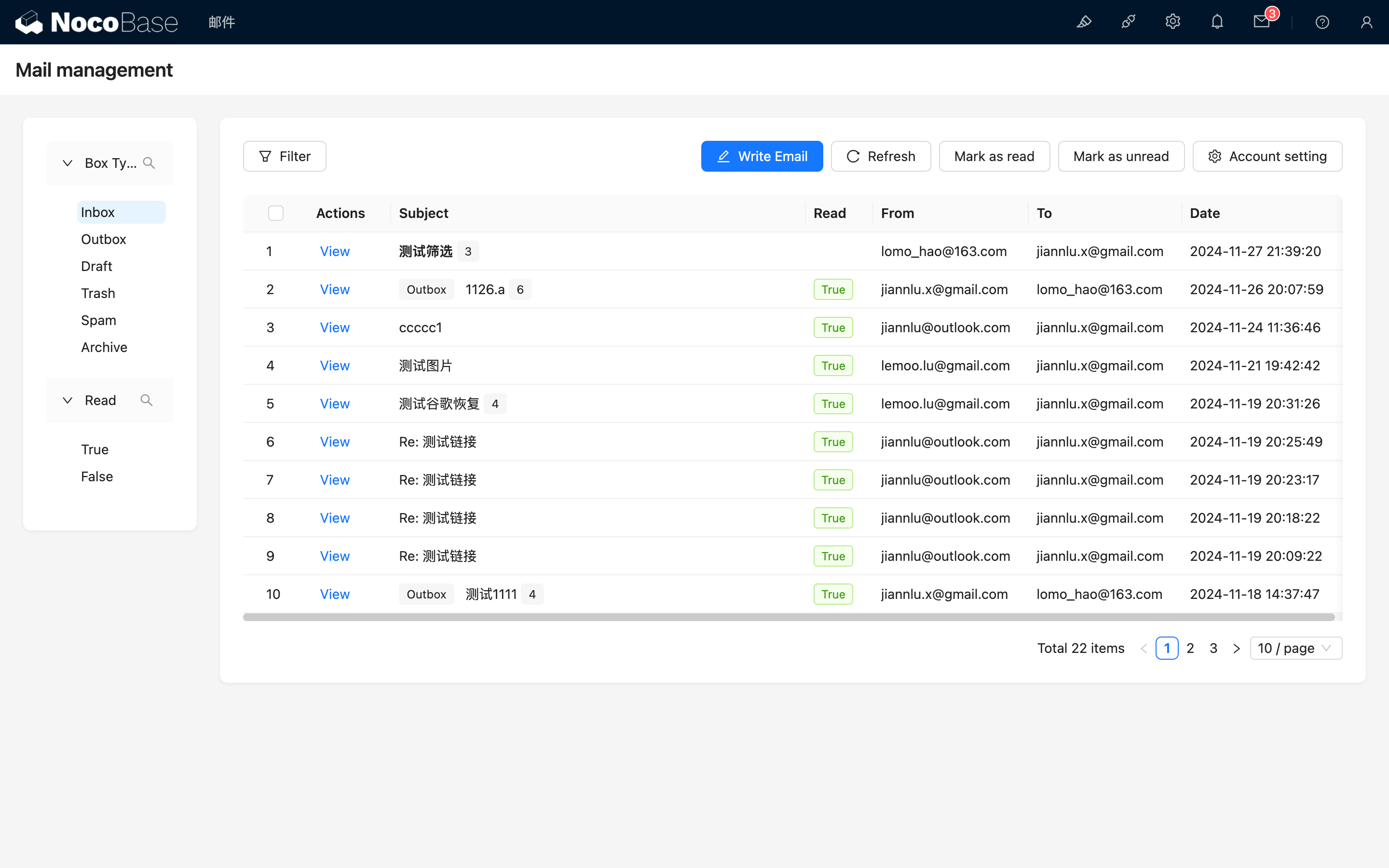
メール管理ページでは、左側が絞り込みエリア、右側がメールリストエリアになっています。ページを開くと、デフォルトで受信トレイが表示されます。
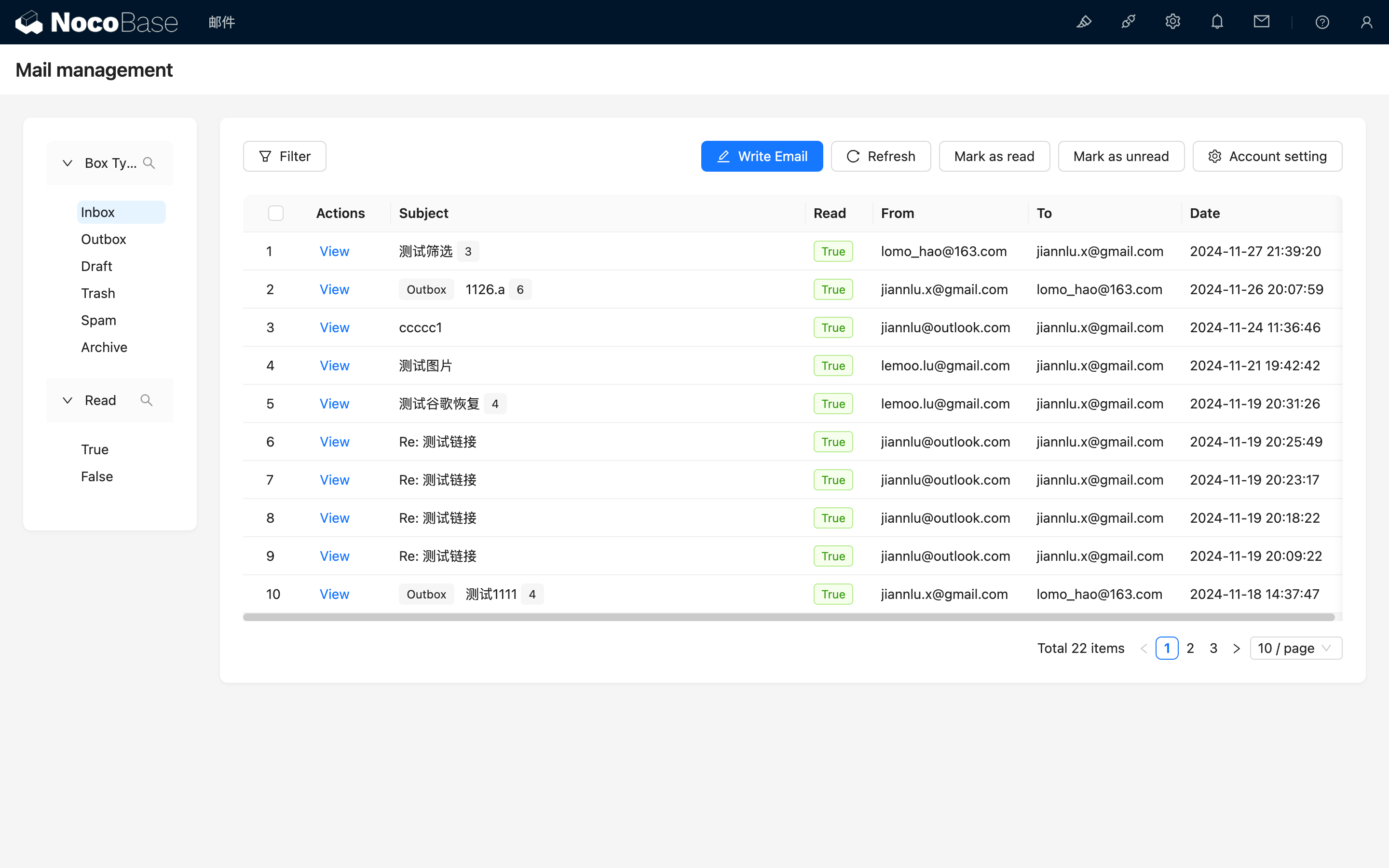
同じ件名のメールはまとめられ、件名フィールドの後に、そのやり取りに含まれるメールの総数が表示されます。 同じ件名のメールの一部が絞り込み条件に一致する場合、そのやり取りのルートメールが表示されます。また、件名フィールドの横に現在のルートメールの種類が示されます。
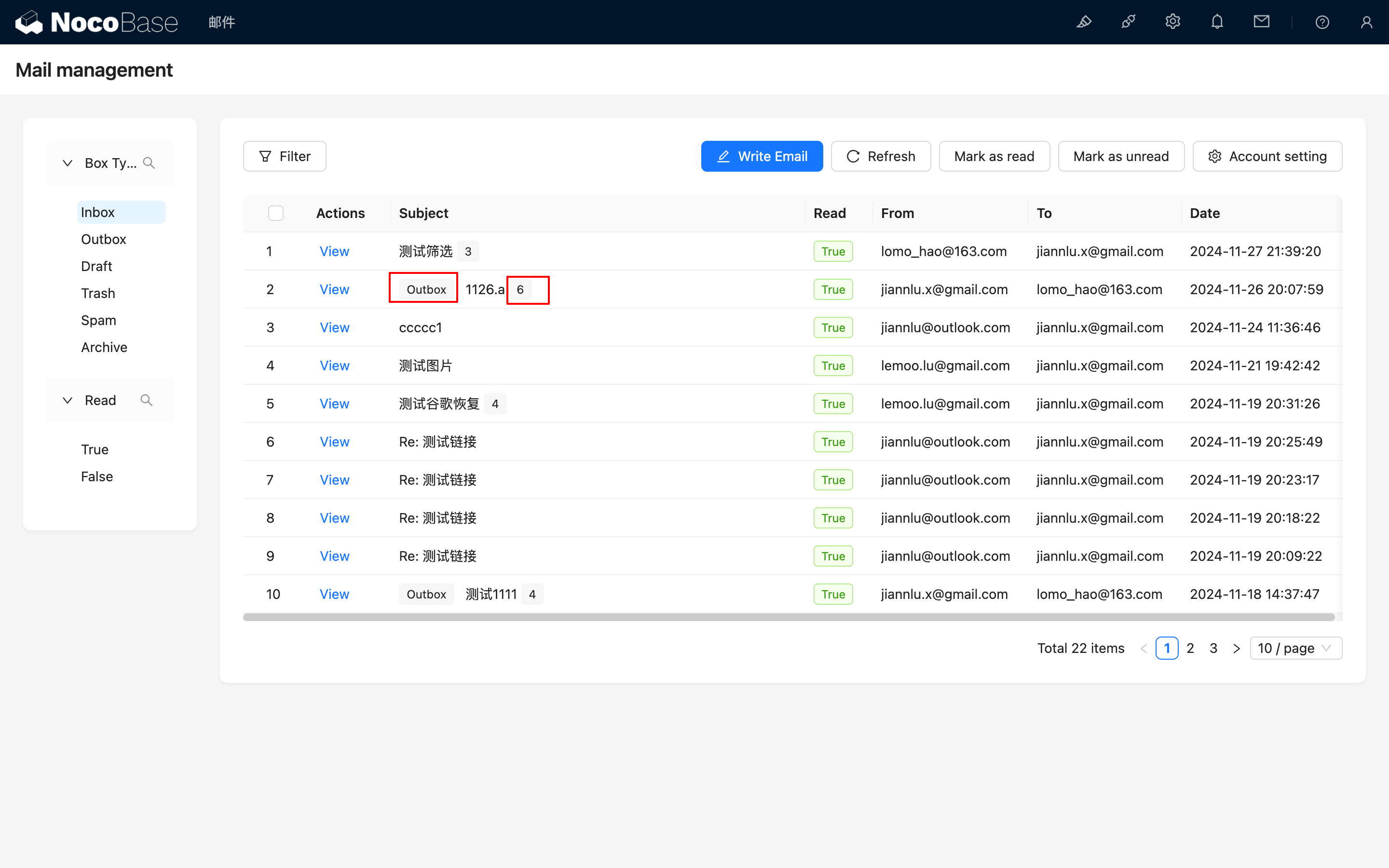
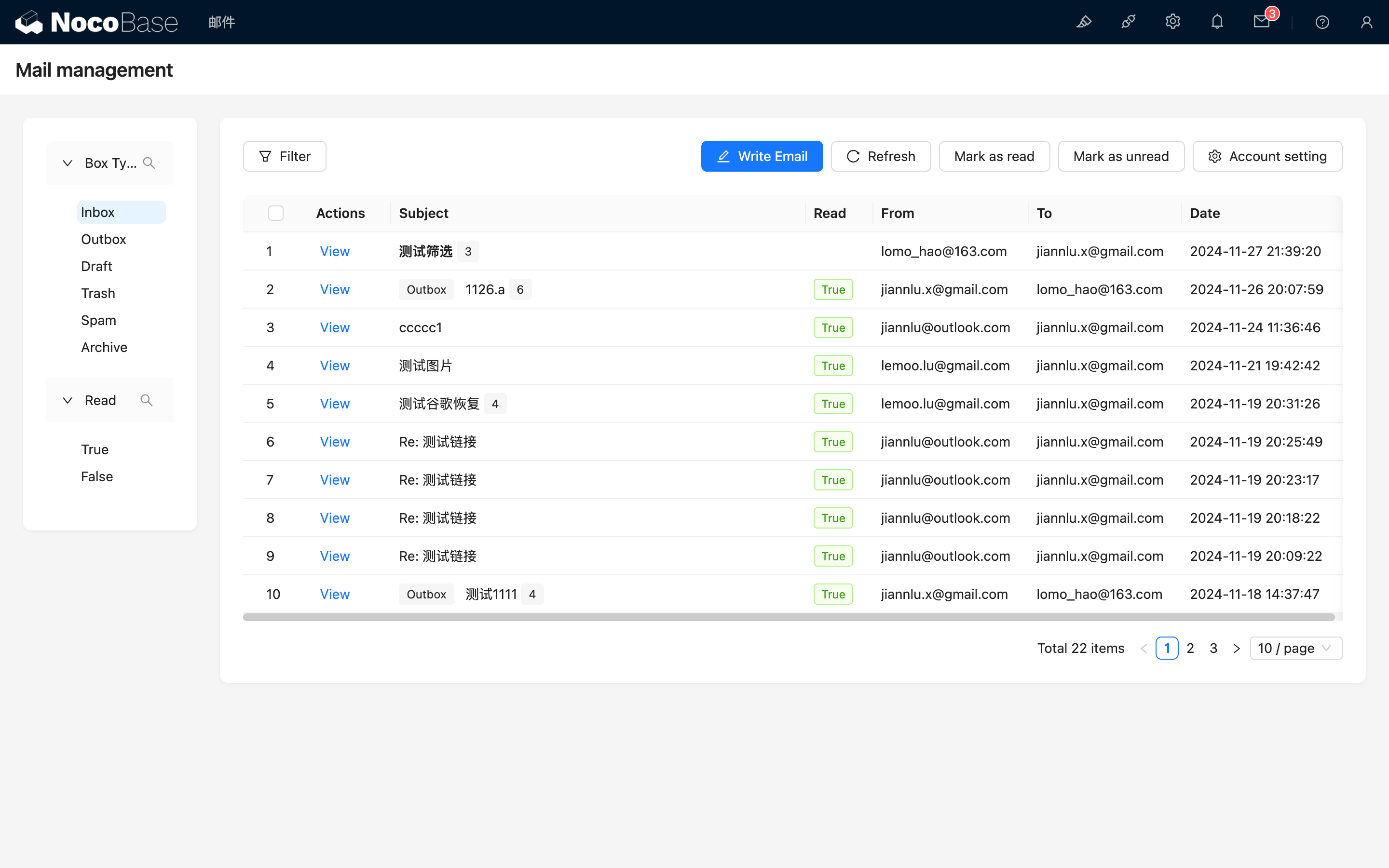
未読メールの件名は太字で表示され、上部のメールアイコンの横には未読メールの数がバッジで表示されます。
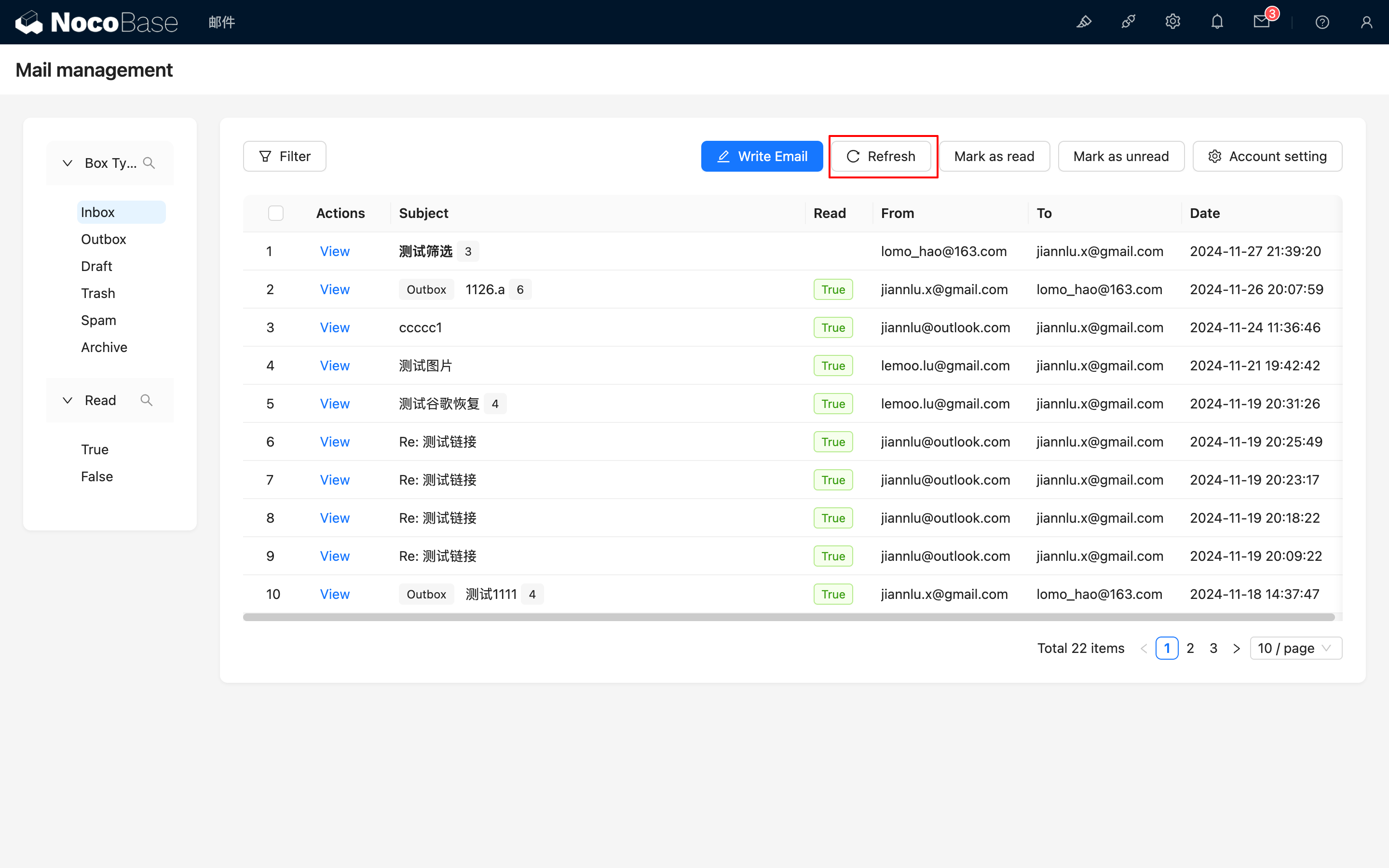
メールを手動で同期する
現在、メールの同期間隔は5分です。強制的にメールを同期したい場合は、「Refresh」ボタンをクリックしてください。
既読ステータスの変更
「Mark as read」および「Mark as unread」ボタンを使用すると、メールの一括既読ステータス変更が可能です。
メールを送信する
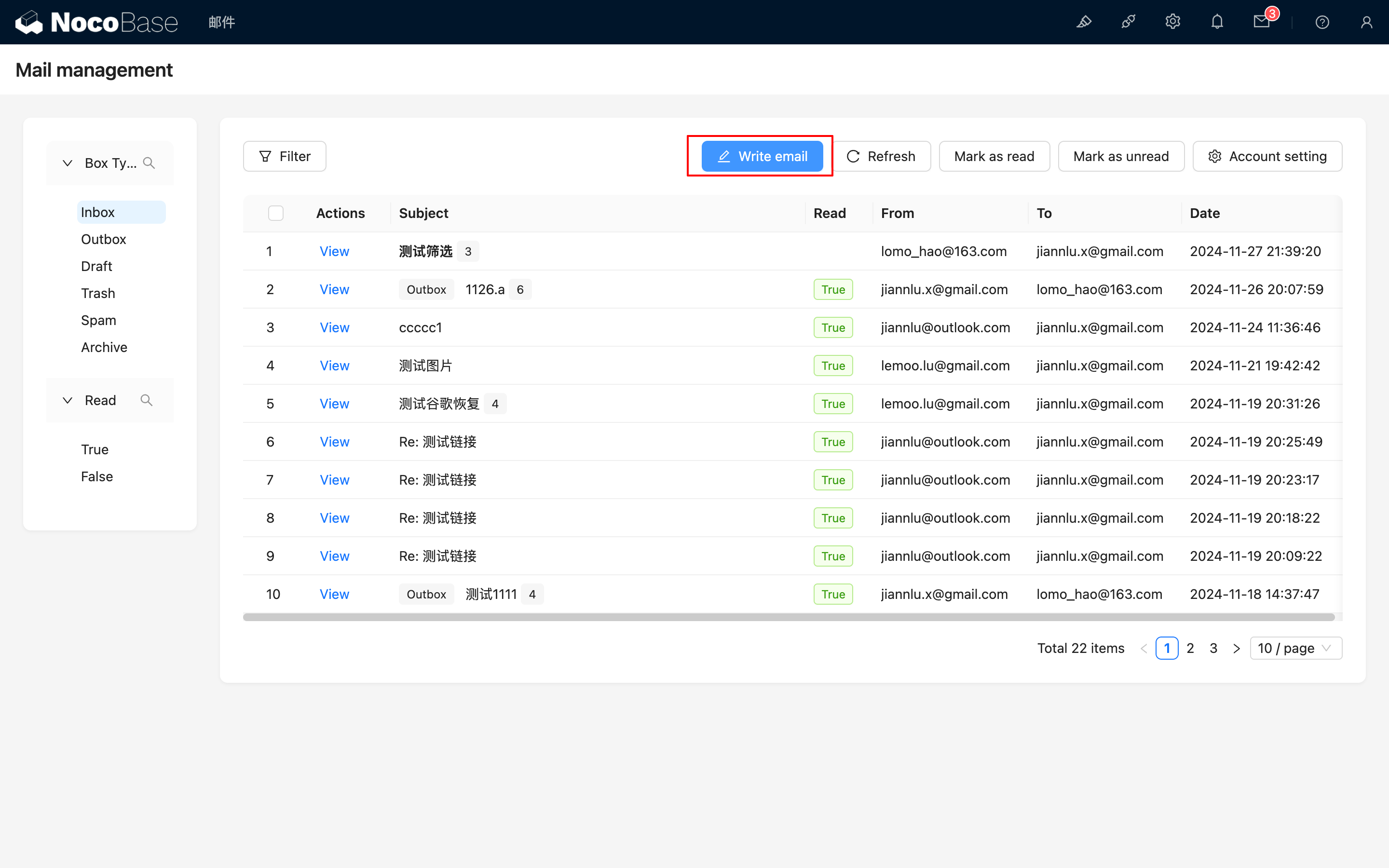
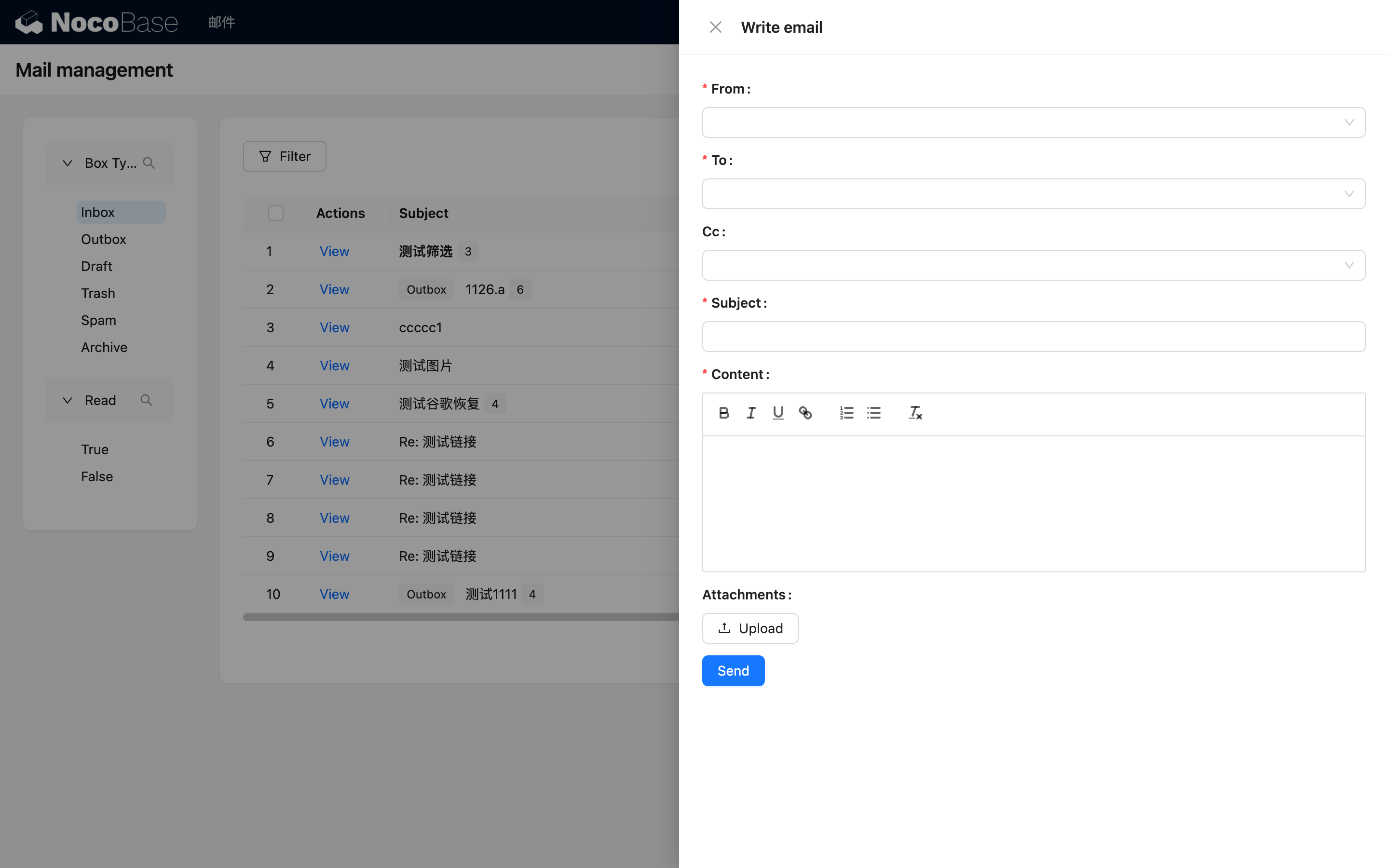
上部の「Write email」ボタンをクリックすると、作成パネルが開きます。
必要な情報を入力した後、メールを送信できます。現在、添付ファイルは3MBまでに制限されています。
メールを表示する
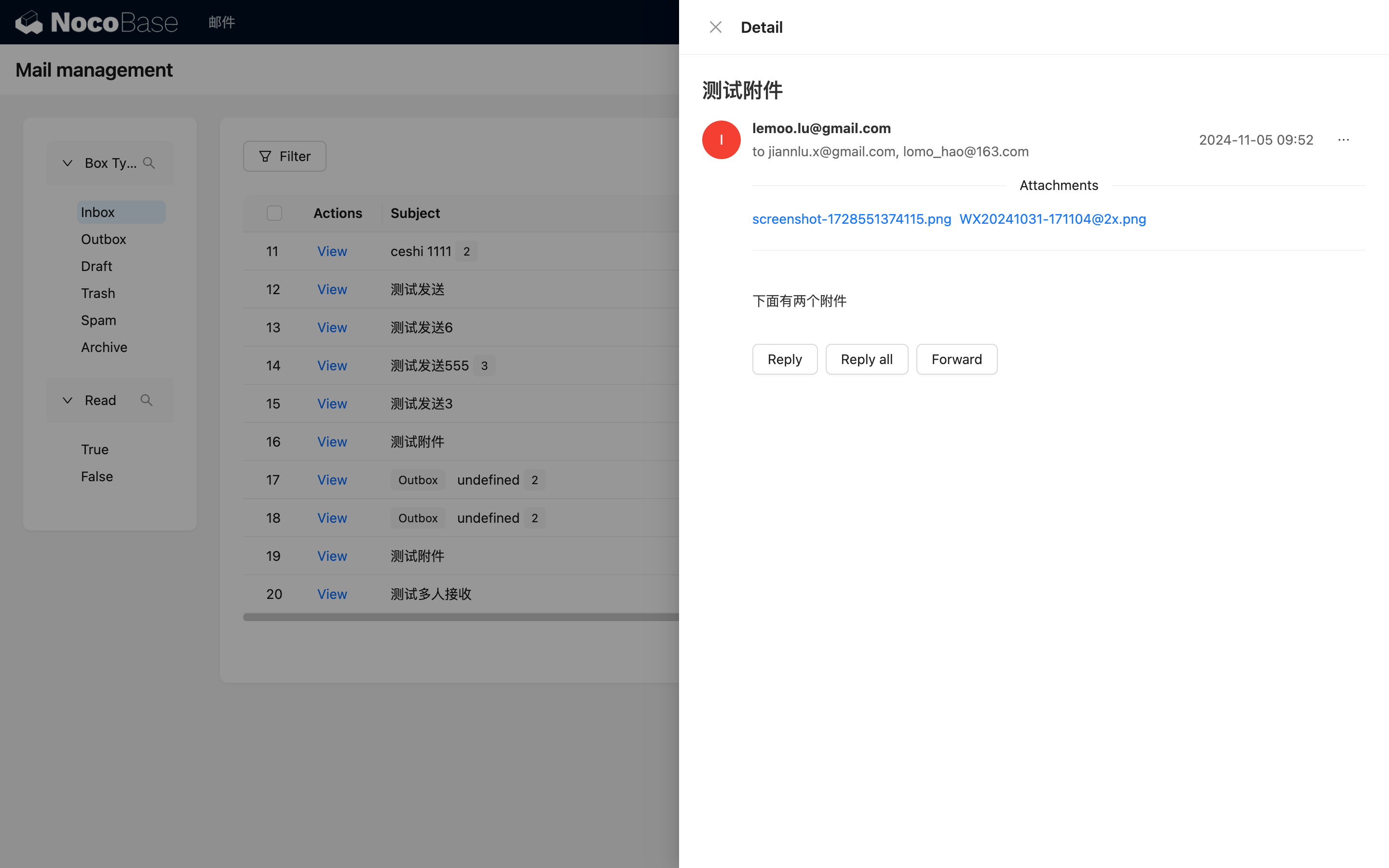
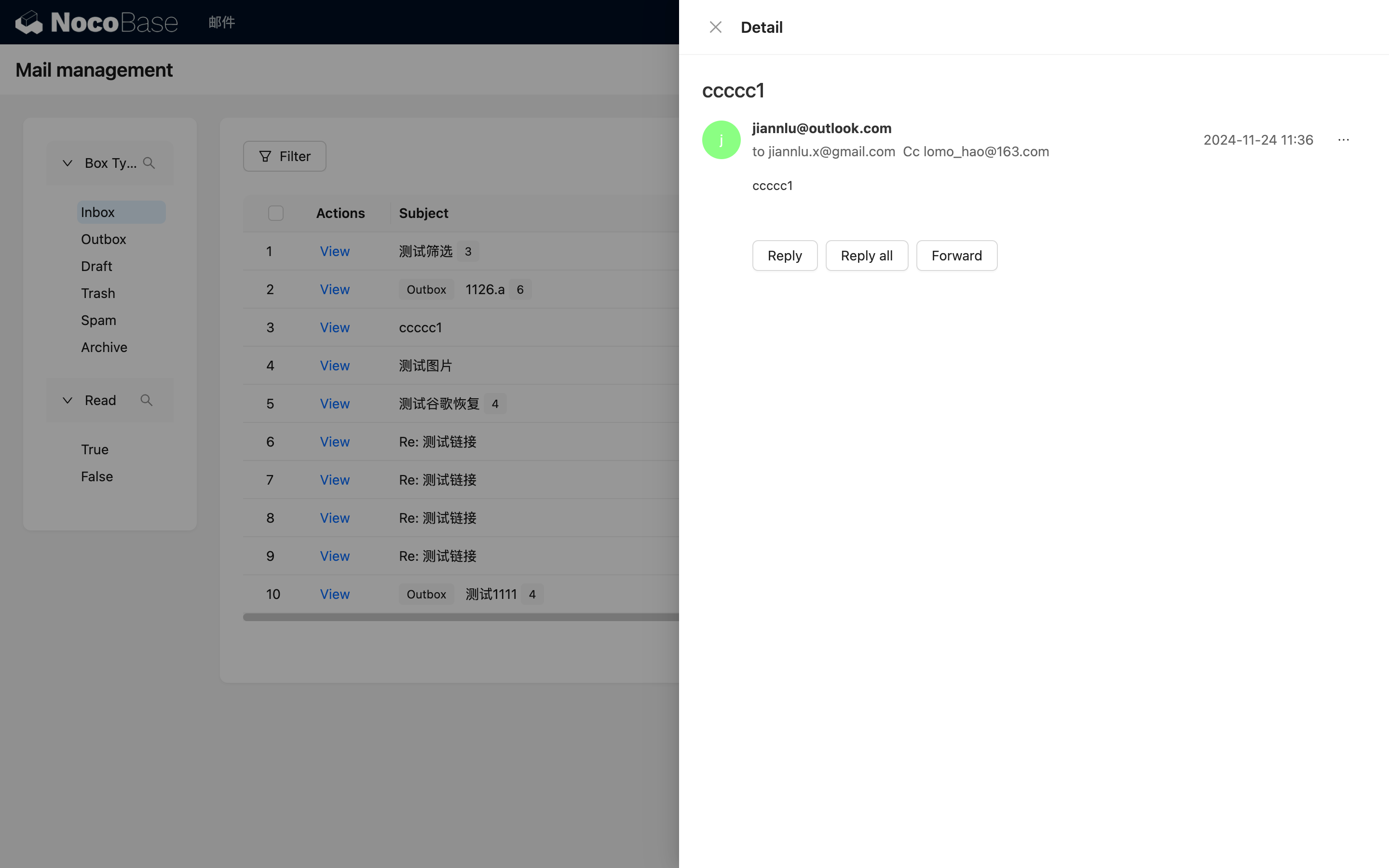
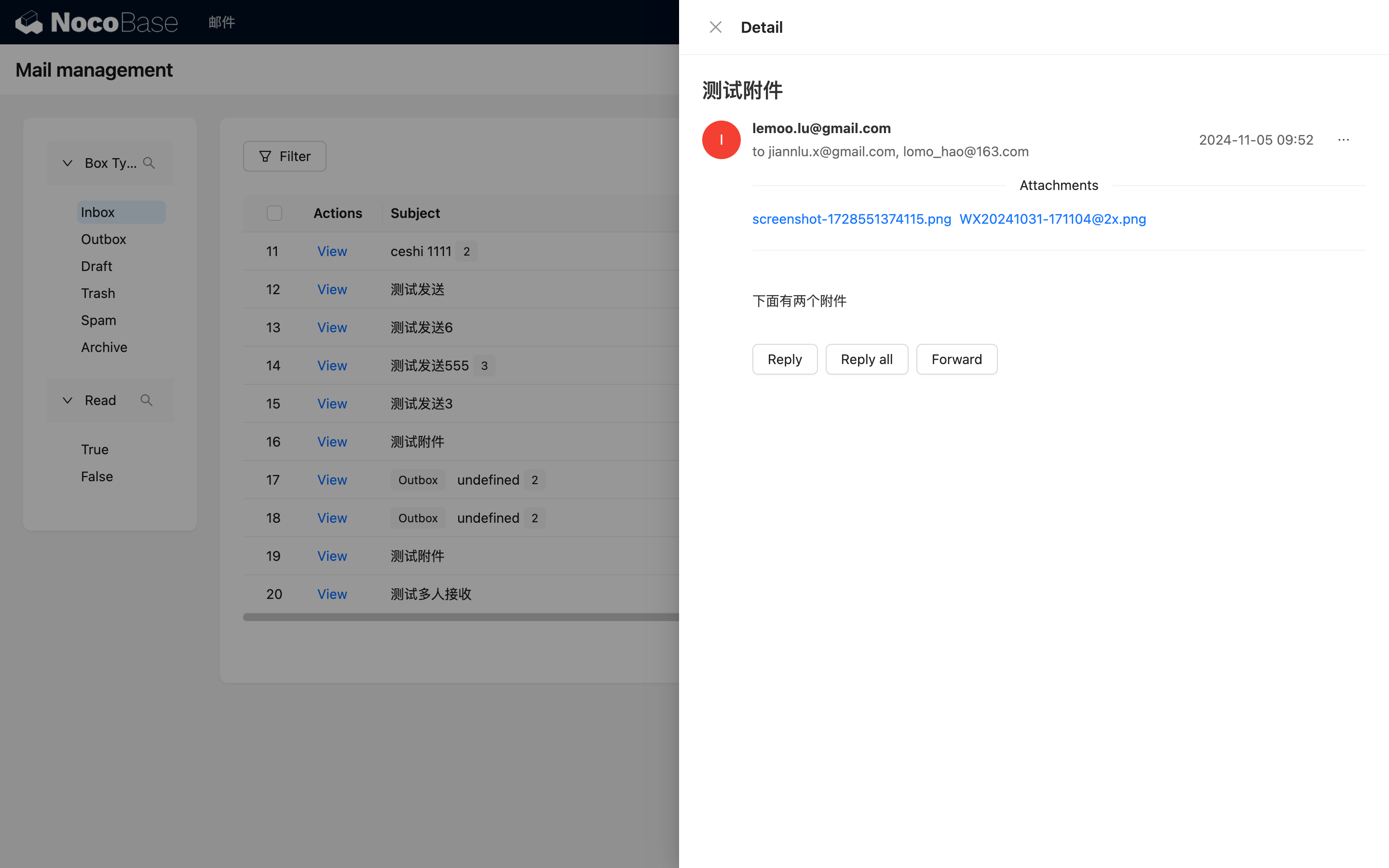
行の「View」ボタンをクリックすると、メールの詳細を表示できます。現在、2つの形式があり、1つは単一メール用で、メールの詳細情報を直接確認できます。
もう1つは、同じ件名の複数のメール用です。これらはデフォルトでリスト形式で表示され、クリックして展開したり折りたたんだりできます。
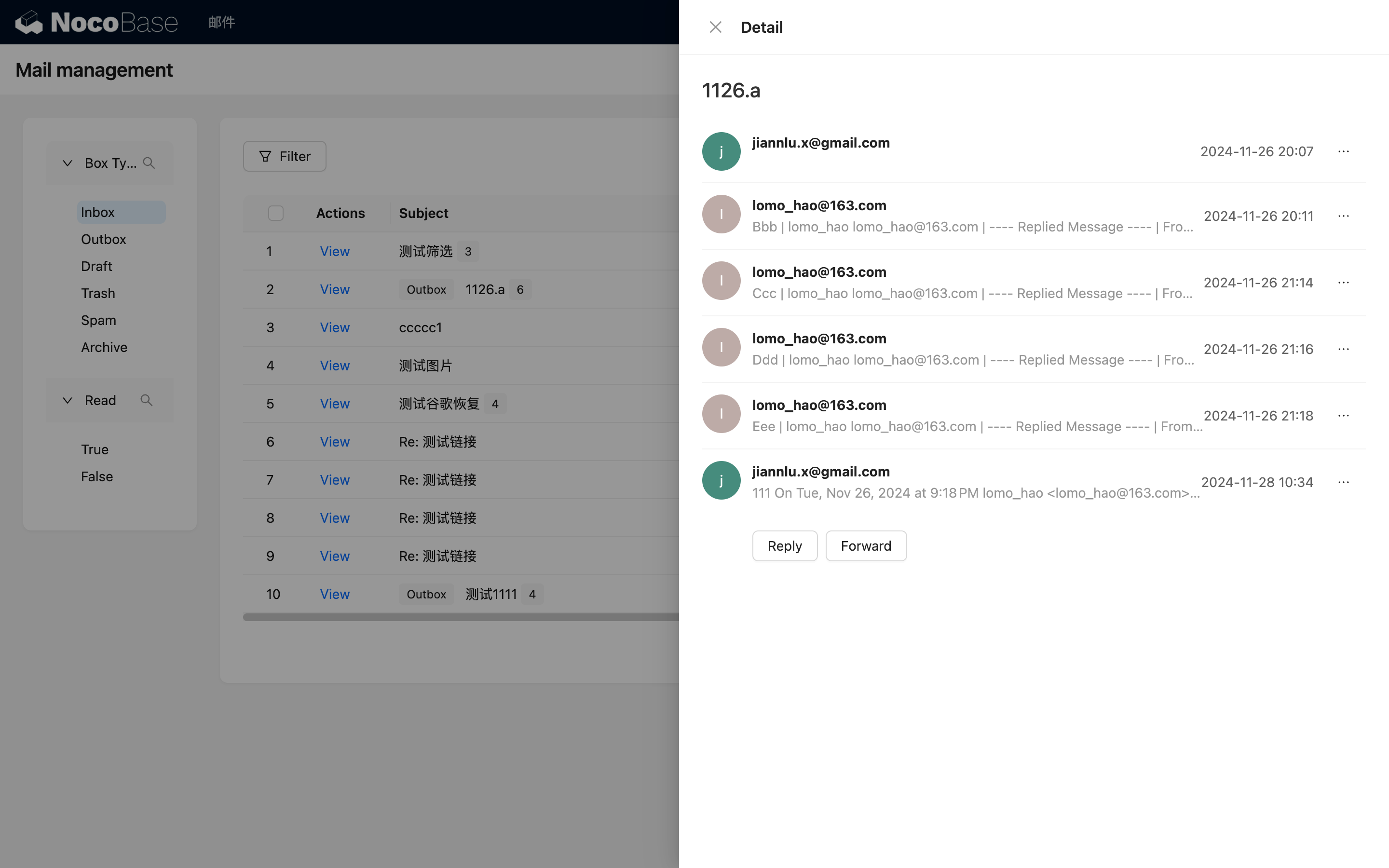
メールの詳細を表示すると、デフォルトでメールのステータスが既読になります。右側の「...」ボタンをクリックし、「Mark as unread」を選択すると、未読に戻すことができます。
メールに返信する
メールの詳細画面に入ると、下部に「Reply」ボタンがあります。これを使って返信できます。複数の人が関係している場合は、「Reply all」をクリックして全員に返信できます。
メールを転送する
下部の「Forward」ボタンをクリックすると、メールを他の人に転送できます。