Detta dokument har översatts av AI. För eventuella felaktigheter, se den engelska versionen
RAG-hämtning
Introduktion
När ni har konfigurerat kunskapsbasen kan ni aktivera RAG-funktionen i inställningarna för AI-medarbetare.
När RAG är aktiverat kommer AI-medarbetaren, när en användare chattar med den, att använda RAG-hämtning för att hämta dokument från kunskapsbasen baserat på användarens meddelande och svara utifrån de hämtade dokumenten.
Aktivera RAG
Gå till konfigurationssidan för AI-medarbetar-pluginen, klicka på fliken AI employees för att komma till hanteringssidan för AI-medarbetare.
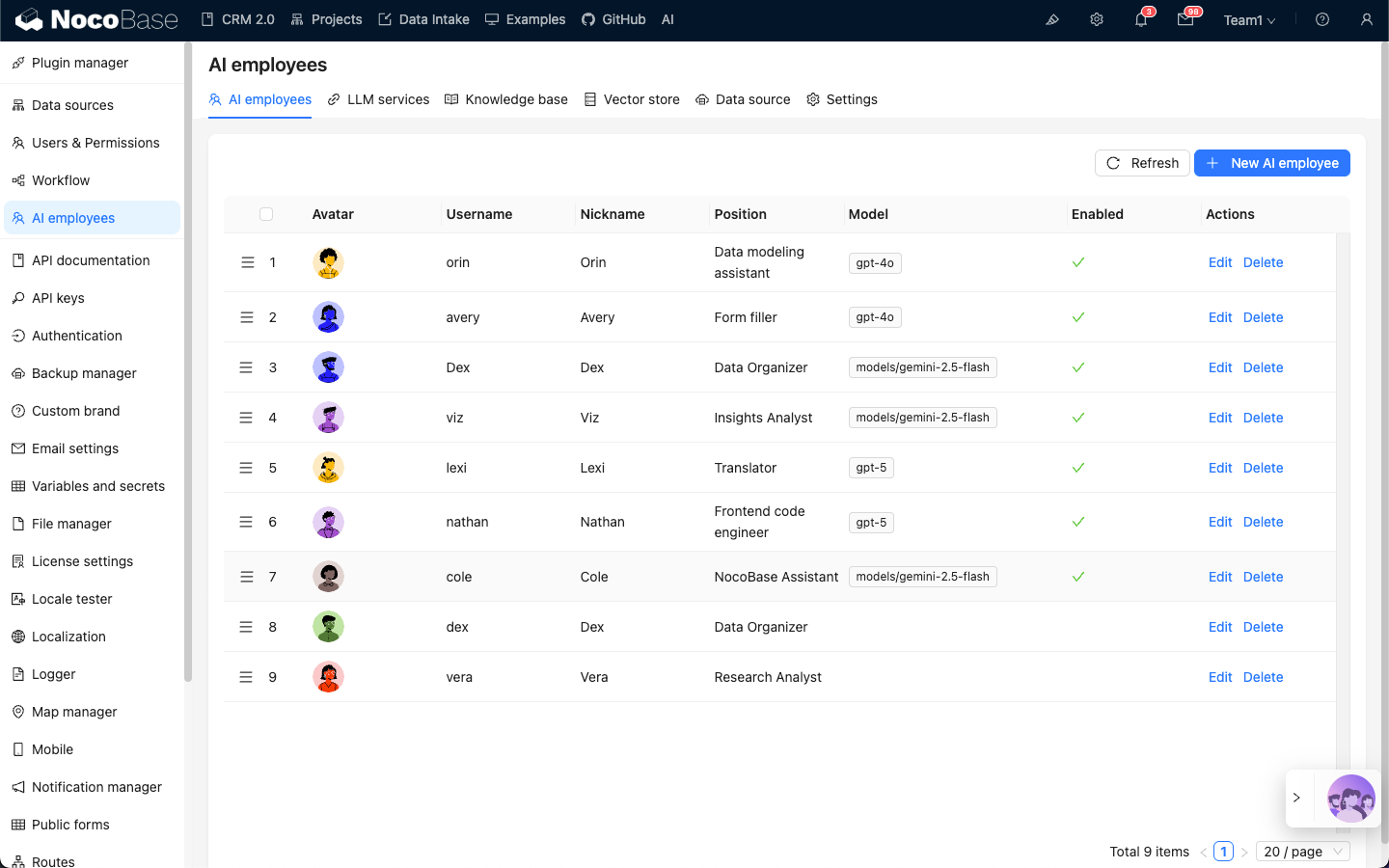
Välj den AI-medarbetare som ni vill aktivera RAG för, klicka på knappen Edit för att komma till redigeringssidan för AI-medarbetaren.
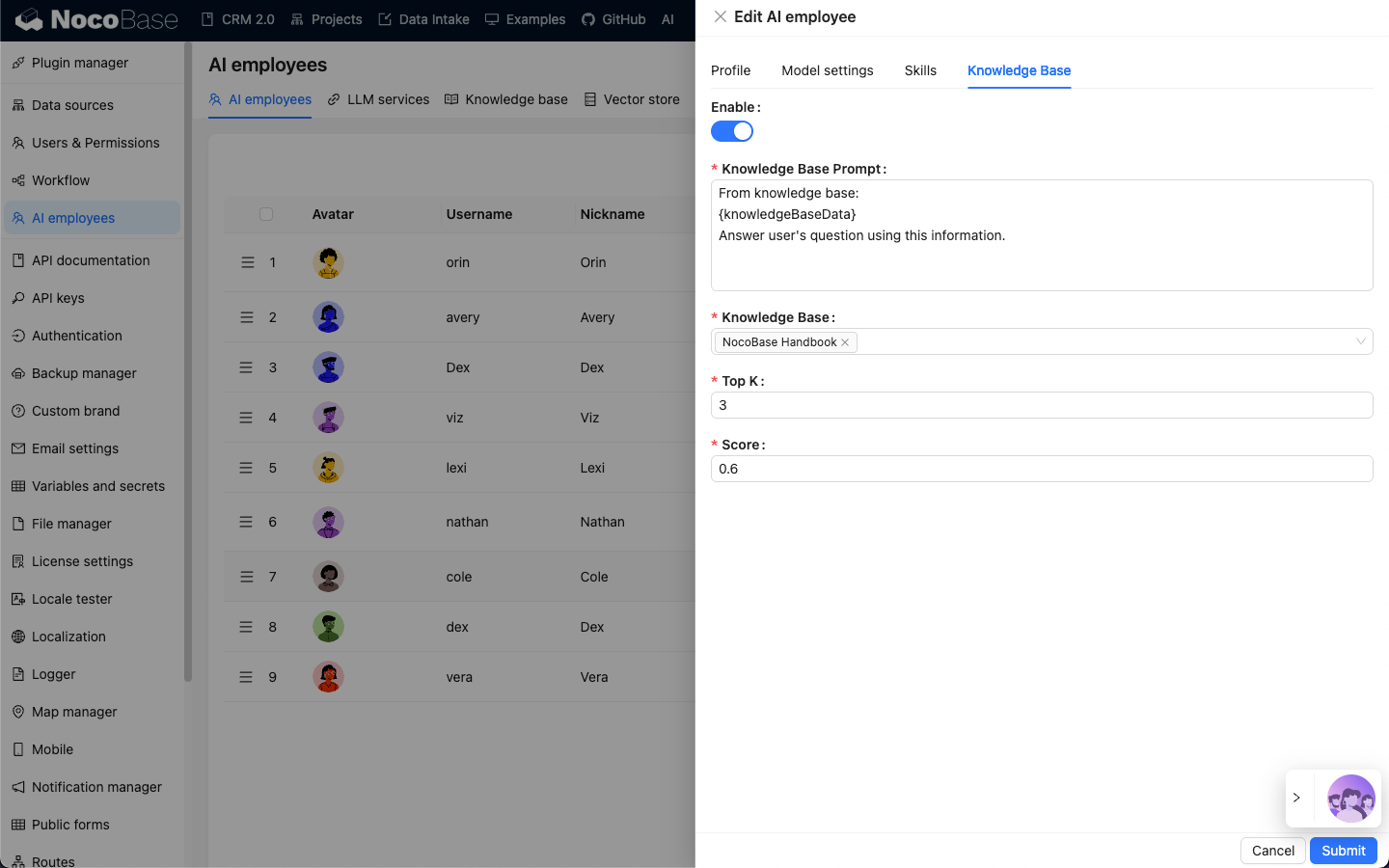
På fliken Knowledge base slår ni på reglaget Enable.
- I
Knowledge Base Promptanger ni uppmaningen för att referera till kunskapsbasen.{knowledgeBaseData}är en fast platshållare och ska inte ändras. - I
Knowledge Baseväljer ni den konfigurerade kunskapsbasen. Se: Kunskapsbas. - I inmatningsfältet
Top Kanger ni antalet dokument som ska hämtas, standardvärdet är 3. - I inmatningsfältet
Scoreanger ni tröskelvärdet för dokumentrelevans vid hämtning.
Klicka på knappen Submit för att spara inställningarna för AI-medarbetaren.