Dit document is vertaald door AI. Voor onnauwkeurigheden, raadpleeg de Engelse versie
RAG-ophaling
Introductie
Nadat u de kennisbank heeft geconfigureerd, kunt u de RAG-functionaliteit inschakelen in de instellingen van de AI-medewerker.
Wanneer RAG is ingeschakeld, zal de AI-medewerker bij een gesprek met een gebruiker RAG-ophaling gebruiken om documenten uit de kennisbank op te halen op basis van het bericht van de gebruiker, en vervolgens te antwoorden op basis van de opgehaalde documenten.
RAG inschakelen
Ga naar de configuratiepagina van de AI-medewerker plugin en klik op het tabblad AI employees om de beheerpagina van de AI-medewerkers te openen.
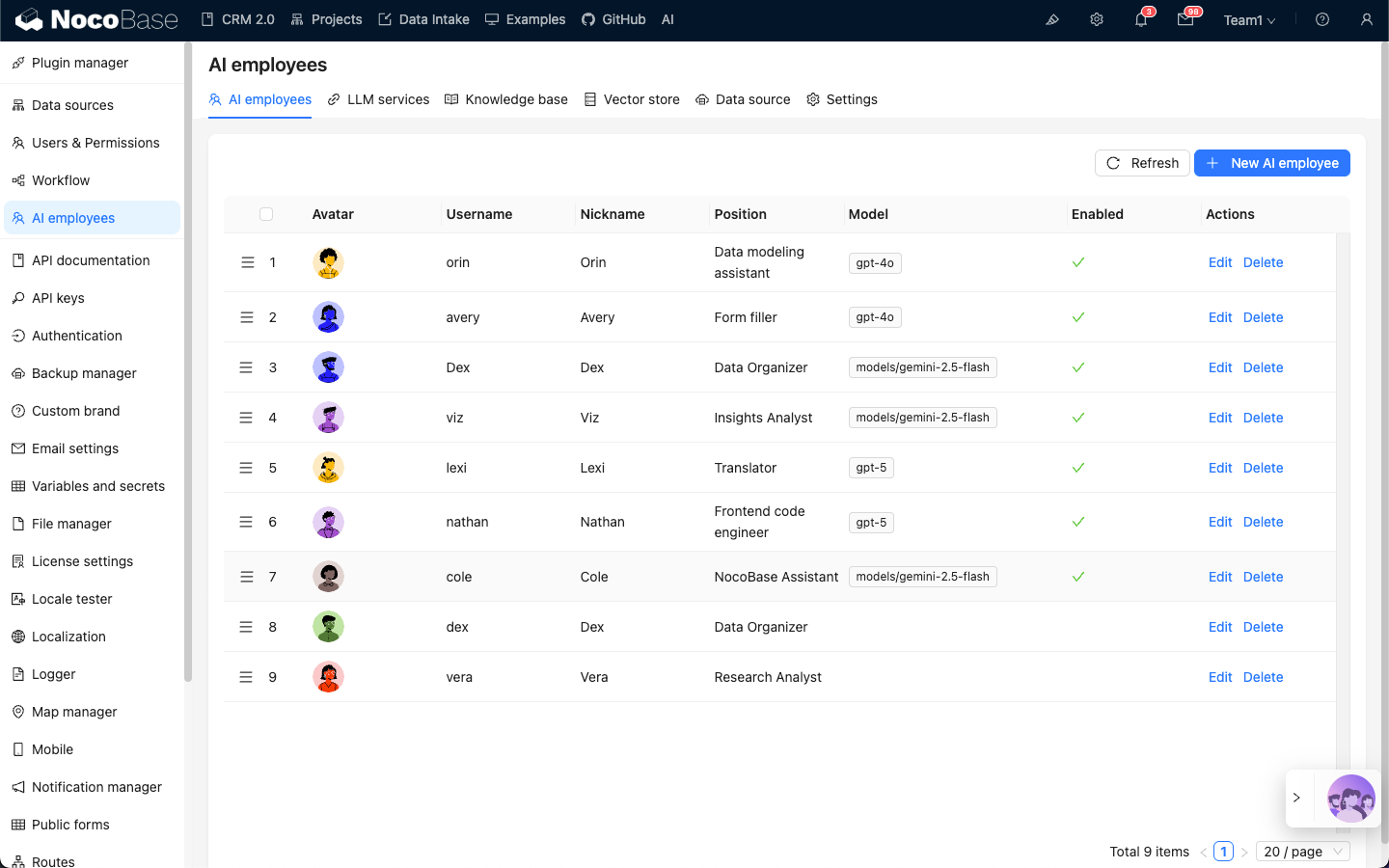
Selecteer de AI-medewerker waarvoor u RAG wilt inschakelen, klik op de knop Edit om de bewerkingspagina van de AI-medewerker te openen.
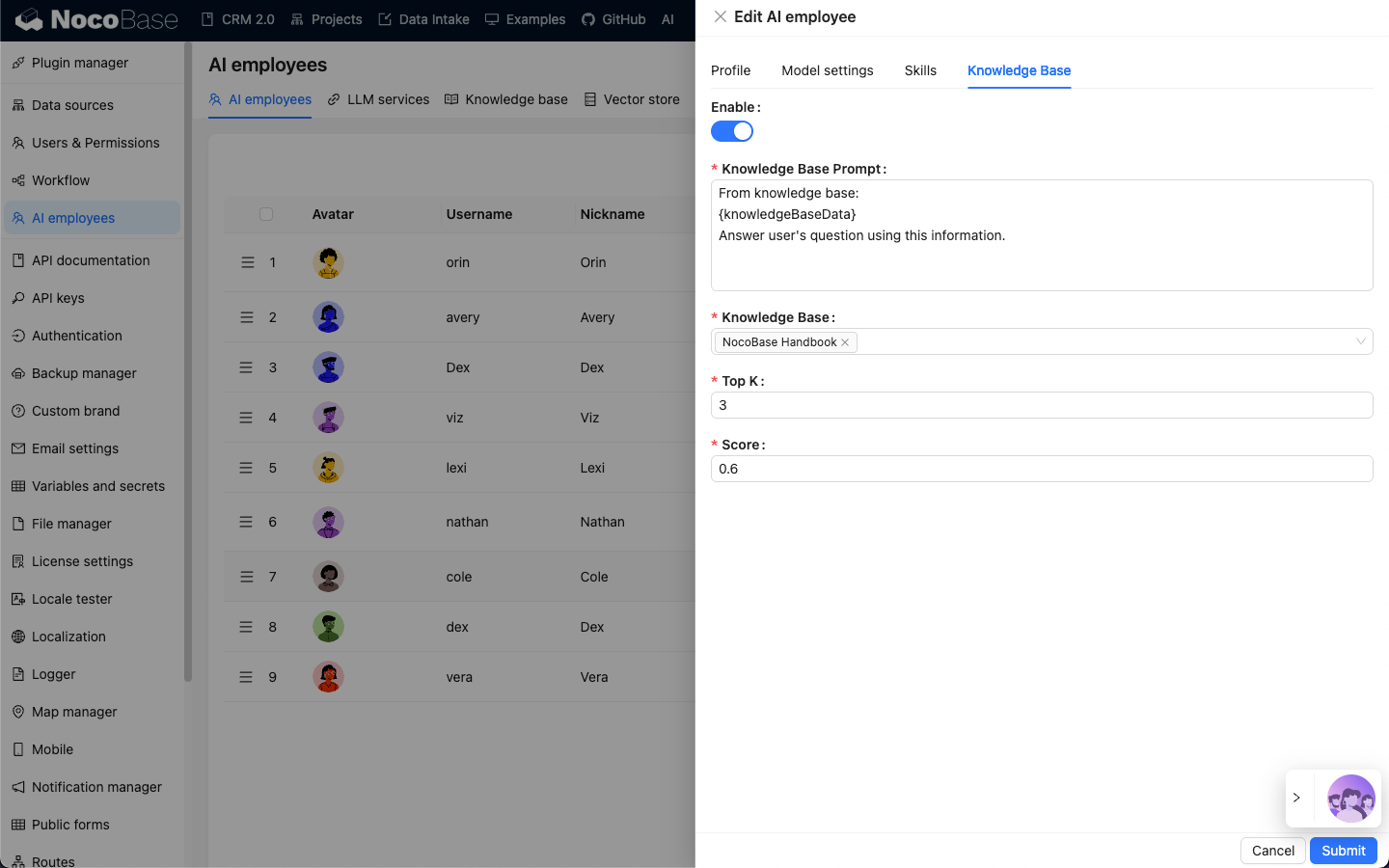
Op het tabblad Knowledge base zet u de schakelaar Enable aan.
- Voer bij
Knowledge Base Promptde prompt in voor het verwijzen naar de kennisbank.{knowledgeBaseData}is een vaste placeholder en mag niet worden gewijzigd. - Selecteer bij
Knowledge Basede geconfigureerde kennisbank. Zie: Kennisbank. - Voer in het invoerveld
Top Khet aantal documenten in dat moet worden opgehaald; de standaardwaarde is 3. - Voer in het invoerveld
Scorede drempelwaarde voor documentrelevantie in voor de ophaling.
Klik op de knop Submit om de instellingen van de AI-medewerker op te slaan.