Ten dokument został przetłumaczony przez AI. W przypadku niedokładności, proszę odnieść się do wersji angielskiej
Wyszukiwanie RAG
Wprowadzenie
Po skonfigurowaniu bazy wiedzy mogą Państwo włączyć funkcję RAG w ustawieniach pracownika AI.
Po włączeniu RAG, gdy użytkownik rozmawia z pracownikiem AI, pracownik AI wykorzysta wyszukiwanie RAG, aby pobrać dokumenty z bazy wiedzy na podstawie wiadomości użytkownika i odpowiedzieć w oparciu o znalezione dokumenty.
Włączanie RAG
Proszę przejść do strony konfiguracji wtyczki pracownika AI, a następnie kliknąć zakładkę AI employees, aby wejść na stronę zarządzania pracownikami AI.
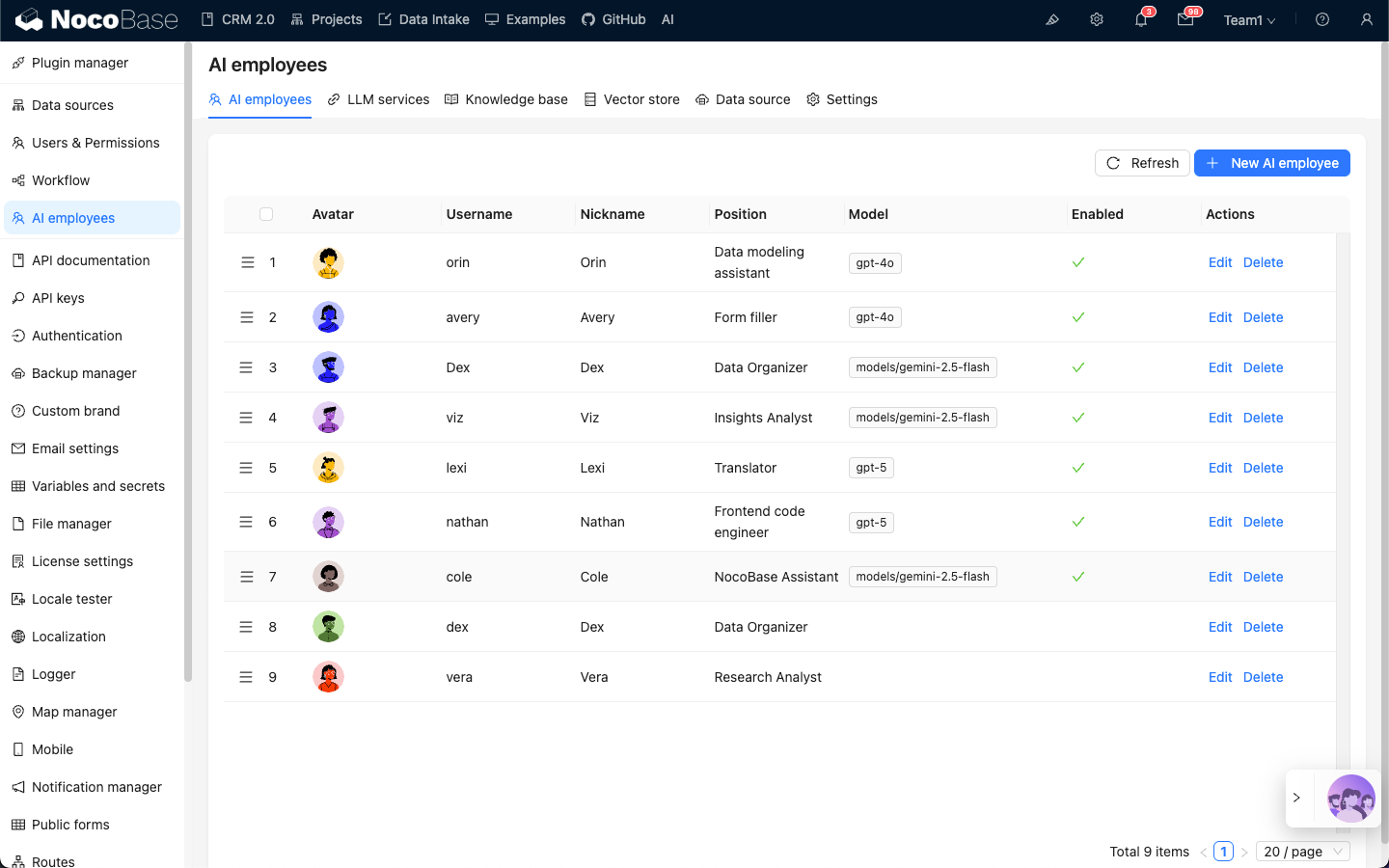
Proszę wybrać pracownika AI, dla którego chcą Państwo włączyć RAG, a następnie kliknąć przycisk Edit, aby przejść do strony edycji pracownika AI.
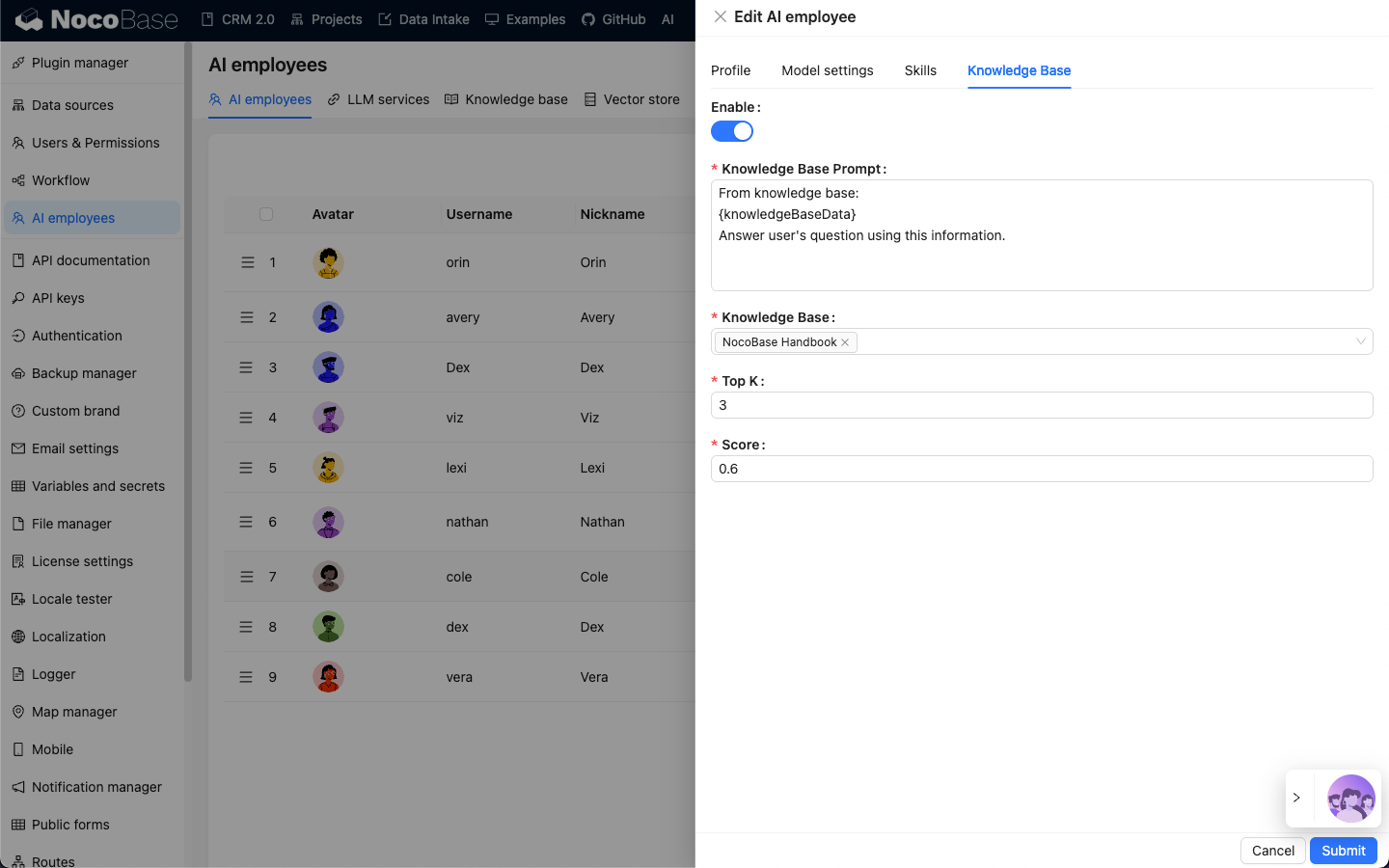
W zakładce Knowledge base proszę włączyć przełącznik Enable.
- W polu
Knowledge Base Promptproszę wprowadzić komunikat odwołujący się do bazy wiedzy.{knowledgeBaseData}to stały symbol zastępczy, którego nie należy modyfikować; - W polu
Knowledge Baseproszę wybrać skonfigurowaną bazę wiedzy. Zobacz: Baza wiedzy; - W polu
Top Kproszę wprowadzić liczbę dokumentów do wyszukania. Domyślnie jest to 3; - W polu
Scoreproszę wprowadzić próg trafności dokumentów podczas wyszukiwania;
Proszę kliknąć przycisk Submit, aby zapisać ustawienia pracownika AI.