Questa documentazione è stata tradotta automaticamente dall'IA.
Recupero RAG
Introduzione
Dopo aver configurato la base di conoscenza, può abilitare la funzionalità RAG nelle impostazioni del dipendente AI.
Con RAG abilitato, quando un utente conversa con un dipendente AI, quest'ultimo utilizzerà il recupero RAG per ottenere documenti dalla base di conoscenza in base al messaggio dell'utente e risponderà basandosi sui documenti recuperati.
Abilitare RAG
Acceda alla pagina di configurazione del plugin dei dipendenti AI, quindi clicchi sulla scheda AI employees per accedere alla pagina di gestione dei dipendenti AI.
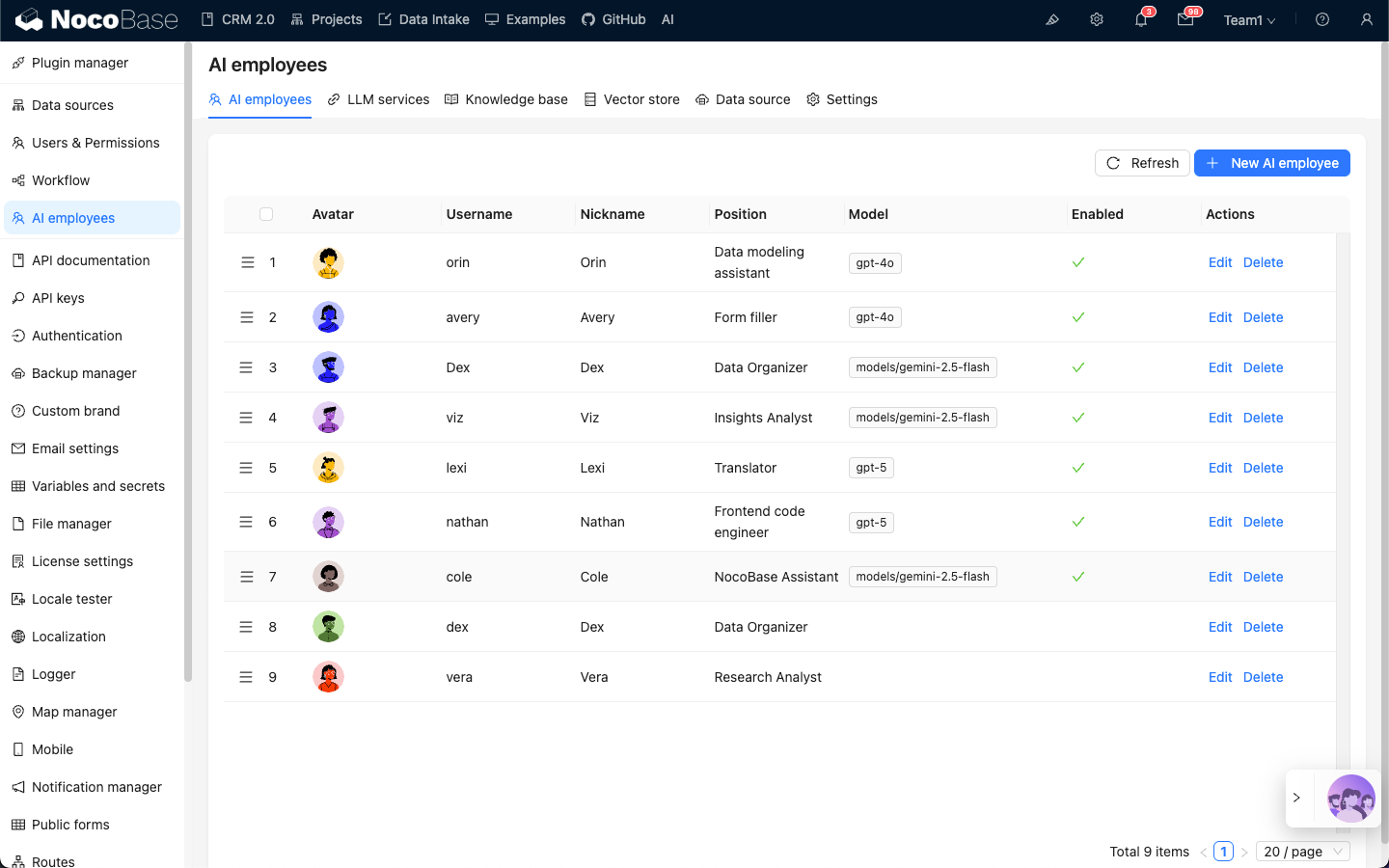
Selezioni il dipendente AI per cui desidera abilitare RAG, quindi clicchi sul pulsante Edit per accedere alla pagina di modifica del dipendente AI.
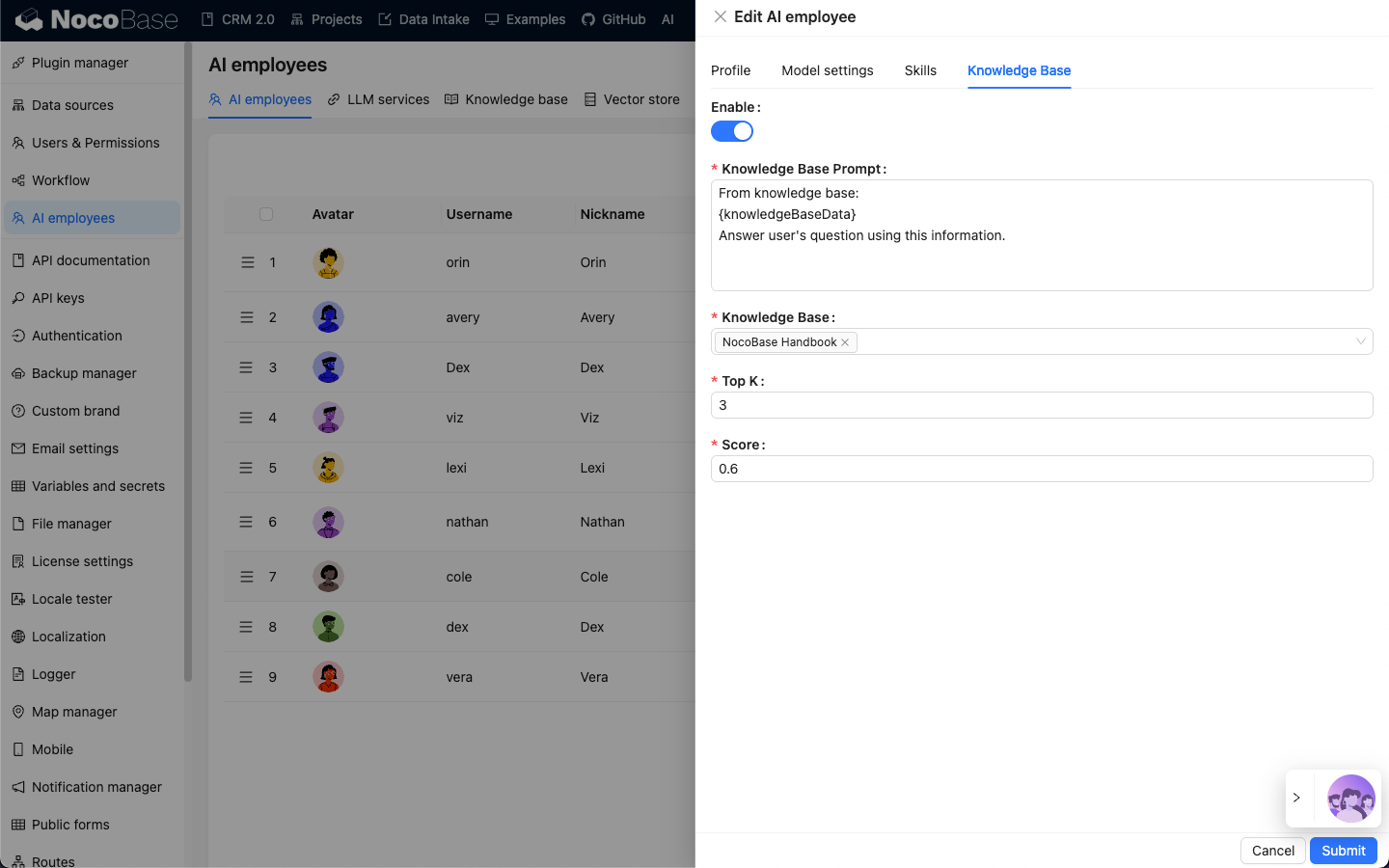
Nella scheda Knowledge base, attivi l'interruttore Enable.
- In
Knowledge Base Prompt, inserisca il prompt per il riferimento alla base di conoscenza.{knowledgeBaseData}è un segnaposto fisso e non deve essere modificato; - In
Knowledge Base, selezioni la base di conoscenza configurata. Vedere: Base di Conoscenza; - Nel campo di input
Top K, inserisca il numero di documenti da recuperare; il valore predefinito è 3; - Nel campo di input
Score, inserisca la soglia di rilevanza del documento per il recupero;
Clicchi sul pulsante Submit per salvare le impostazioni del dipendente AI.