Diese Dokumentation wurde automatisch von KI übersetzt.
Blöcke
Blöcke sind Träger für Daten und Inhalte. Sie können auf einer Seite (Page), in einem Dialogfeld (Modal) oder in einem Schubladenmenü (Drawer) platziert werden. Mehrere Blöcke lassen sich frei per Drag & Drop anordnen.
Block-Typen
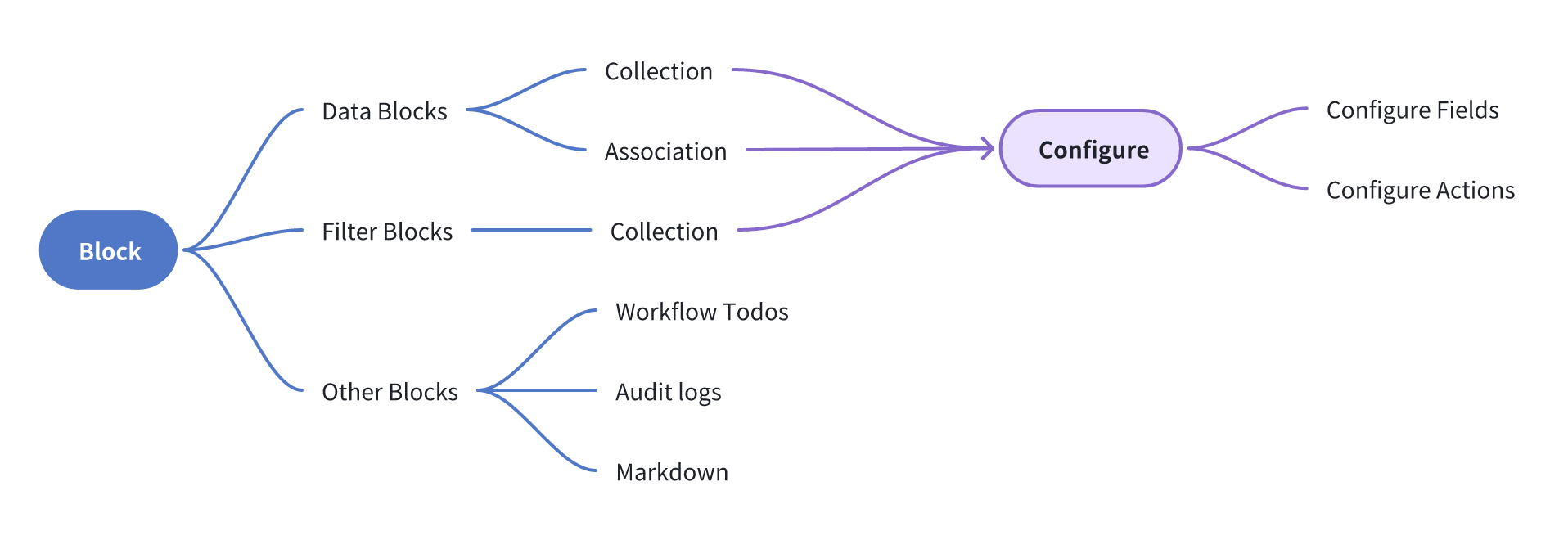
- Datenblock: Dient dazu, Daten aus einer Datenquelle auf der Benutzeroberfläche anzuzeigen.
- Filterblock: Ermöglicht es, Daten aus einer Datenquelle als Filterkriterien zu verwenden, um andere Datenblöcke zu filtern.
- Sonstige Blöcke: Diese Blöcke dienen dazu, spezifische oder unabhängige Inhalte wie Workflow-Aufgaben, Audit-Logs oder Markdown darzustellen.
Block hinzufügen
Blöcke können auf einer Seite (Page), in einem Dialogfeld (Modal) oder in einem Schubladenmenü (Drawer) platziert werden.
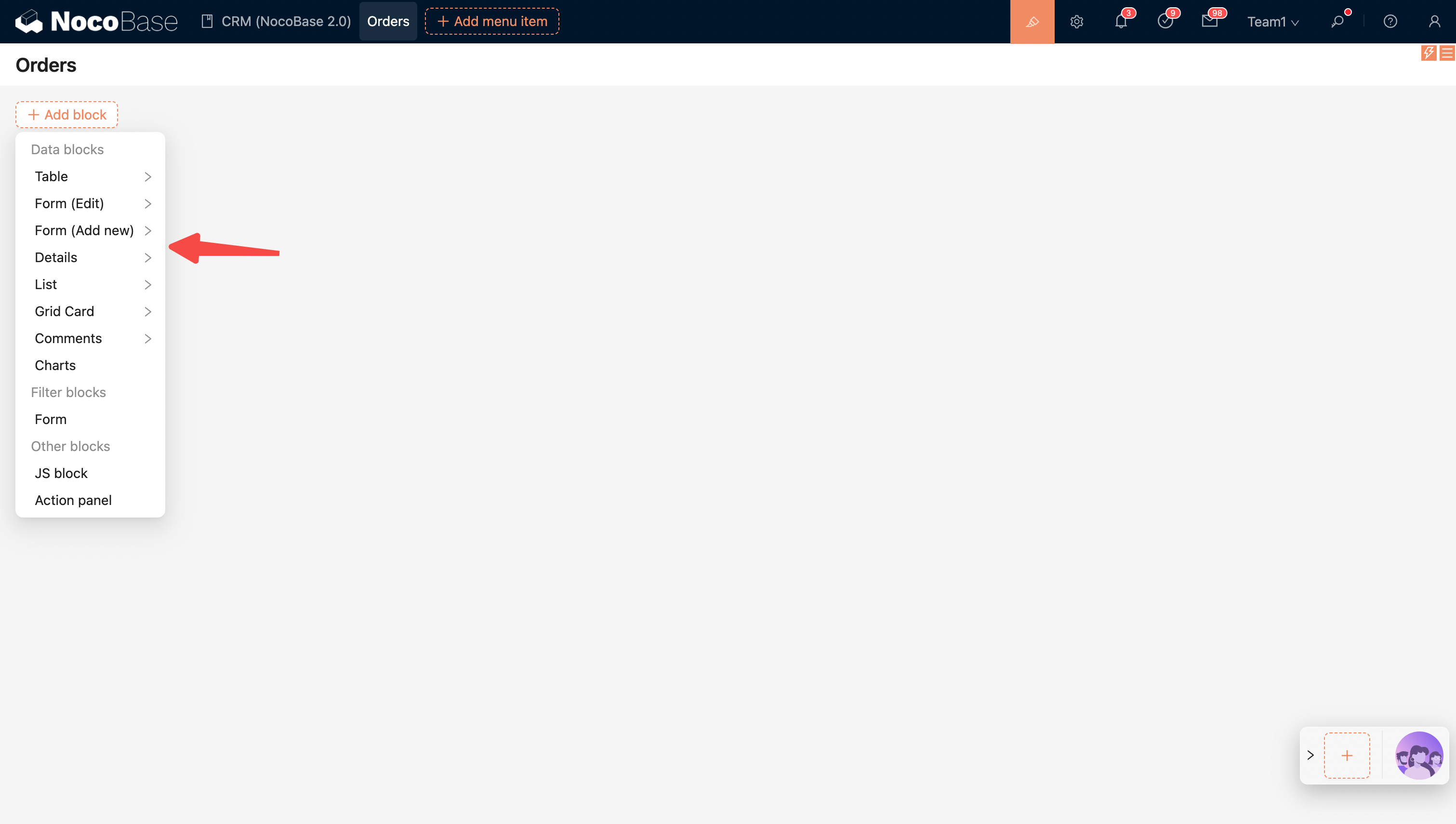
Blöcke auf einer Seite
Aktuell umfassen die Block-Typen auf einer Seite: Datenblöcke, Filterblöcke und Sonstige Blöcke.
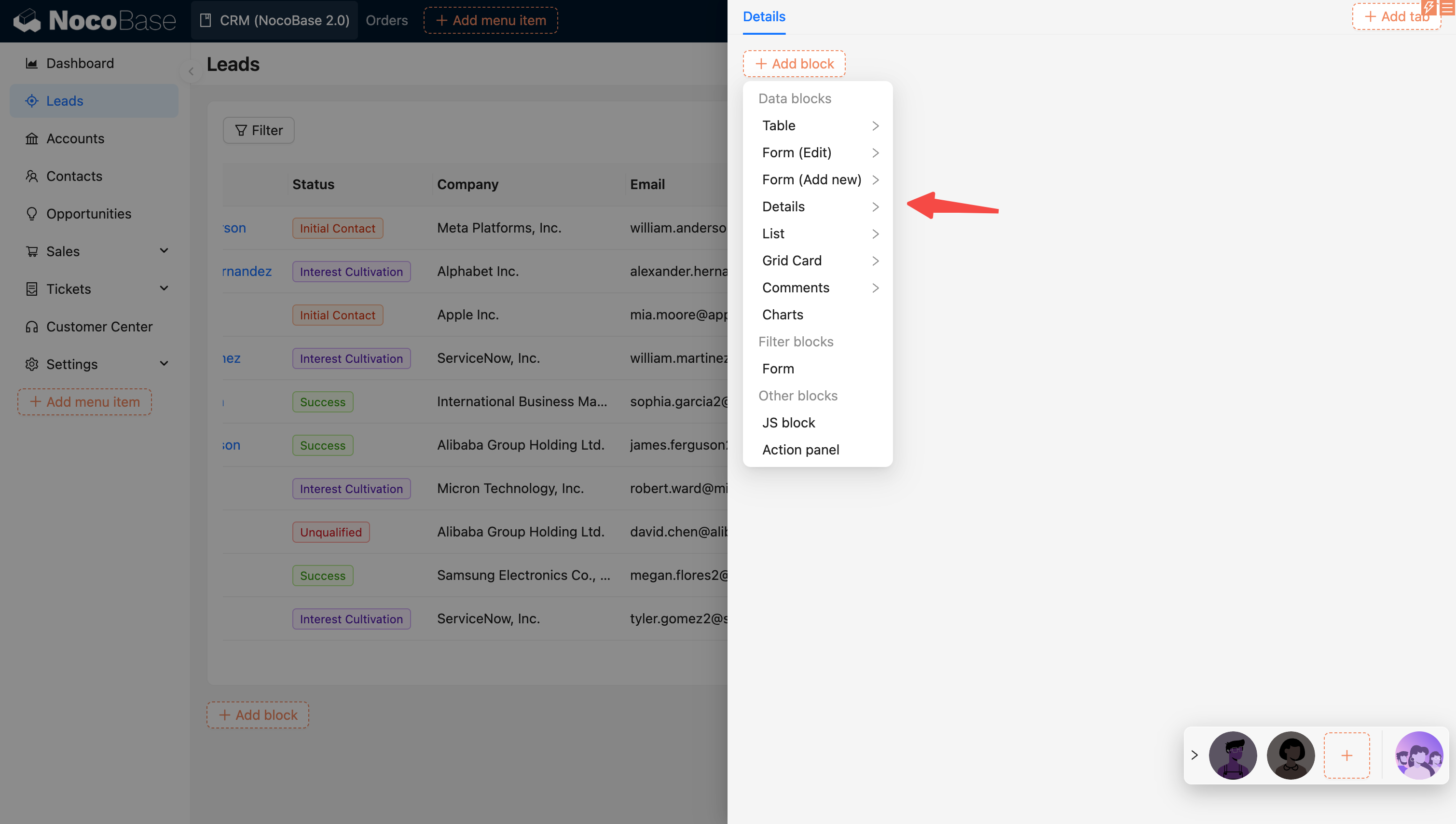
Blöcke in einem Pop-up (Dialogfeld oder Schubladenmenü)
Pop-ups gibt es in zwei Varianten: als Dialogfeld (Modal) und als Schubladenmenü (Drawer). Ähnlich wie bei Seiten können Sie auch hier Blöcke hinzufügen. Der Unterschied besteht darin, dass Formularblöcke in Pop-ups in der Regel für das Hinzufügen, Bearbeiten oder Anzeigen eines einzelnen Datensatzes verwendet werden. Die Block-Typen umfassen Datenblöcke und Sonstige Blöcke.
Der Block-Designer
Jeder Block verfügt oben rechts über drei kleine Symbole, die von links nach rechts folgende Funktionen darstellen:
- Drag & Drop-Layout
- Ereignisfluss
- Block-Einstellungen
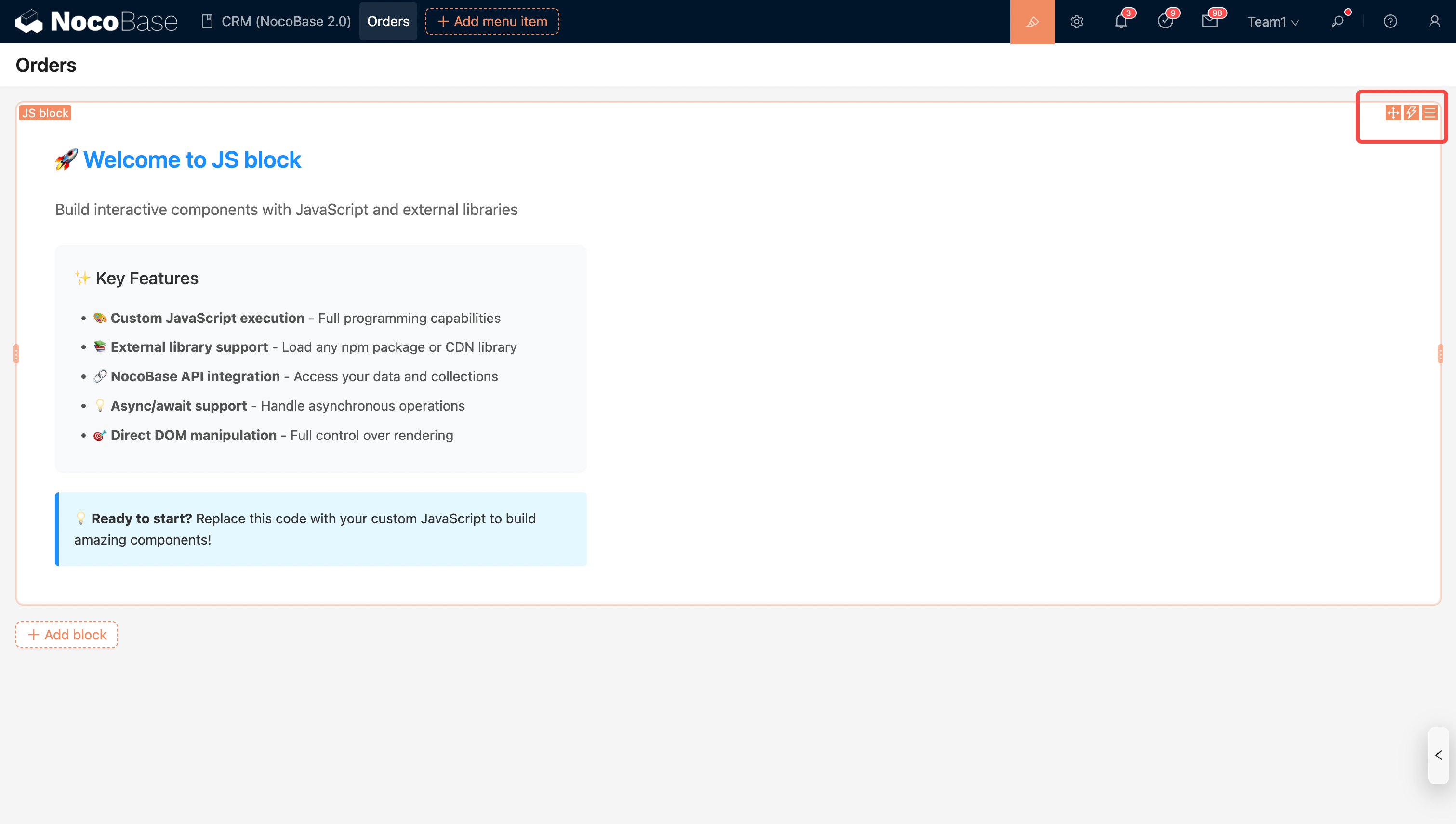
Bei einfachen Blöcken sind alle Konfigurationsoptionen in den „Block-Einstellungen“ zusammengefasst, zum Beispiel beim JS Block.
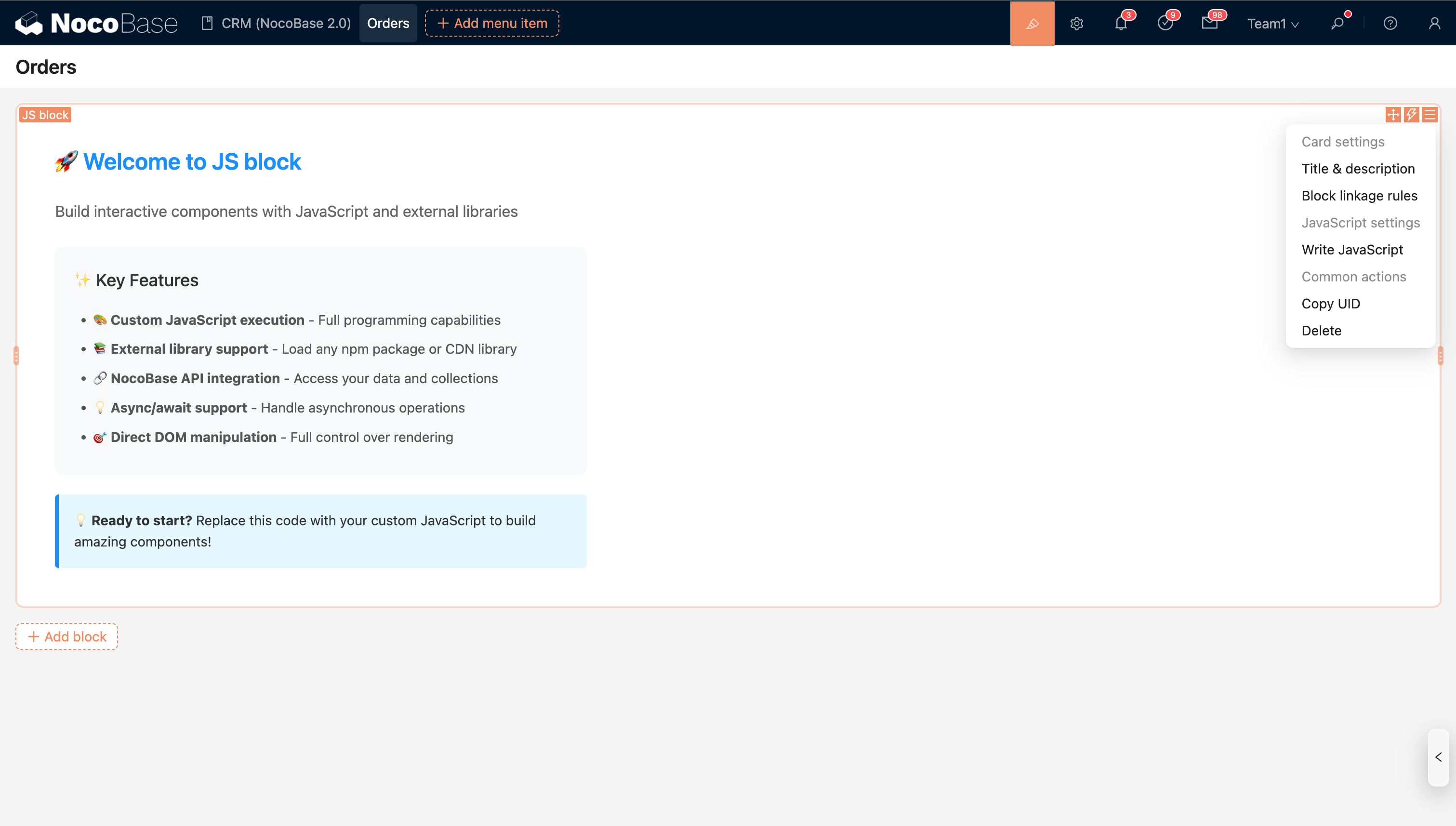
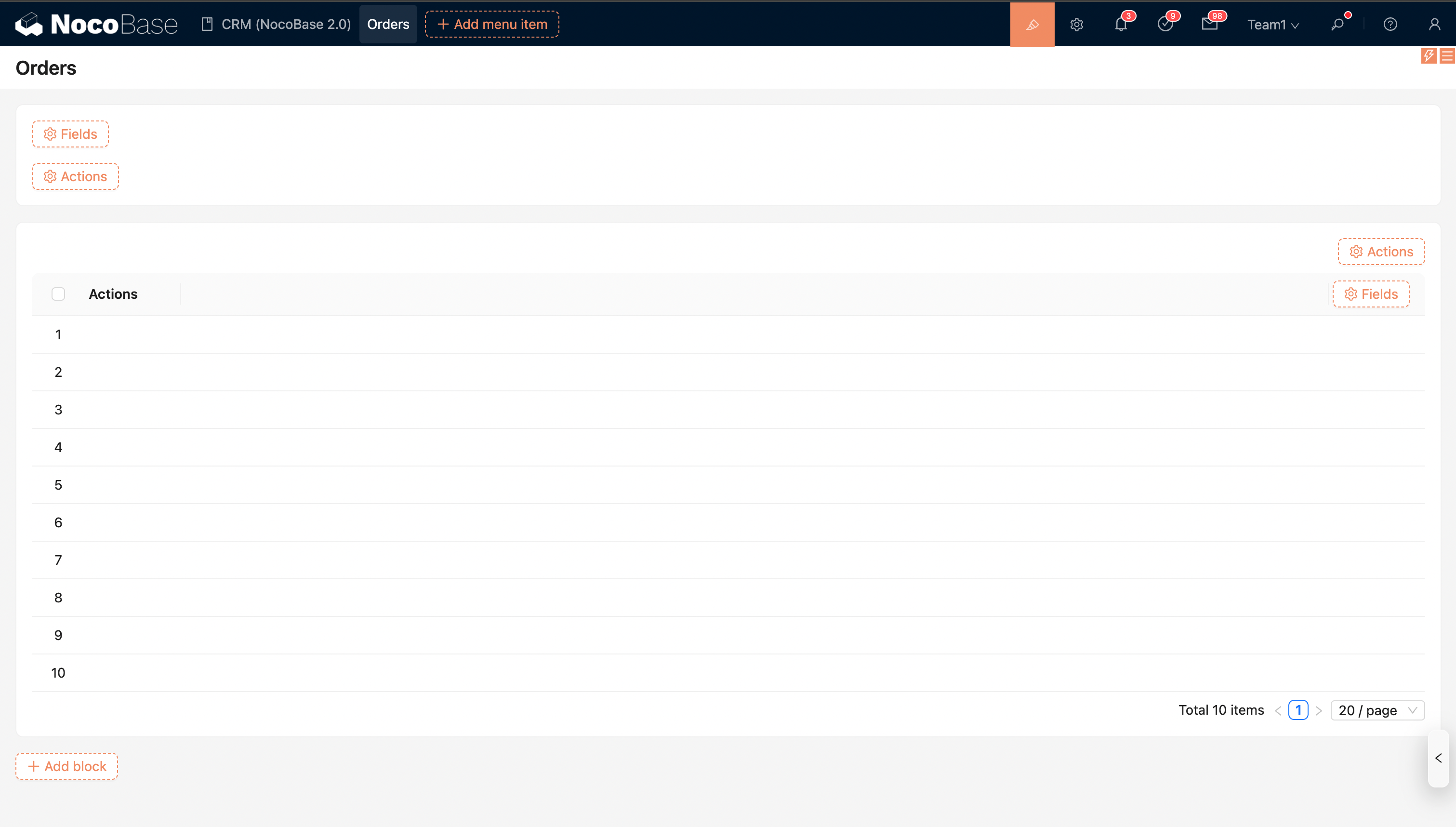
Komplexe Datenblöcke bieten zusätzlich separate, eingebettete Optionen zum „Konfigurieren von Feldern“ und „Konfigurieren von Aktionen“.
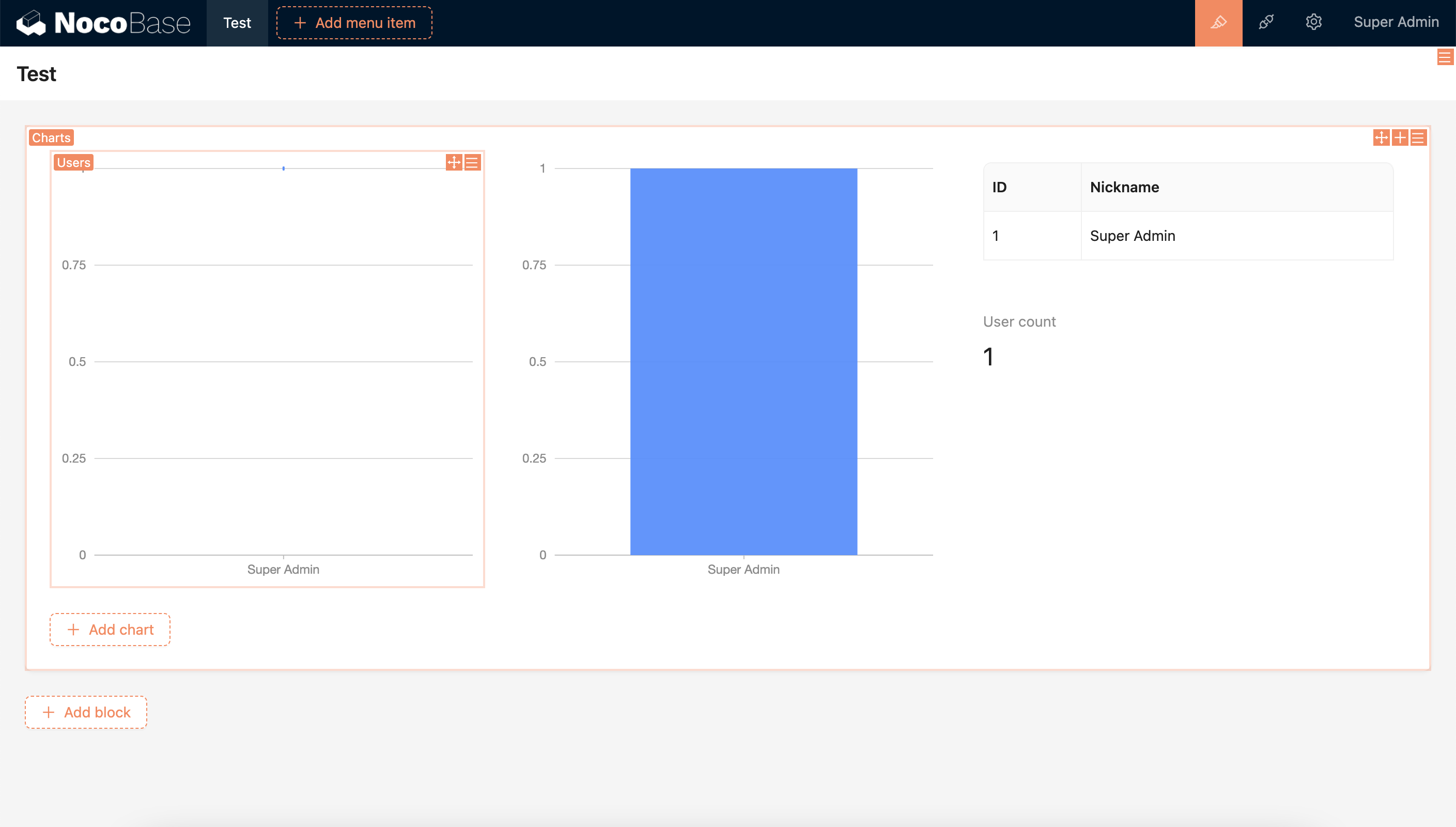
Darüber hinaus gibt es flexible Möglichkeiten für weitere Verschachtelungen, wie zum Beispiel beim Diagramm-Block.
Block-Layout
Das Layout mehrerer Blöcke lässt sich per Drag & Drop anpassen.