

logologo
スタート
マニュアル
開発
プラグイン
API
English
简体中文
日本語
한국어
Deutsch
Français
Español
Português
Русский
Italiano
Türkçe
Українська
Tiếng Việt
Bahasa Indonesia
ไทย
Polski
Nederlands
Čeština
العربية
עברית
हिन्दी
Svenska
スタート
マニュアル
開発
プラグイン
API
logologo
ワークフロー
概要
クイックスタート

トリガー

概要
データテーブルイベント
定期タスク
操作前イベント
操作後イベント
カスタムアクションイベント
承認
Webhook

ノード

概要

AI

LLM

フロー制御

条件
複数条件分岐
ループ
変数
並列分岐
ワークフロー呼び出し
フロー出力
JSON変数マッピング
遅延
終了

計算

計算
日付計算
JSON計算

データ操作

データ追加
データ更新
データ検索
データ削除
SQL操作

手動処理

手動処理
承認
CC

拡張タイプ

HTTPリクエスト
JavaScriptスクリプト
通知
メール送信
レスポンス
レスポンスメッセージ
変数
実行履歴
バージョン管理
詳細設定

拡張機能開発

概要
拡張トリガータイプ
拡張ノードタイプ
APIリファレンス
Previous Page実行履歴
Next Page詳細設定
TIP

このドキュメントはAIによって翻訳されました。不正確な情報については、英語版をご参照ください

#バージョン管理

設定済みのワークフローが一度でもトリガーされた後で、そのワークフローの設定やノードを変更したい場合は、新しいバージョンを作成してから変更を行う必要があります。こうすることで、過去に実行されたワークフローの履歴を確認する際に、将来の変更による影響を受けずに済みます。

ワークフローの設定ページでは、右上のバージョンメニューから既存のワークフローバージョンを確認できます。
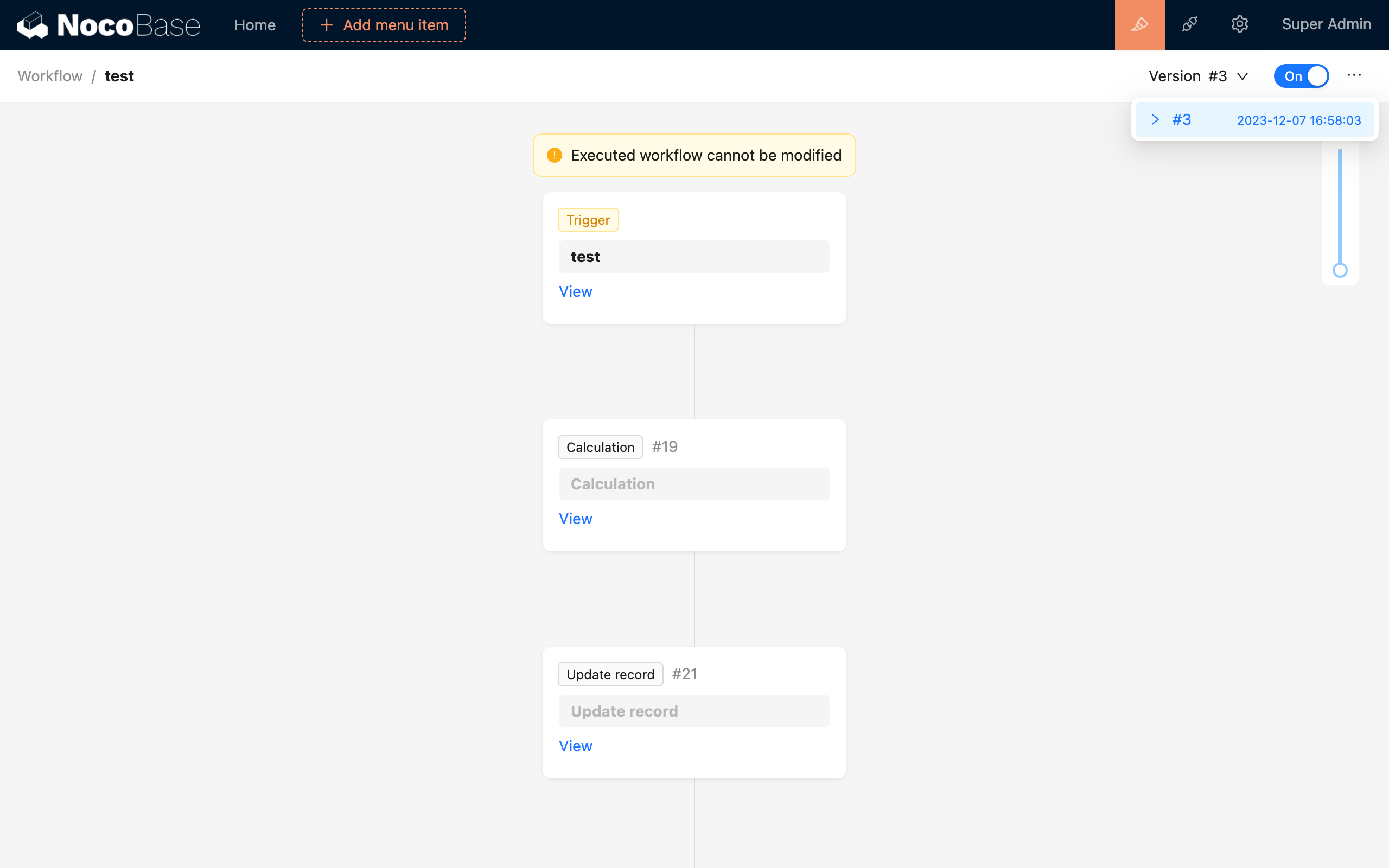
View workflow versions

その右側にある「その他の操作(…)」メニューでは、現在表示しているバージョンを基に、新しいバージョンとしてコピーすることができます。
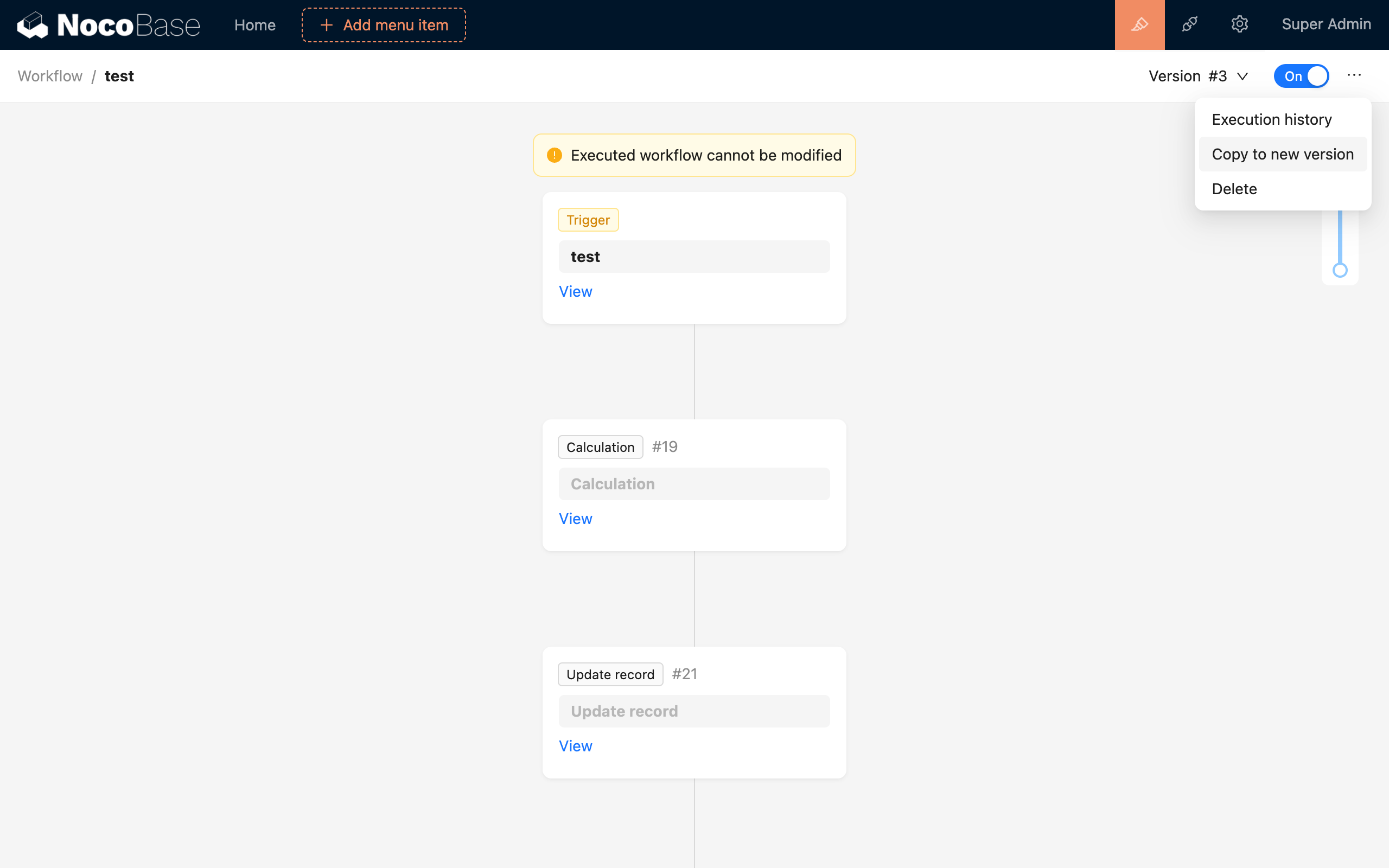
Copy workflow to a new version

新しいバージョンとしてコピーした後、「有効化」/「無効化」トグルをクリックして該当バージョンを有効状態に切り替えると、新しいワークフローバージョンが有効になります。

古いバージョンを再度選択したい場合は、バージョンメニューから切り替えた後、再度「有効化」/「無効化」トグルをクリックして有効状態にしてください。これにより、現在表示しているバージョンが有効になり、以降のトリガーではそのバージョンのプロセスが実行されます。

ワークフローを無効化したい場合は、「有効化」/「無効化」トグルをクリックして無効状態に切り替えてください。これにより、そのワークフローは以降トリガーされなくなります。

ヒント

ワークフロー管理リストにある「コピー」とは異なり、「新しいバージョンとしてコピー」されたワークフローは、引き続き同じワークフローグループにまとめられます。ただし、バージョンによって区別されます。一方、ワークフローを「コピー」した場合は、完全に新しいワークフローとして扱われ、以前のワークフローのバージョンとは関連がなく、実行回数もゼロにリセットされます。