

TIP
מסמך זה תורגם על ידי בינה מלאכותית. לכל אי דיוק, אנא עיין בגרסה האנגלית
שאילתת נתונים במצב SQL
בפאנל "שאילתת נתונים", עברו למצב SQL, כתבו והריצו את השאילתה, והשתמשו בתוצאה המוחזרת ישירות למיפוי ורינדור תרשימים.
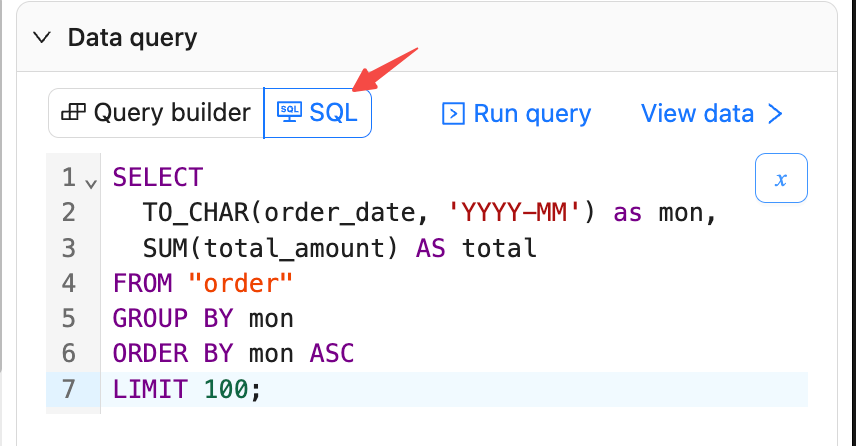
כתיבת שאילתות SQL
- בפאנל "שאילתת נתונים", בחרו במצב SQL.
- הזינו SQL ולחצו על "הרץ שאילתה".
- תומך בפקודות SQL מורכבות, כולל JOIN מרובה טבלאות ו-VIEW.
דוגמה: סכום הזמנות לפי חודש
הצגת תוצאות
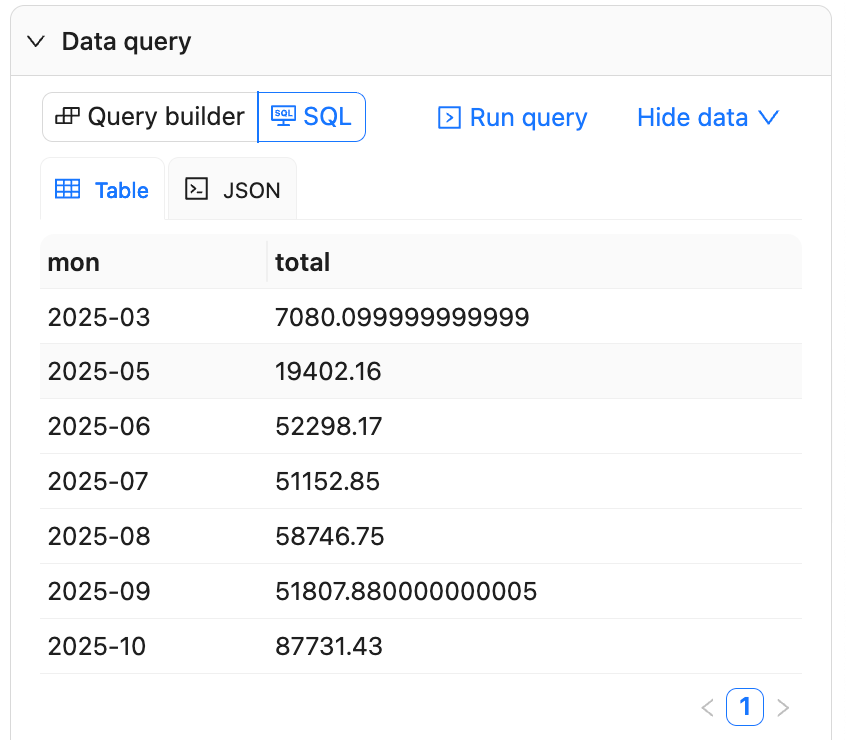
- לחצו על "הצג נתונים" כדי לפתוח את פאנל תצוגה מקדימה של הנתונים.
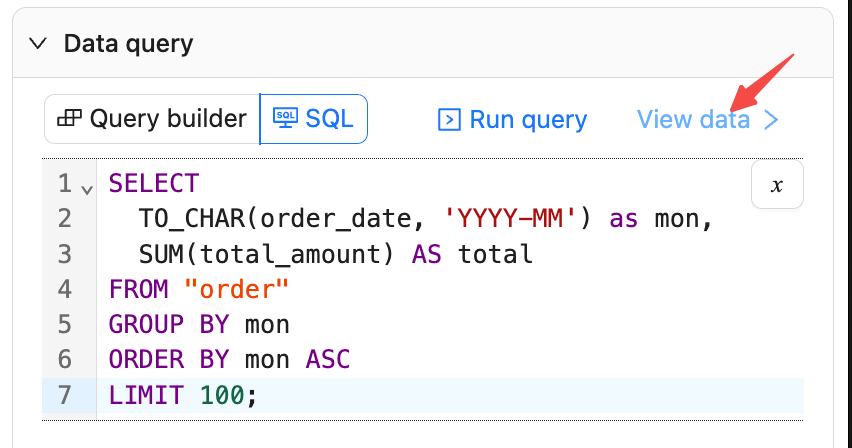
הנתונים תומכים בתצוגה מחולקת לדפים (פגינציה); ניתן לעבור בין Table ל-JSON כדי לבדוק שמות עמודות וסוגים.
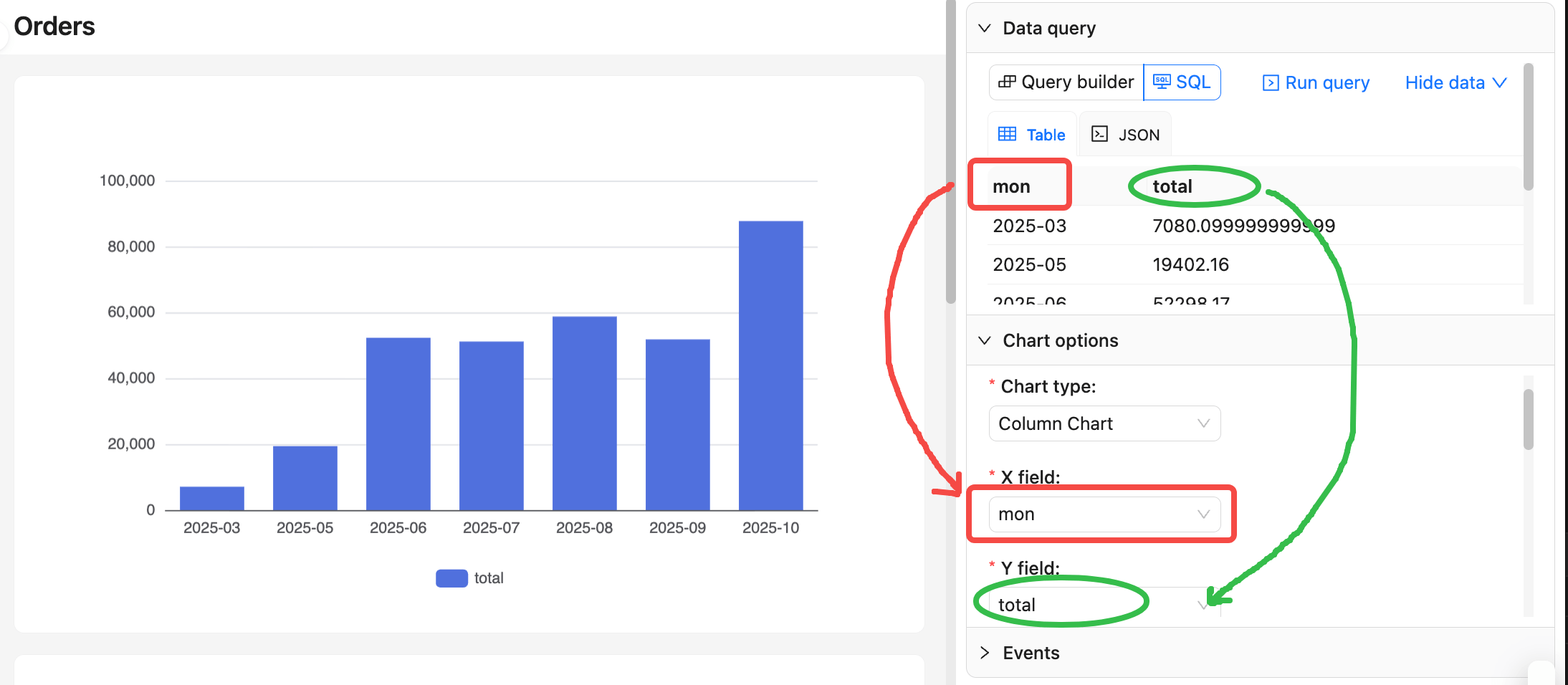
מיפוי שדות
- באפשרויות התרשים, מפו שדות בהתבסס על עמודות תוצאת השאילתה.
- כברירת מחדל, העמודה הראשונה תשמש כמימד (ציר X או קטגוריה), והעמודה השנייה כמדד (ציר Y או ערך). לכן, שימו לב לסדר השדות ב-SQL:
שימוש במשתני הקשר
לחצו על כפתור ה-x בפינה הימנית העליונה של עורך ה-SQL כדי לבחור משתני הקשר.
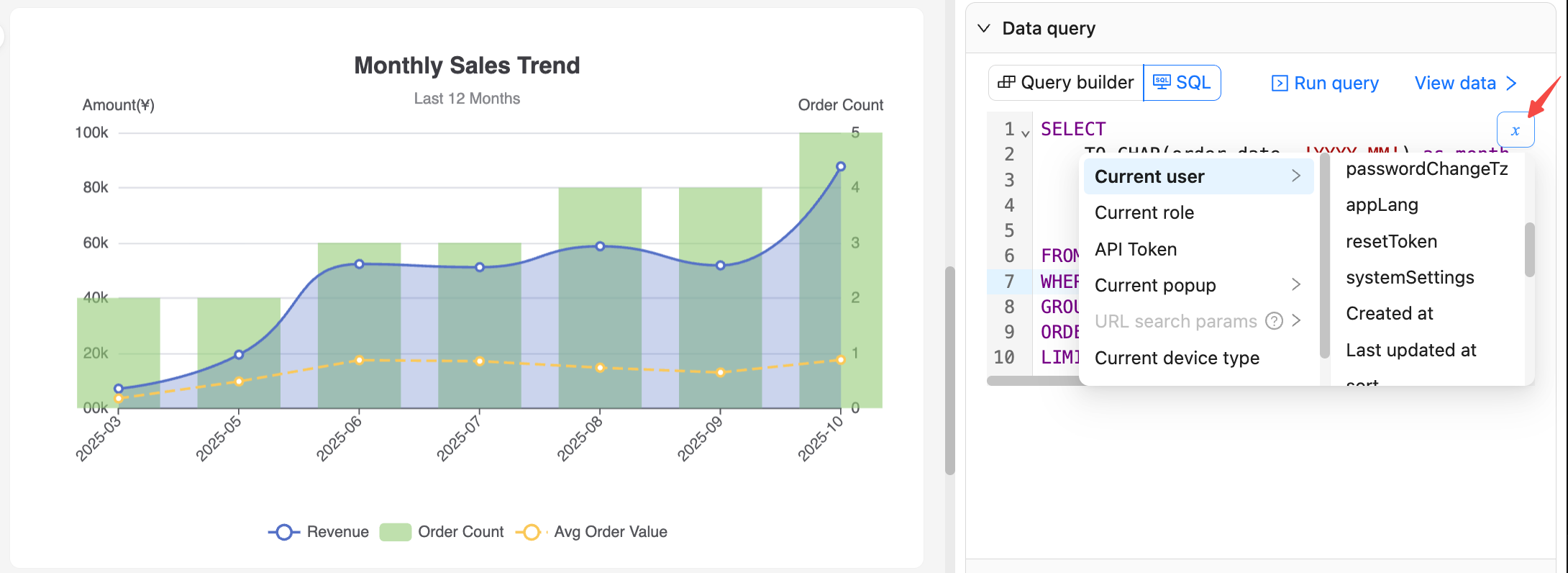
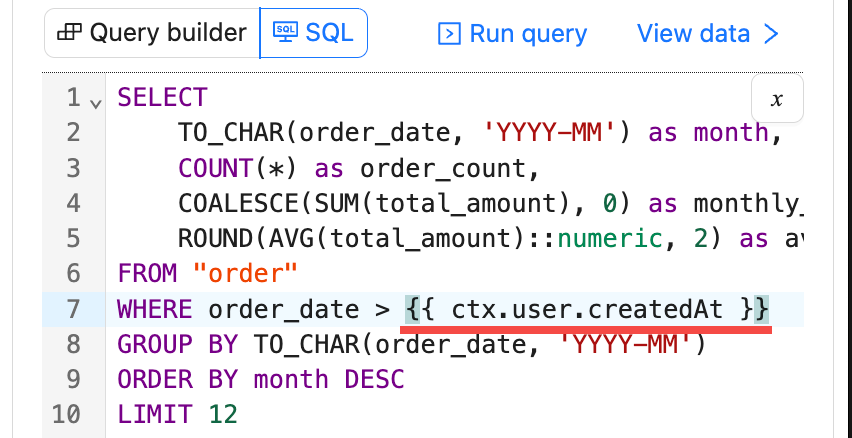
לאחר אישור הבחירה, ביטוי המשתנה יוחדר במיקום הסמן (או יחליף את הטקסט הנבחר) בטקסט ה-SQL.
לדוגמה, {{ ctx.user.createdAt }}. שימו לב לא להוסיף גרשיים נוספים בעצמכם.
דוגמאות נוספות
לדוגמאות שימוש נוספות, עיינו באפליקציית הדמו של NocoBase.
המלצות:
- ודאו ששמות העמודות יציבים לפני מיפוי לתרשימים, כדי למנוע שגיאות בהמשך.
- בשלב הדיבוג, הגדירו
LIMITכדי להפחית את מספר השורות המוחזרות ולהאיץ את התצוגה המקדימה.
תצוגה מקדימה, שמירה וביטול שינויים
- לחיצה על "הרץ שאילתה" תבצע בקשת נתונים ותרענן את תצוגת התרשים המקדימה.
- לחיצה על "שמור" תשמור את טקסט ה-SQL הנוכחי והגדרות קשורות במסד הנתונים.
- לחיצה על "בטל" תחזיר למצב השמור האחרון ותבטל שינויים שלא נשמרו.