

Tento dokument byl přeložen umělou inteligencí. V případě nepřesností se prosím obraťte na anglickou verzi
Dotazování dat v režimu SQL
V panelu „Dotazování dat“ přepněte do režimu SQL, napište a spusťte dotaz, a přímo použijte vrácené výsledky pro mapování a vykreslování grafů.
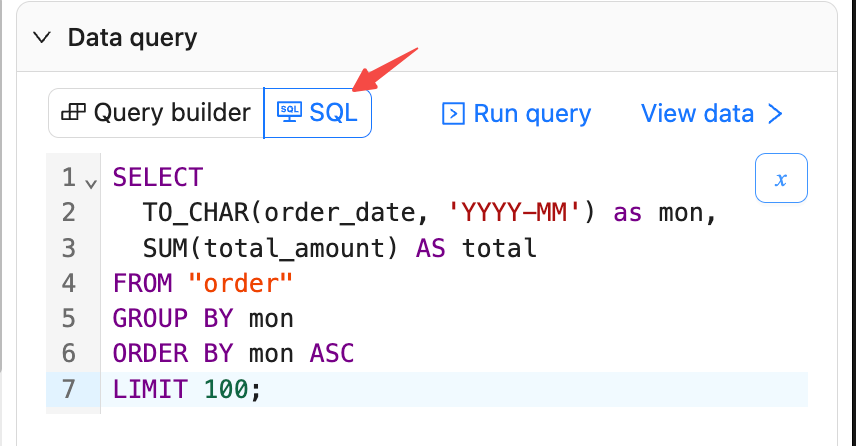
Psaní SQL dotazů
- V panelu „Dotazování dat“ vyberte režim „SQL“.
- Zadejte SQL dotaz a klikněte na „Spustit dotaz“.
- Podporovány jsou komplexní SQL příkazy, včetně JOIN přes více tabulek a VIEW.
Příklad: Součet částek objednávek podle měsíce
Zobrazení výsledků
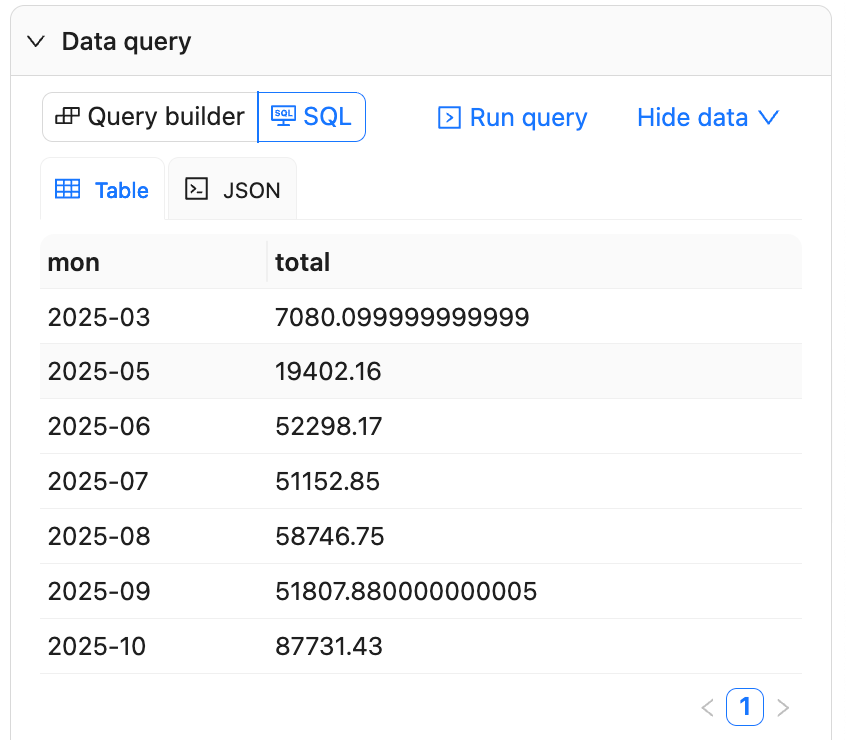
- Kliknutím na „Zobrazit data“ otevřete panel náhledu datových výsledků.
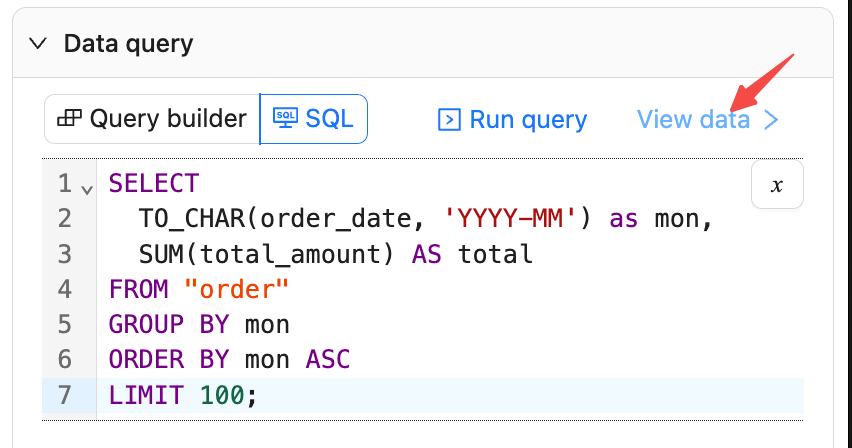
Data podporují stránkování; můžete přepínat mezi zobrazením „Tabulka“ a „JSON“ pro kontrolu názvů sloupců a jejich typů.
Mapování polí
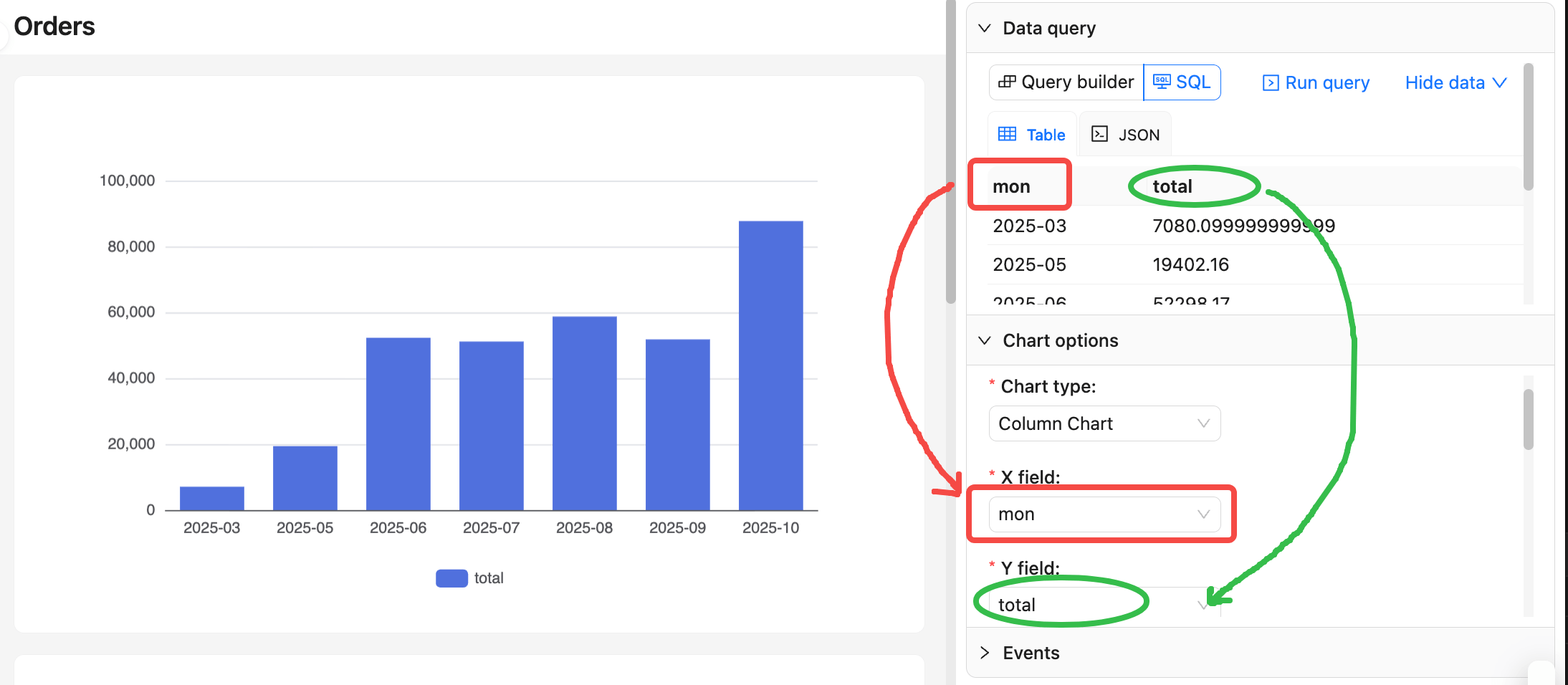
- V konfiguraci „Možnosti grafu“ dokončete mapování polí na základě sloupců výsledků dotazu.
- Ve výchozím nastavení se první sloupec automaticky použije jako dimenze (osa X nebo kategorie) a druhý sloupec jako míra (osa Y nebo hodnota). Proto věnujte pozornost pořadí polí v SQL dotazu:
Použití kontextových proměnných
Kliknutím na tlačítko „x“ v pravém horním rohu SQL editoru můžete vybrat kontextové proměnné.
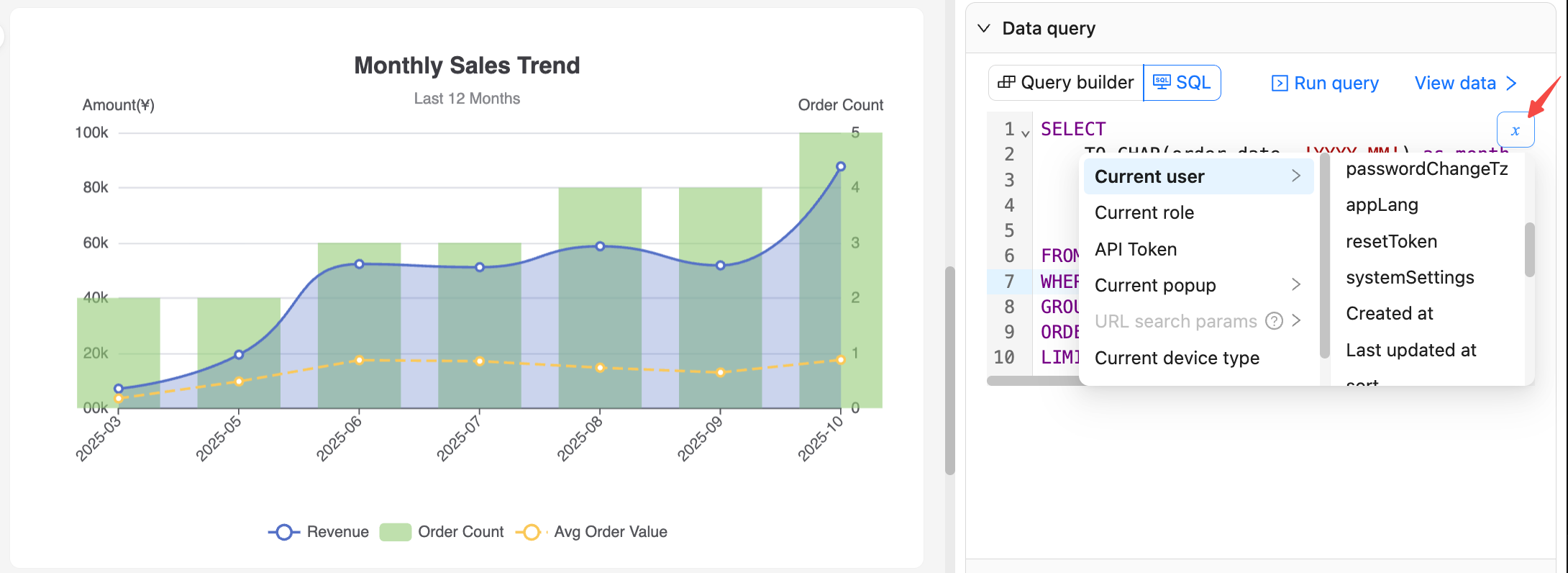
Po potvrzení se výraz proměnné vloží na pozici kurzoru v SQL textu (nebo nahradí vybraný text).
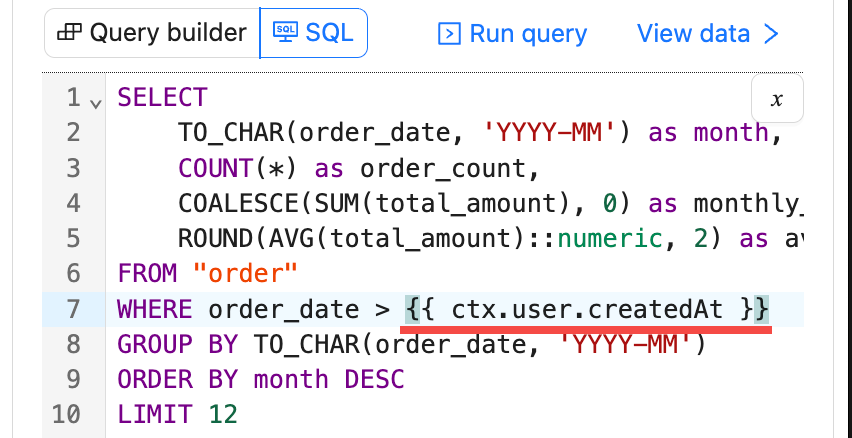
Například {{ ctx.user.createdAt }}. Dbejte na to, abyste nepřidávali další uvozovky.
Další příklady
Další příklady použití naleznete v demo aplikaci NocoBase.
Doporučení:
- Stabilizujte názvy sloupců před mapováním do grafů, abyste předešli pozdějším chybám.
- Během ladění nastavte
LIMITpro snížení počtu vrácených řádků a zrychlení náhledu.
Náhled, uložení a vrácení změn
- Kliknutím na „Spustit dotaz“ se vyžádají data a aktualizuje se náhled grafu.
- Kliknutím na „Uložit“ se aktuální SQL text a související konfigurace uloží do databáze.
- Kliknutím na „Zrušit“ se vrátíte k naposledy uloženému stavu a zahodíte aktuální neuložené změny.