

Daten im SQL-Modus abfragen
Wechseln Sie im Bereich „Datenabfrage“ in den SQL-Modus, schreiben und führen Sie Ihre Abfrage aus. Das zurückgegebene Ergebnis können Sie dann direkt für die Diagrammzuordnung und -darstellung verwenden.
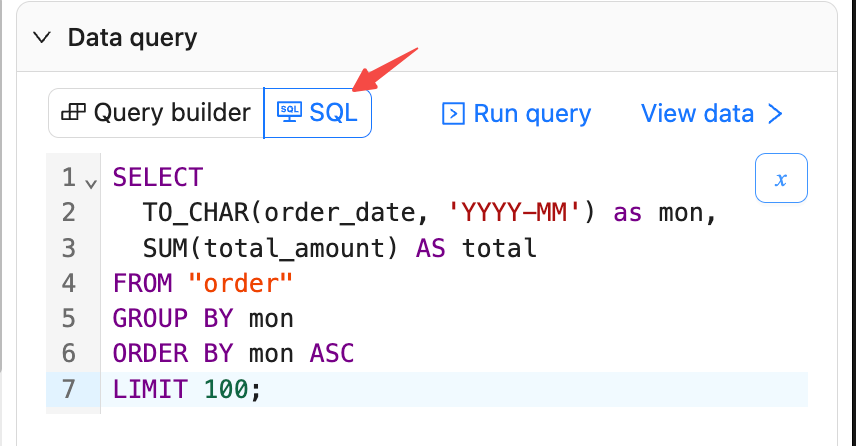
SQL-Anweisungen schreiben
- Wählen Sie im Bereich „Datenabfrage“ den „SQL“-Modus aus.
- Geben Sie Ihre SQL-Abfrage ein und klicken Sie auf „Abfrage ausführen“, um sie auszuführen.
- Es werden komplexe SQL-Anweisungen unterstützt, einschließlich Multi-Tabellen-JOINs und VIEWS.
Beispiel: Bestellbetrag pro Monat
Ergebnisse anzeigen
- Klicken Sie auf „Daten anzeigen“, um den Vorschau-Bereich für die Daten zu öffnen.
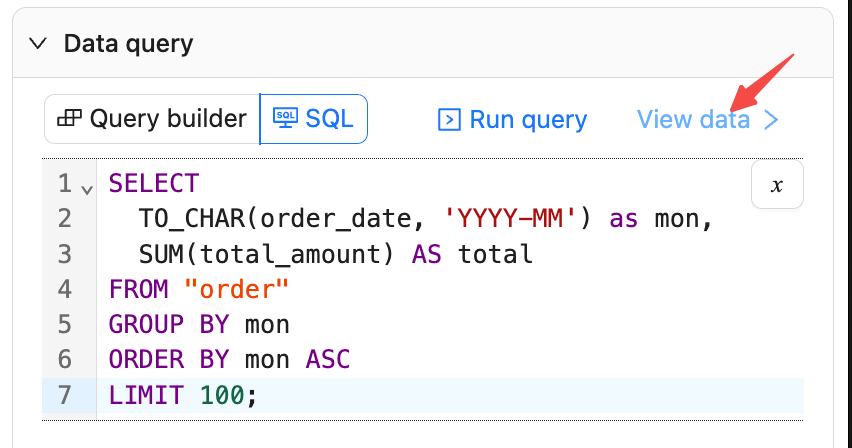
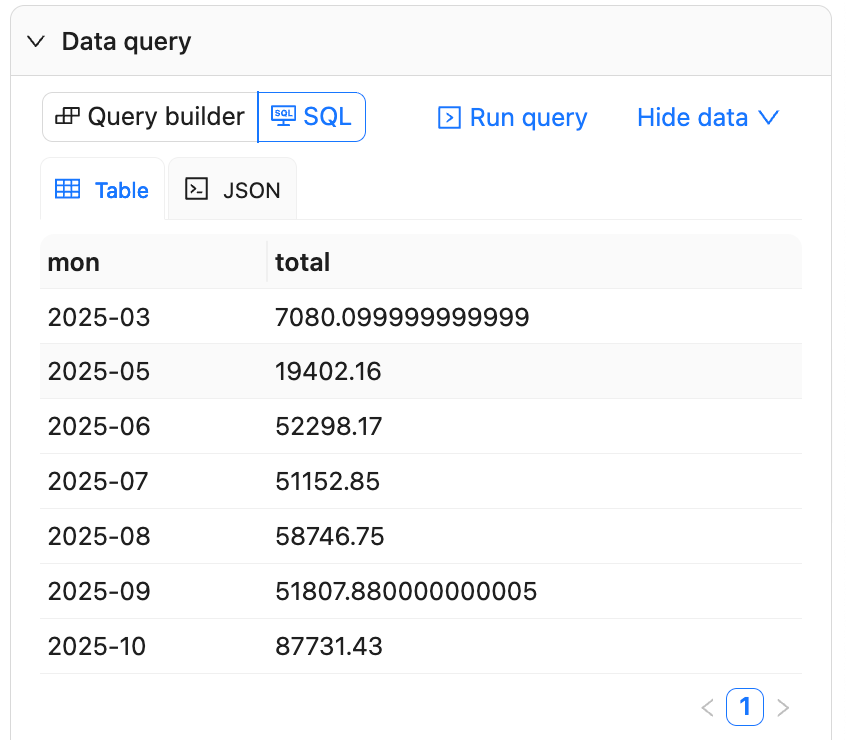
Die Daten unterstützen die Paginierung; Sie können zwischen „Tabelle“ und „JSON“ wechseln, um Spaltennamen und -typen zu überprüfen.
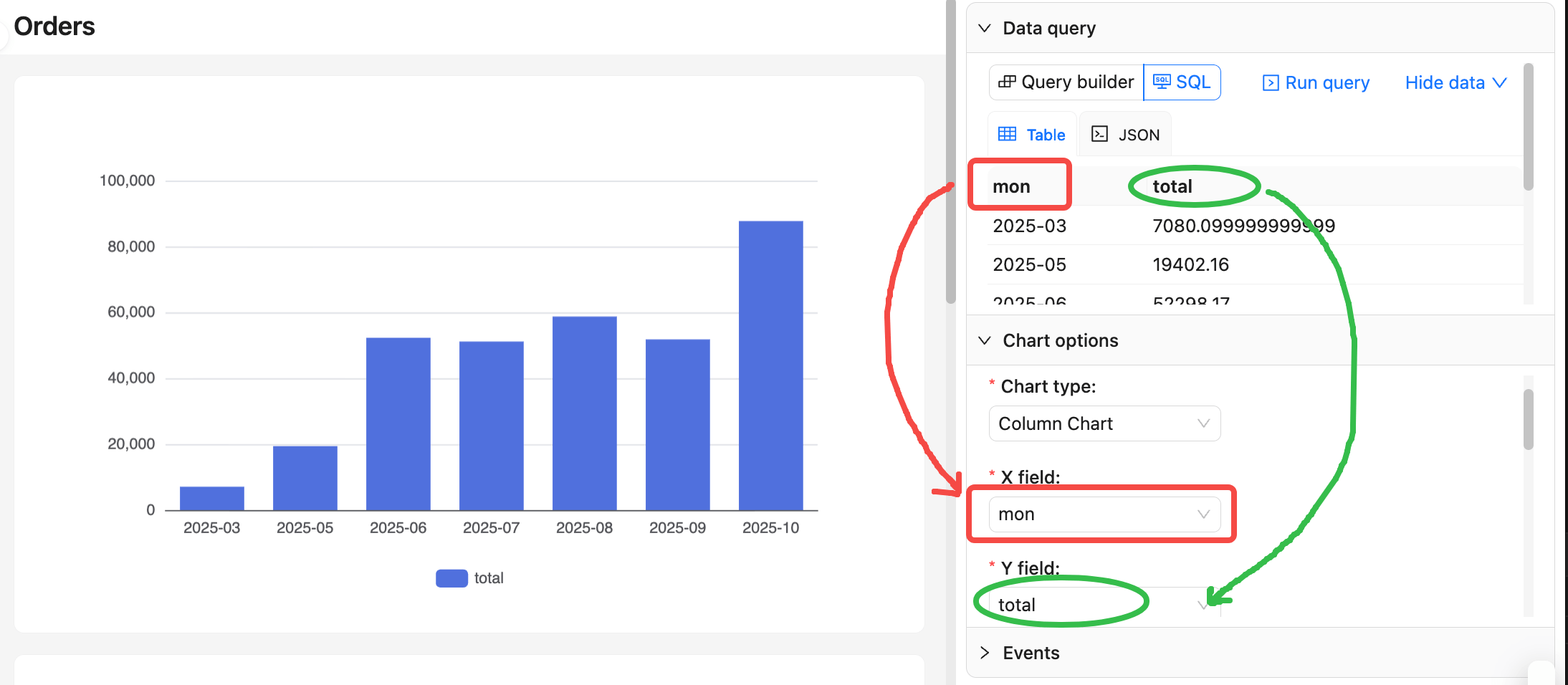
Feldzuordnung
- Nehmen Sie in den „Diagrammoptionen“ die Feldzuordnung basierend auf den Spalten des Abfrageergebnisses vor.
- Standardmäßig wird die erste Spalte als Dimension (X-Achse oder Kategorie) und die zweite Spalte als Messwert (Y-Achse oder Wert) verwendet. Achten Sie daher auf die Spaltenreihenfolge in Ihrer SQL-Abfrage:
Kontextvariablen verwenden
Klicken Sie auf die Schaltfläche „x“ oben rechts im SQL-Editor, um Kontextvariablen auszuwählen.
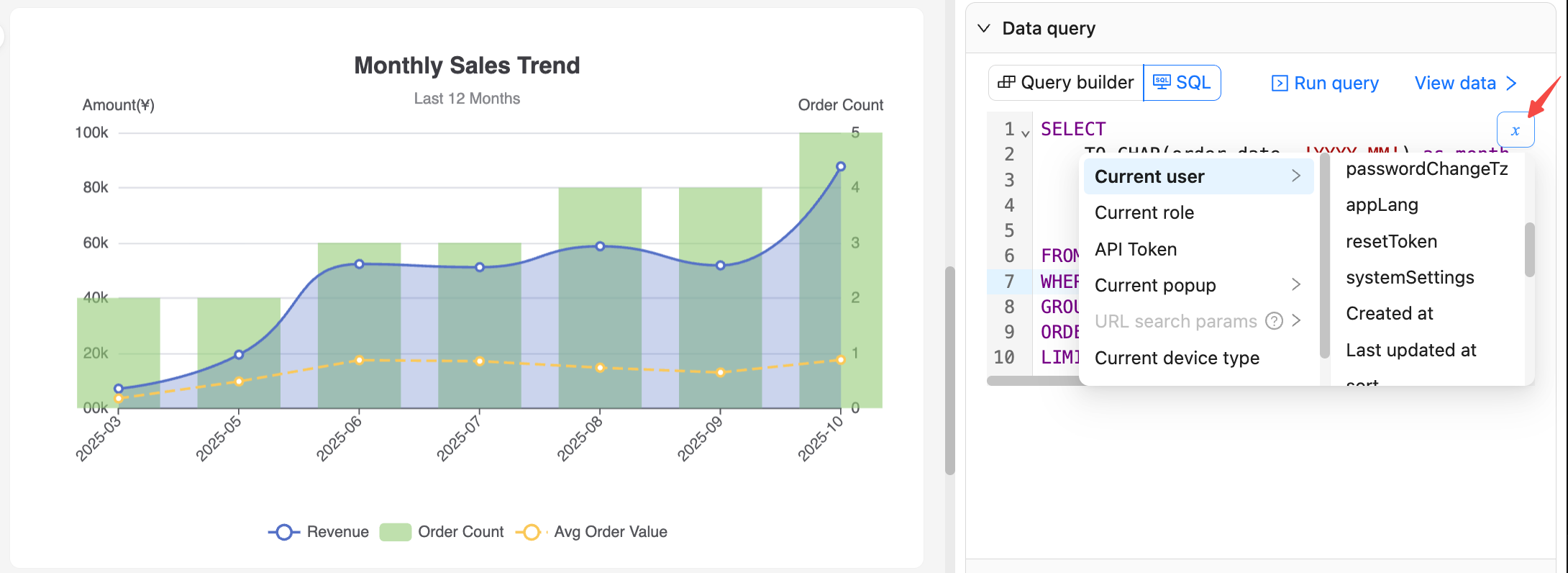
Nach der Bestätigung wird der Variablenausdruck an der Cursorposition (oder an der Position des ausgewählten Textes) im SQL-Text eingefügt.
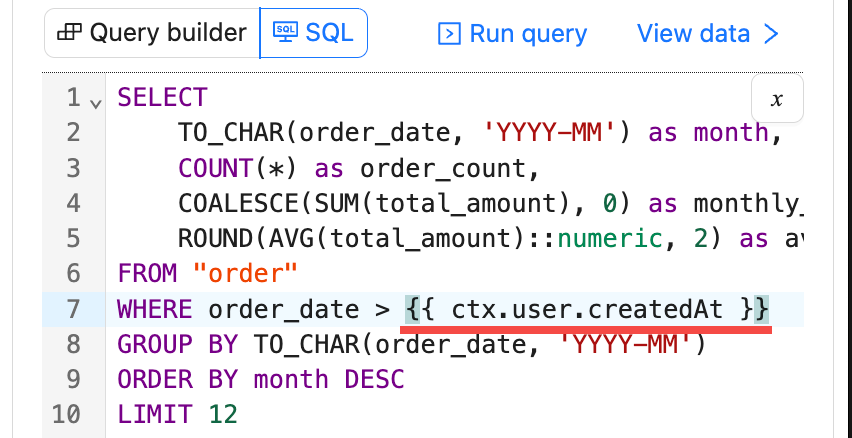
Zum Beispiel {{ ctx.user.createdAt }}. Achten Sie darauf, keine zusätzlichen Anführungszeichen hinzuzufügen.
Weitere Beispiele
Weitere Anwendungsbeispiele finden Sie in der NocoBase Demo-Anwendung.
Empfehlungen:
- Stabilisieren Sie die Spaltennamen, bevor Sie sie Diagrammen zuordnen, um spätere Fehler zu vermeiden.
- Setzen Sie während der Fehlersuche
LIMITein, um die Anzahl der zurückgegebenen Zeilen zu reduzieren und die Vorschau zu beschleunigen.
Vorschau, Speichern und Wiederherstellen
- Klicken Sie auf „Abfrage ausführen“, um Daten anzufordern und die Diagrammvorschau zu aktualisieren.
- Klicken Sie auf „Speichern“, um den aktuellen SQL-Text und die zugehörige Konfiguration in der Datenbank zu speichern.
- Klicken Sie auf „Abbrechen“, um zum zuletzt gespeicherten Zustand zurückzukehren und die aktuellen, nicht gespeicherten Änderungen zu verwerfen.