

Ten dokument został przetłumaczony przez AI. W przypadku niedokładności, proszę odnieść się do wersji angielskiej
Zapytania danych w trybie SQL
W panelu „Zapytania danych” przełącz się na tryb SQL, napisz i uruchom zapytanie, a następnie bezpośrednio wykorzystaj zwrócone wyniki do mapowania i renderowania wykresów.
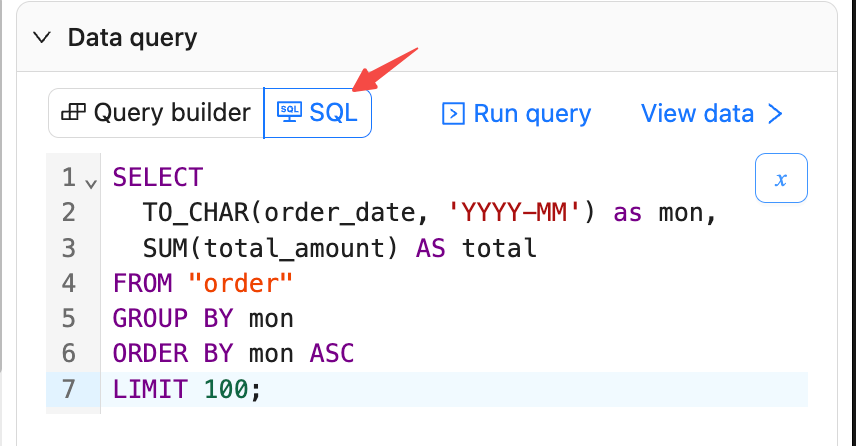
Pisanie zapytań SQL
- W panelu „Zapytania danych” wybierz tryb „SQL”.
- Wprowadź zapytanie SQL i kliknij „Uruchom zapytanie”, aby je wykonać.
- Obsługiwane są złożone instrukcje SQL, takie jak łączenia wielu tabel (JOIN) i widoki (VIEW).
Przykład: Suma zamówień według miesiąca
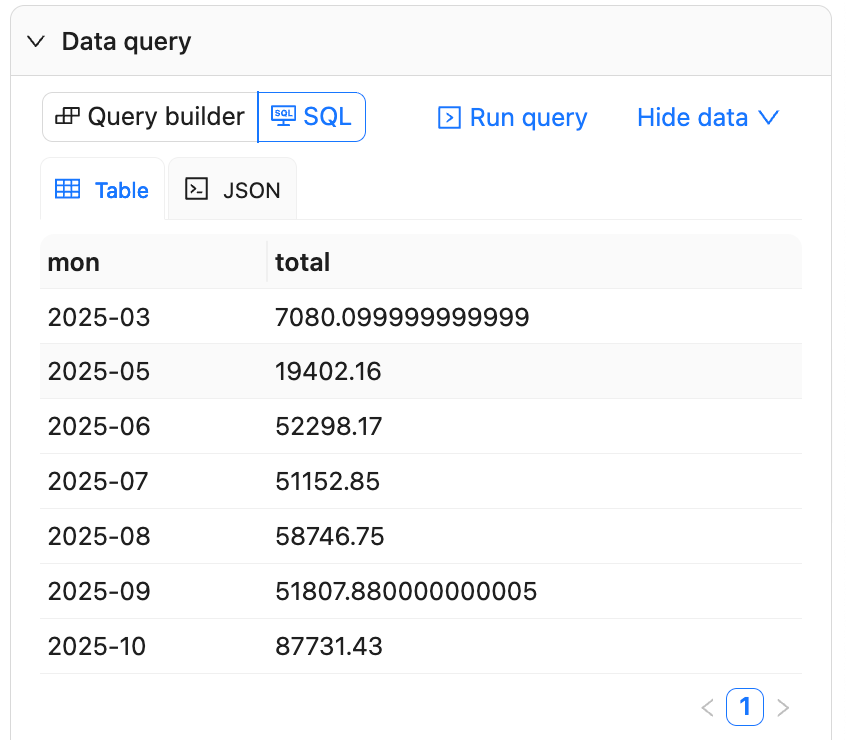
Podgląd wyników
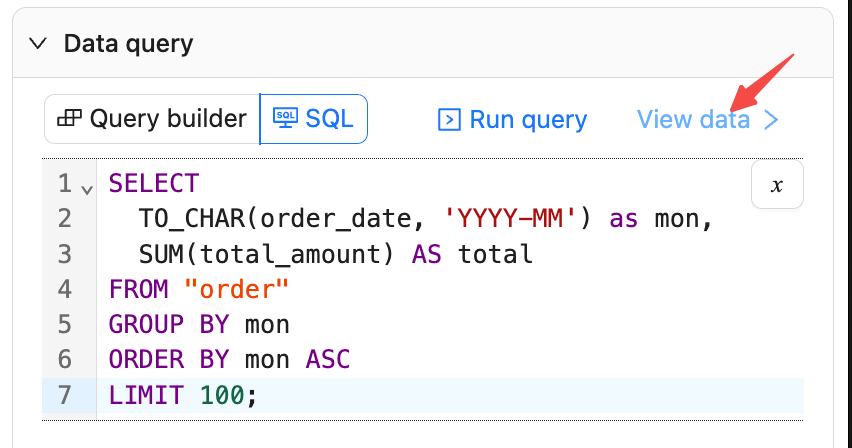
- Kliknij „Pokaż dane”, aby otworzyć panel podglądu wyników danych.
Dane obsługują stronicowanie; mogą Państwo również przełączać się między widokiem tabeli (Table) a JSON, aby sprawdzić nazwy i typy kolumn.
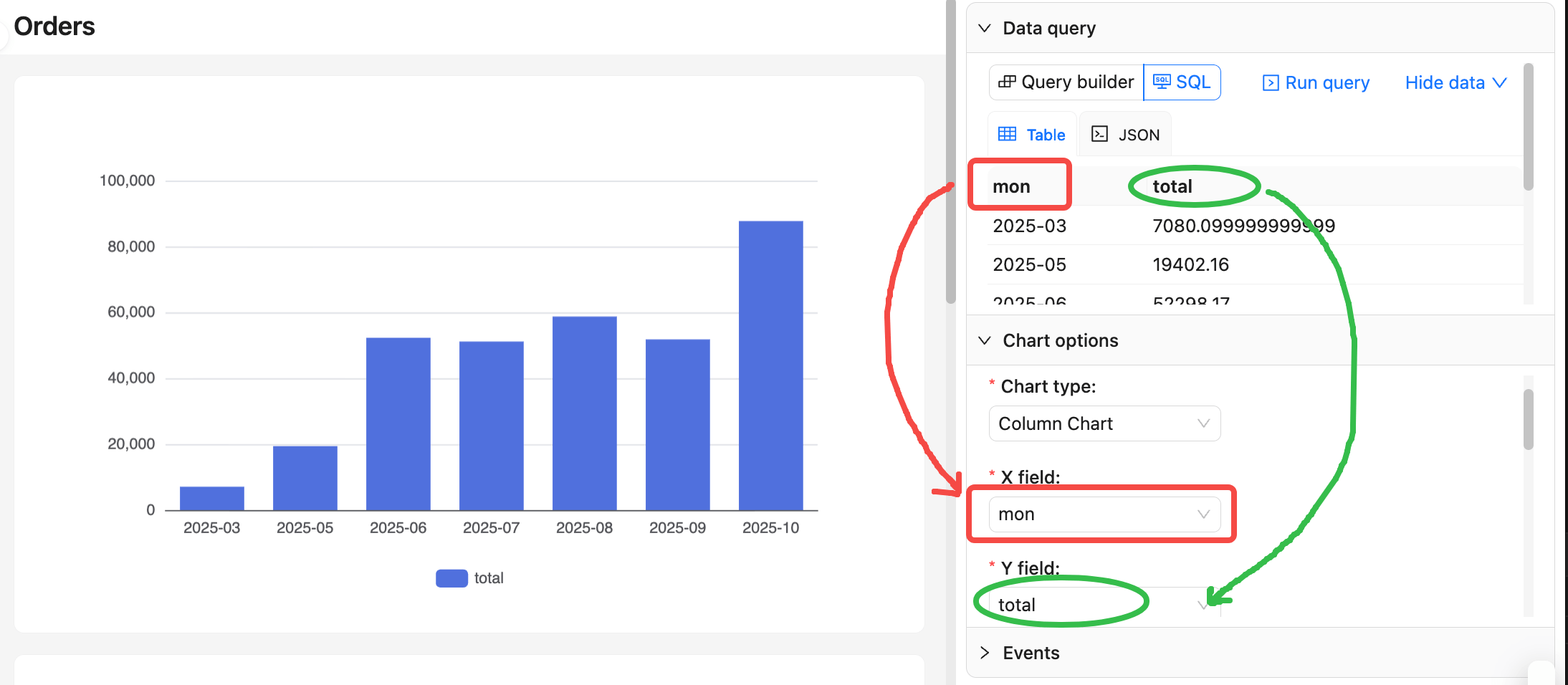
Mapowanie pól
- W konfiguracji „Opcje wykresu” należy dokonać mapowania pól w oparciu o kolumny wyników zapytania.
- Domyślnie pierwsza kolumna jest automatycznie traktowana jako wymiar (oś X lub kategoria), a druga jako miara (oś Y lub wartość). Proszę zwrócić uwagę na kolejność pól w zapytaniu SQL:
Użycie zmiennych kontekstowych
Kliknięcie przycisku x w prawym górnym rogu edytora SQL umożliwia wybór zmiennych kontekstowych.
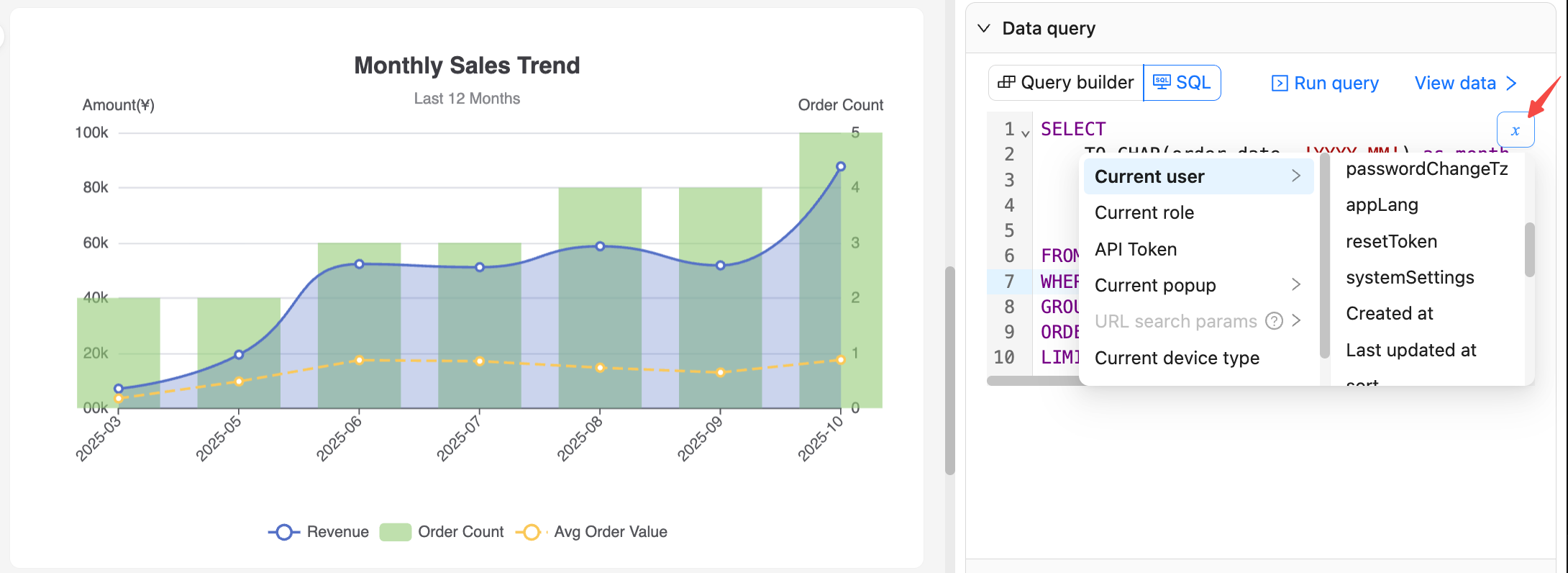
Po potwierdzeniu, wyrażenie zmiennej zostanie wstawione w miejscu kursora (lub zastąpi zaznaczony tekst) w treści zapytania SQL.
Na przykład {{ ctx.user.createdAt }}. Proszę pamiętać, aby nie dodawać samodzielnie dodatkowych cudzysłowów.
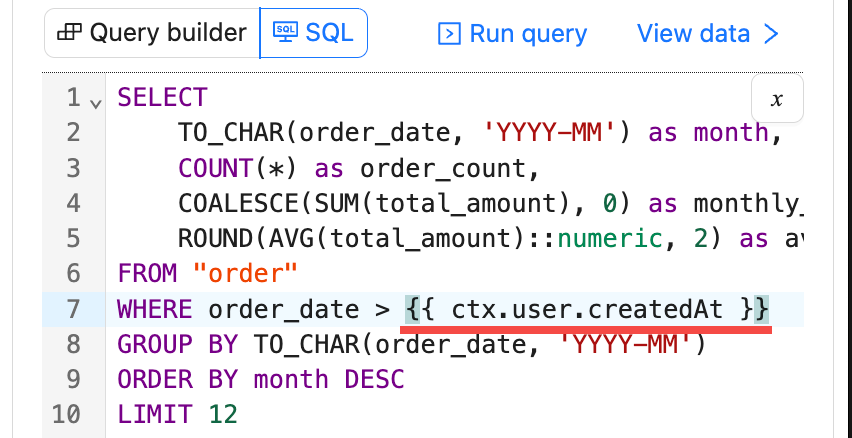
Więcej przykładów
Więcej przykładów użycia znajdą Państwo w aplikacji demonstracyjnej NocoBase.
Zalecenia:
- Proszę ustabilizować nazwy kolumn przed mapowaniem ich do wykresów, aby uniknąć późniejszych błędów.
- Podczas debugowania proszę ustawić
LIMIT, aby zmniejszyć liczbę zwracanych wierszy i przyspieszyć podgląd.
Podgląd, zapisywanie i wycofywanie zmian
- Kliknięcie „Uruchom zapytanie” spowoduje wykonanie żądania danych i odświeżenie podglądu wykresu.
- Kliknięcie „Zapisz” spowoduje zapisanie bieżącego tekstu SQL i powiązanej konfiguracji do bazy danych.
- Kliknięcie „Anuluj” spowoduje powrót do ostatniego zapisanego stanu i odrzucenie bieżących, niezapisanych zmian.