

Query Data Mode SQL
Pada panel "Query Data", beralih ke mode SQL, tulis dan jalankan statement query, dan langsung gunakan hasil yang dikembalikan untuk pemetaan dan rendering Chart.
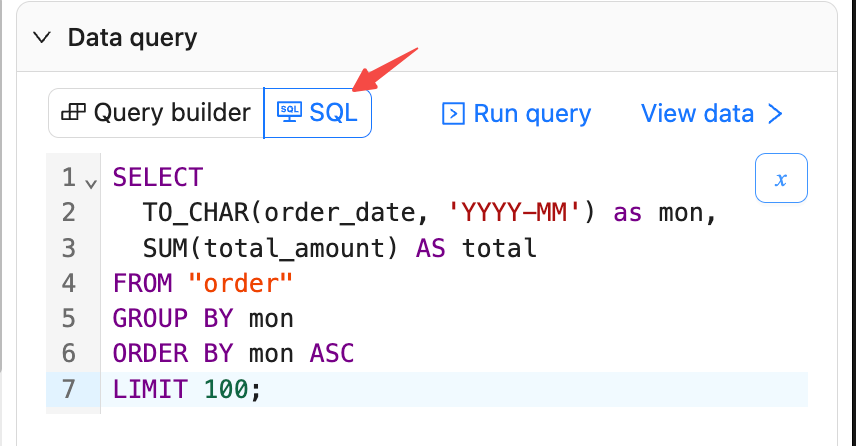
Tulis Statement SQL
- Pada panel "Query Data" pilih mode "SQL".
- Masukkan SQL, klik "Jalankan Query" untuk eksekusi.
- Mendukung statement SQL lengkap seperti JOIN multi-tabel kompleks, VIEW, dan lainnya.
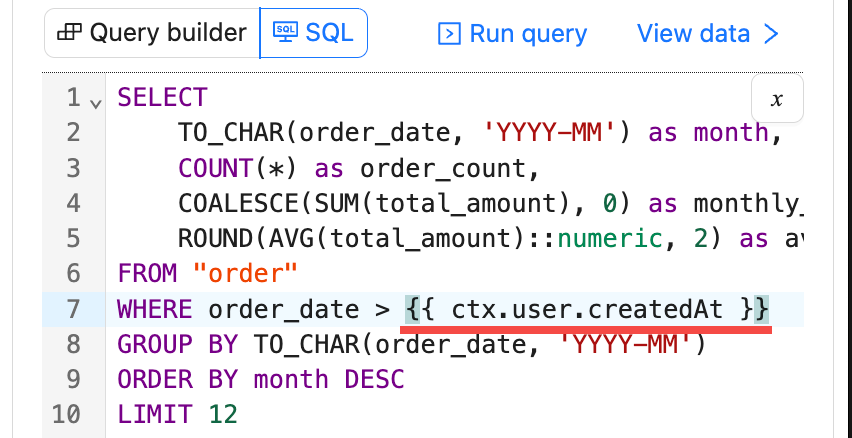
Contoh: statistik jumlah pesanan per bulan
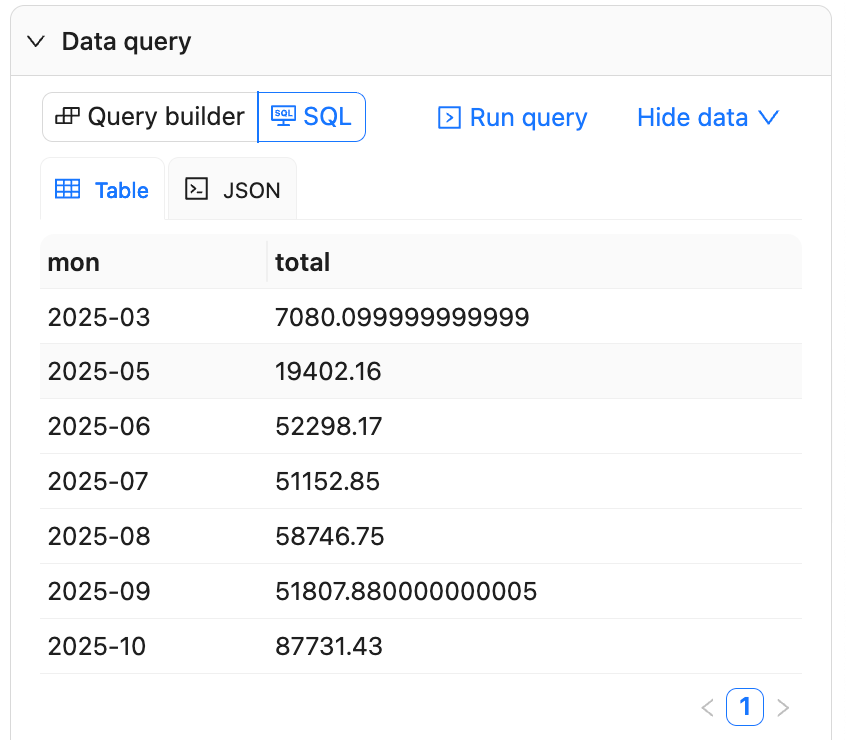
Lihat Hasil
- Klik "Lihat Data" untuk membuka panel preview hasil data.
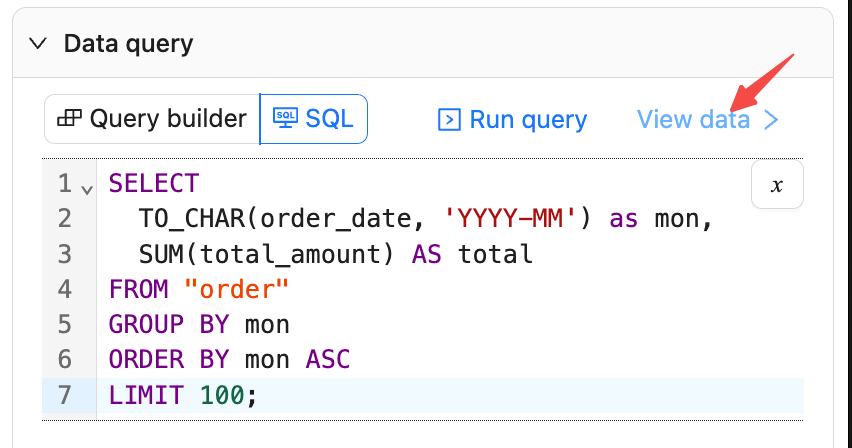
Data mendukung tampilan dengan paginasi, juga dapat beralih Table/JSON untuk memeriksa nama dan tipe kolom
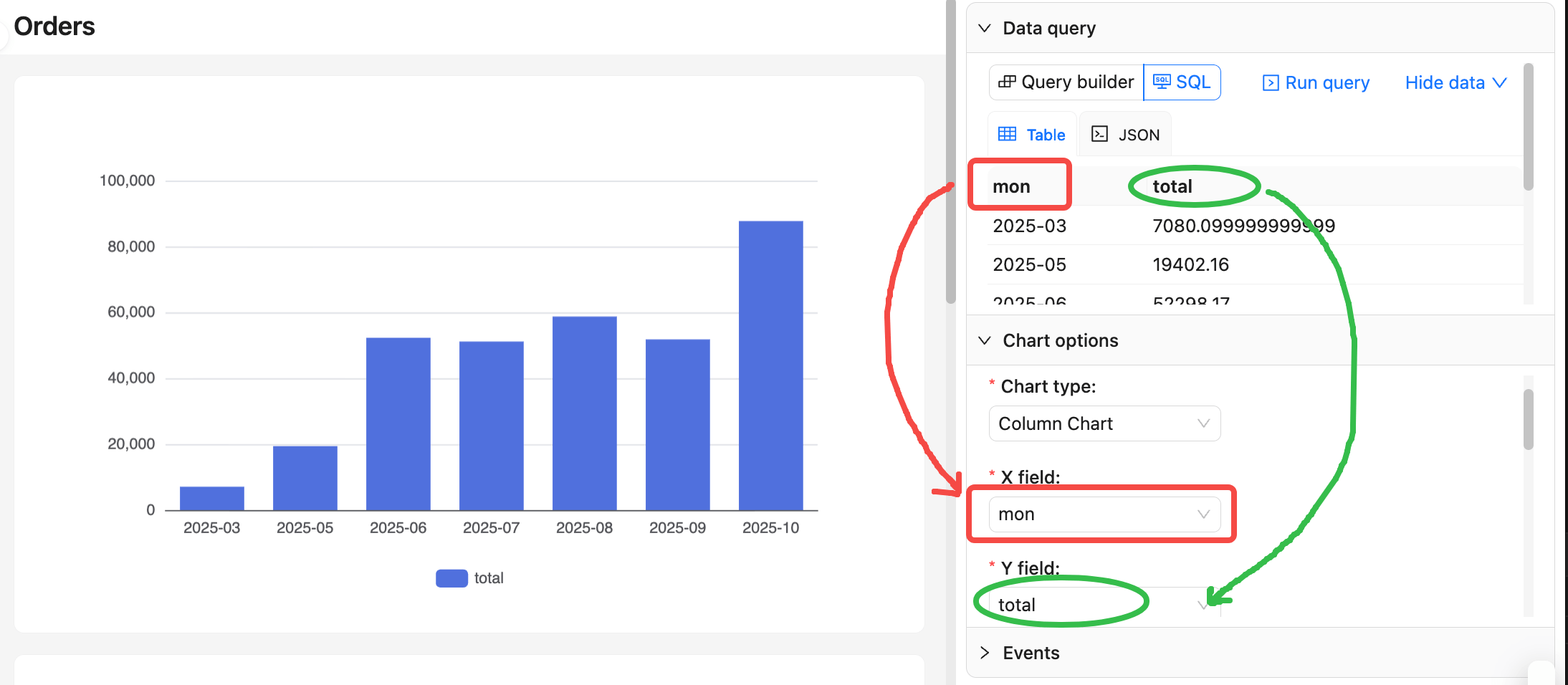
Pemetaan Field
- Pada konfigurasi Opsi Chart, selesaikan pemetaan berdasarkan kolom hasil query data.
- Secara default, kolom pertama akan otomatis dijadikan dimensi (sumbu X atau kategori), kolom kedua sebagai ukuran (sumbu Y atau nilai). Jadi perhatikan urutan field pada SQL:
Menggunakan Variabel Konteks
Klik tombol x di pojok kanan atas editor SQL untuk memilih dan menggunakan variabel konteks.
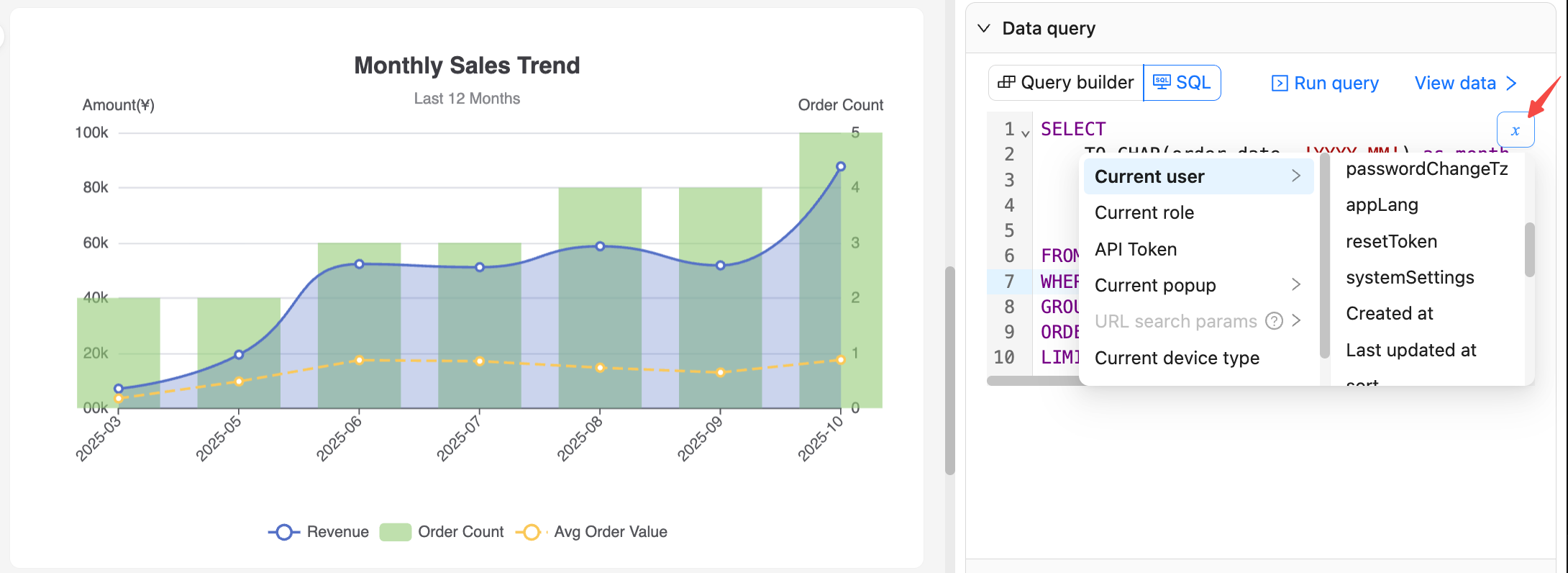
Setelah dipilih dan dikonfirmasi, ekspresi variabel akan disisipkan pada posisi kursor teks SQL (atau posisi konten yang dipilih).
Misalnya {{ ctx.user.createdAt }}, perhatikan jangan menambahkan tanda petik sendiri.
Contoh Lainnya
Untuk lebih banyak contoh penggunaan, lihat Demo Aplikasi NocoBase.
Saran:
- Lakukan pemetaan Chart setelah nama kolom stabil, untuk menghindari error di kemudian hari.
- Pada tahap debugging atur
LIMITuntuk mengurangi jumlah baris yang dikembalikan, untuk mempercepat preview.
Preview, Simpan, dan Rollback
- Klik "Jalankan Query" untuk mengeksekusi permintaan data dan merefresh preview Chart.
- Klik "Simpan" untuk menyimpan teks SQL dan konfigurasi lainnya saat ini ke database.
- Klik "Batal" untuk kembali ke status simpan sebelumnya, membuang perubahan yang belum disimpan saat ini.