

Questa documentazione è stata tradotta automaticamente dall'IA.
Interrogare i dati in modalità SQL
Nel pannello "Query dati", passi alla modalità SQL, scriva ed esegua la query, e utilizzi direttamente il risultato per la mappatura e il rendering del grafico.
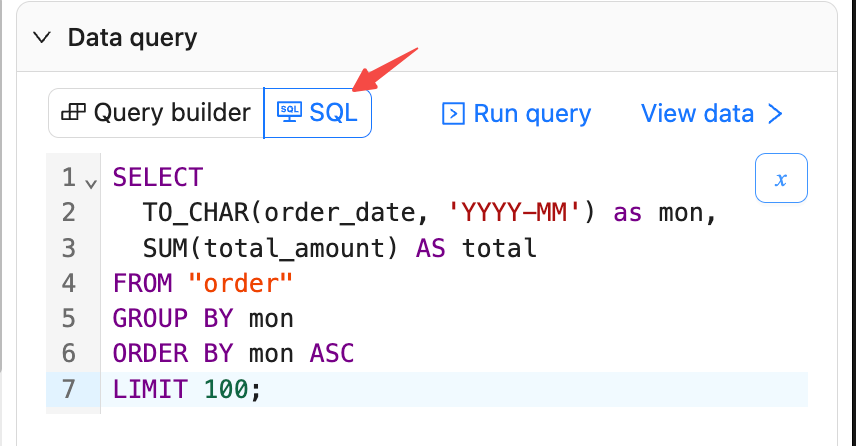
Scrivere istruzioni SQL
- Nel pannello "Query dati", selezioni la modalità SQL.
- Inserisca il codice SQL e clicchi su "Esegui query".
- Supporta istruzioni SQL complete e complesse, inclusi JOIN tra più tabelle e VIEW.
Esempio: importo dell'ordine per mese
Visualizzare i risultati
- Clicchi su "Visualizza dati" per aprire il pannello di anteprima dei risultati.
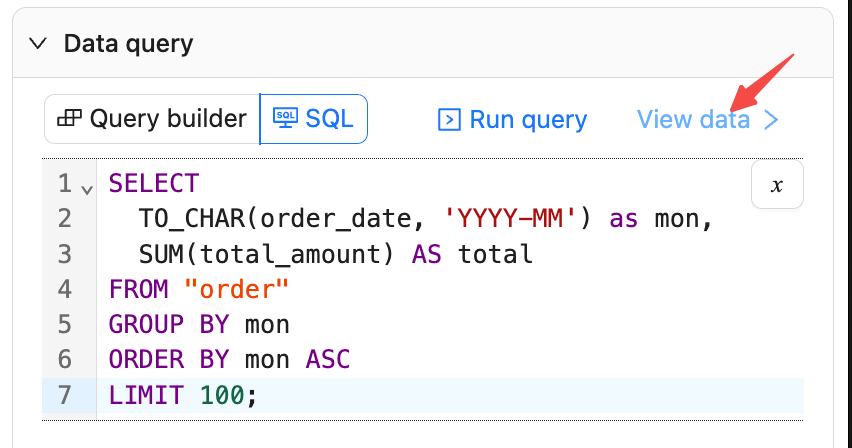
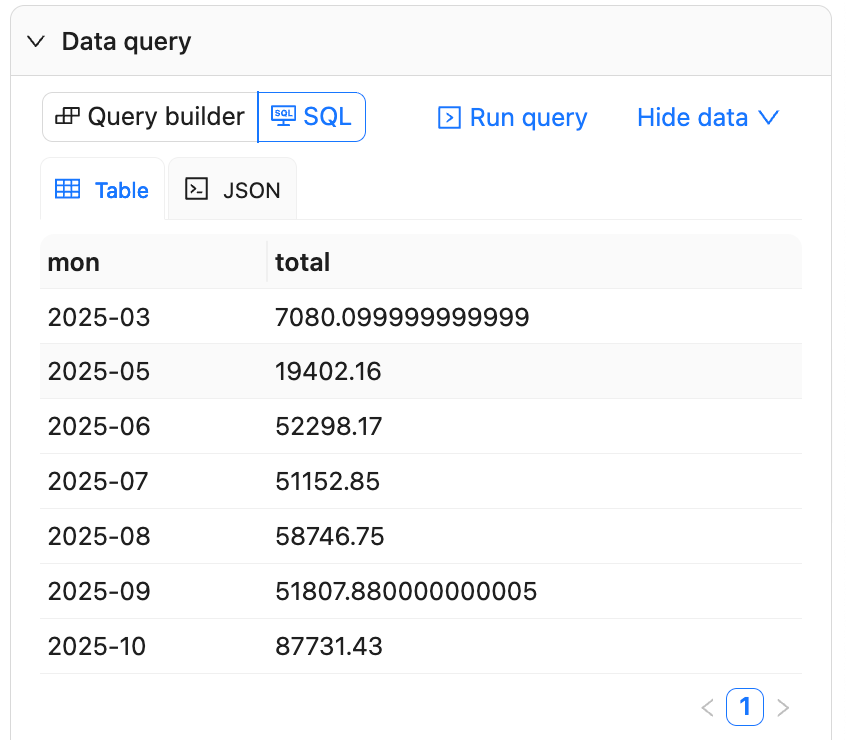
I dati supportano la paginazione; può passare tra "Tabella" e "JSON" per controllare i nomi e i tipi delle colonne.
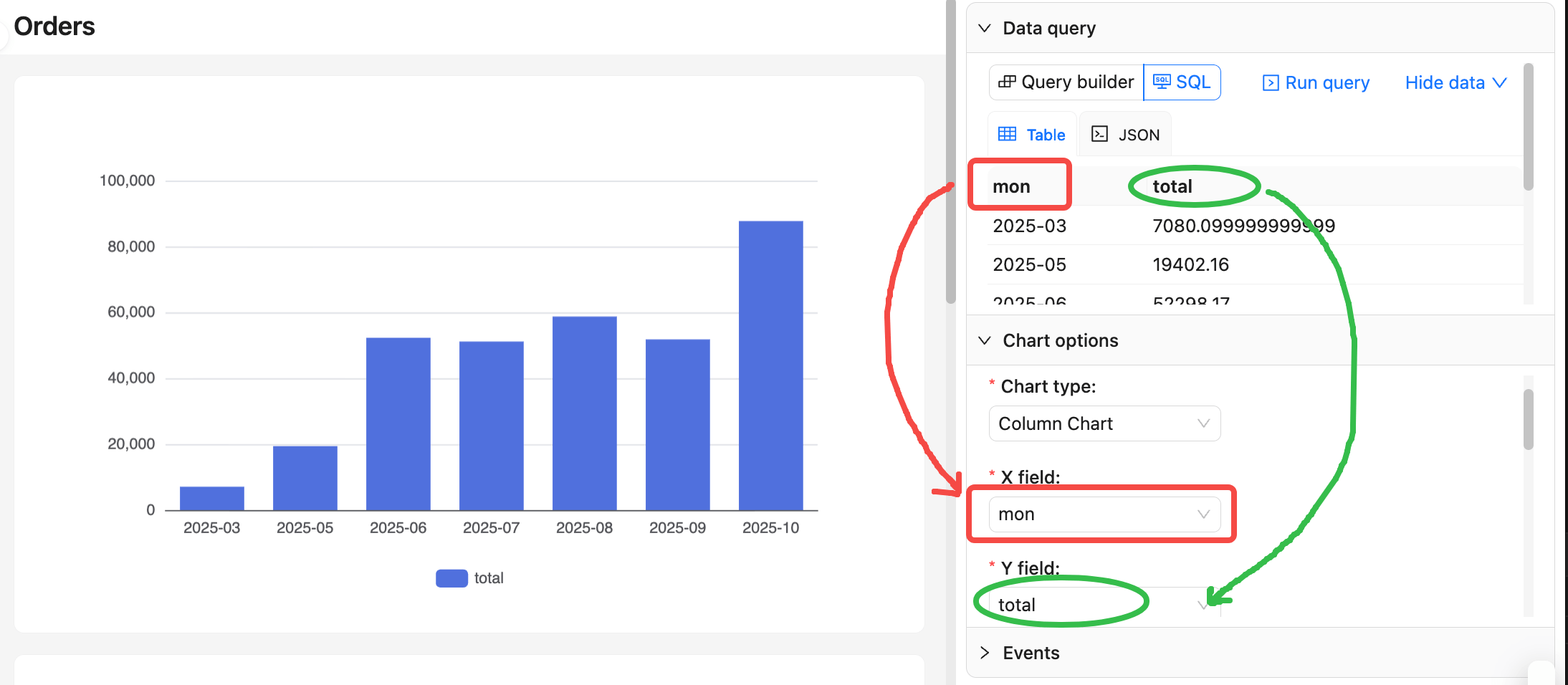
Mappatura dei campi
- Nelle "Opzioni grafico", mappi i campi basandosi sulle colonne dei risultati della query.
- Per impostazione predefinita, la prima colonna viene utilizzata come dimensione (asse X o categoria) e la seconda come misura (asse Y o valore). Presti attenzione all'ordine delle colonne nel codice SQL:
Utilizzare le variabili di contesto
Clicchi sul pulsante "x" nell'angolo in alto a destra dell'editor SQL per scegliere le variabili di contesto.
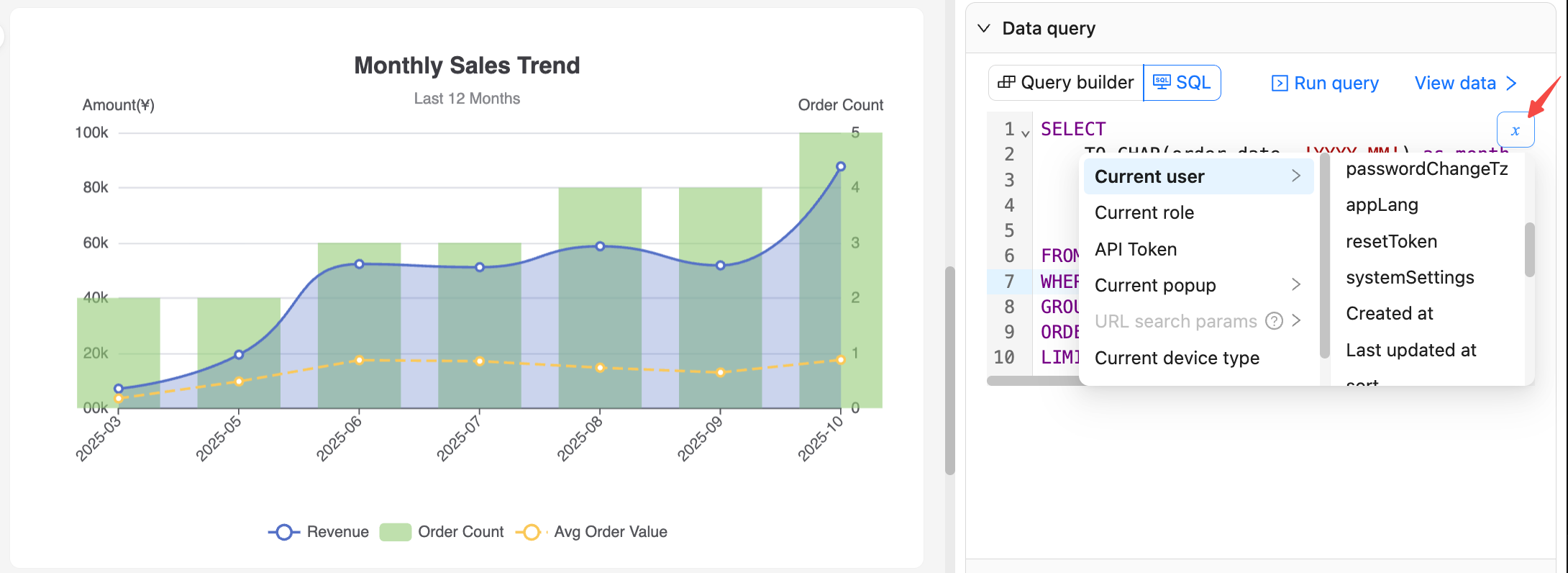
Dopo aver confermato, l'espressione della variabile verrà inserita nella posizione del cursore (o sostituirà il testo selezionato) nel codice SQL.
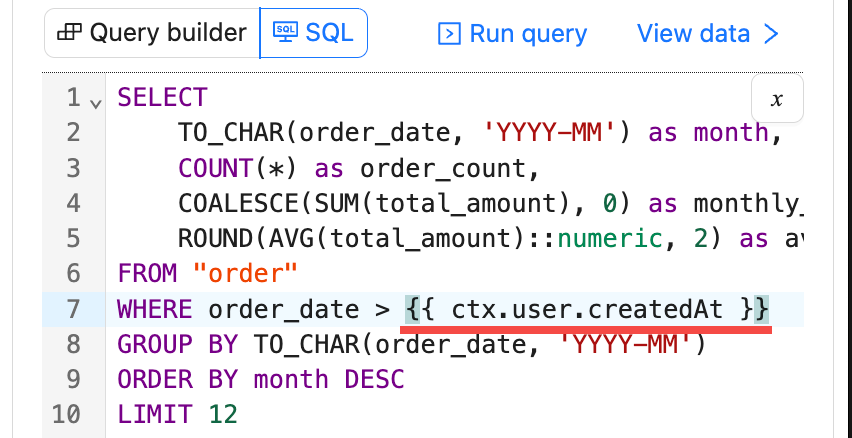
Ad esempio, {{ ctx.user.createdAt }}. Faccia attenzione a non aggiungere virgolette extra.
Altri esempi
Per altri esempi di utilizzo, può consultare l'applicazione Demo di NocoBase.
Consigli:
- Stabilizzi i nomi delle colonne prima di mapparle ai grafici per evitare errori successivi.
- Durante la fase di debug, imposti
LIMITper ridurre il numero di righe restituite e velocizzare l'anteprima.
Anteprima, salvataggio e ripristino
- Cliccando su "Esegui query" si richiederanno i dati e si aggiornerà l'anteprima del grafico.
- Cliccando su "Salva" si salveranno nel database il testo SQL corrente e le configurazioni correlate.
- Cliccando su "Annulla" si tornerà allo stato salvato in precedenza, scartando le modifiche non salvate.