

Consultar datos en modo SQL
En el panel de "Consulta de datos", cambie al modo SQL, escriba y ejecute su consulta, y utilice el resultado directamente para el mapeo y la renderización de gráficos.
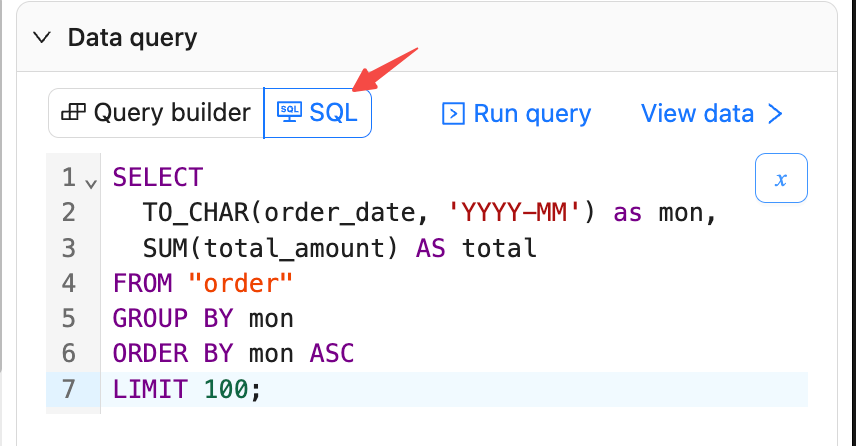
Escribir sentencias SQL
- En el panel de "Consulta de datos", seleccione el modo "SQL".
- Ingrese su SQL y haga clic en "Ejecutar consulta" para ejecutarla.
- Admite sentencias SQL completas y complejas, incluyendo JOIN de múltiples tablas y VIEWs.
Ejemplo: Monto de pedidos por mes
Ver resultados
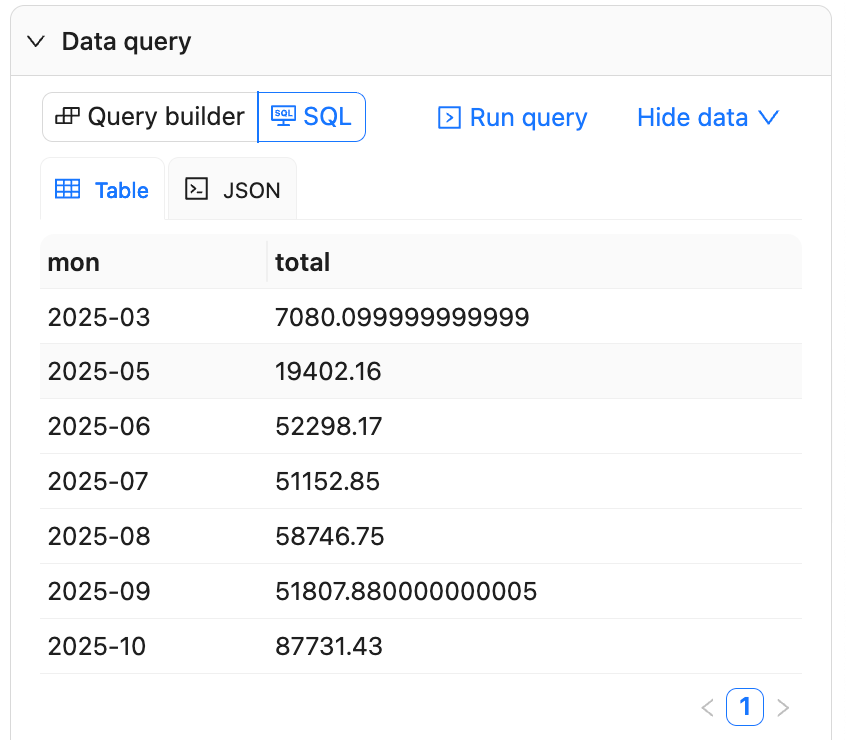
- Haga clic en "Ver datos" para abrir el panel de vista previa de los resultados.
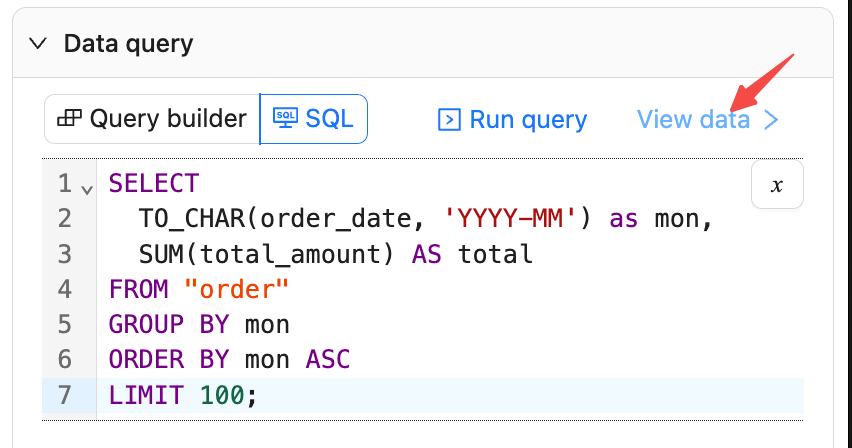
Los datos admiten paginación; puede alternar entre "Tabla" y "JSON" para verificar los nombres y tipos de las columnas.
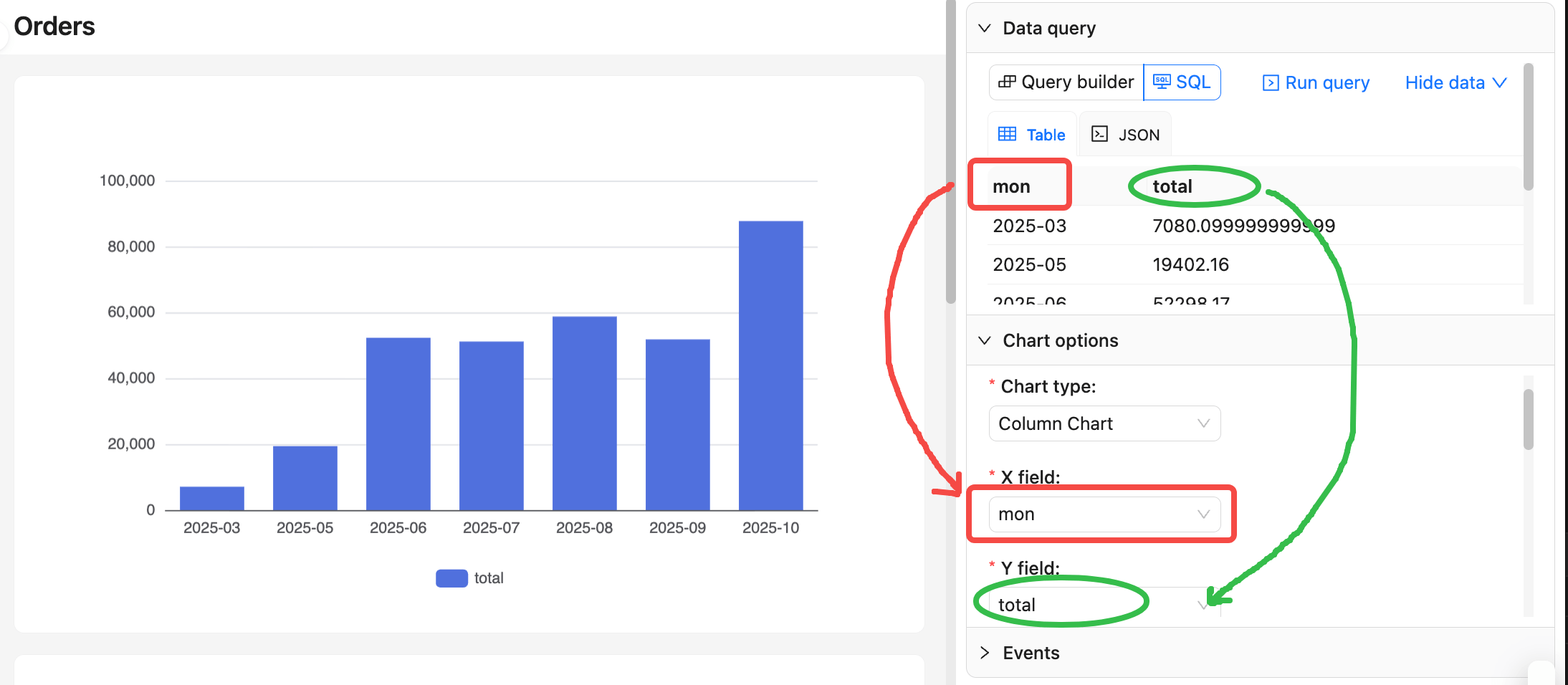
Mapeo de campos
- En la configuración de "Opciones del gráfico", mapee los campos basándose en las columnas del resultado de la consulta.
- Por defecto, la primera columna se utiliza como dimensión (eje X o categoría), y la segunda columna como medida (eje Y o valor). Por favor, preste atención al orden de las columnas en su SQL:
Uso de variables de contexto
Haga clic en el botón "x" en la esquina superior derecha del editor SQL para seleccionar variables de contexto.
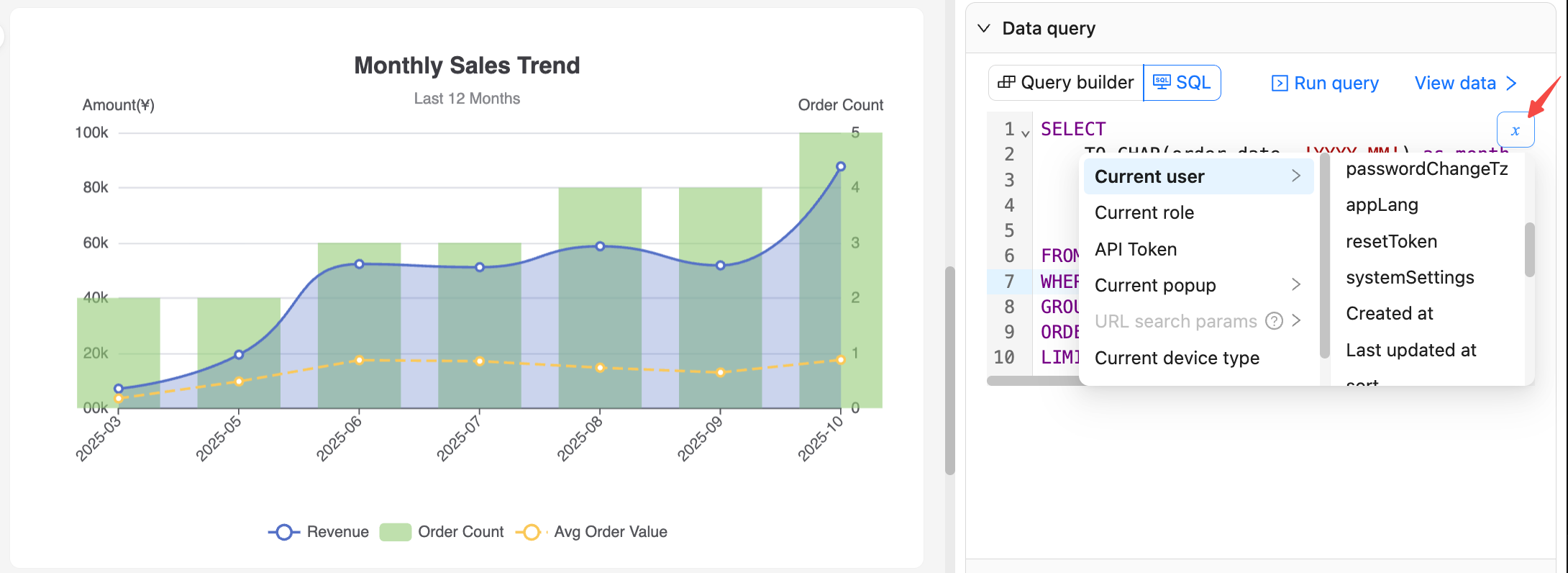
Después de confirmar, la expresión de la variable se insertará en la posición del cursor (o reemplazará el texto seleccionado) dentro del SQL.
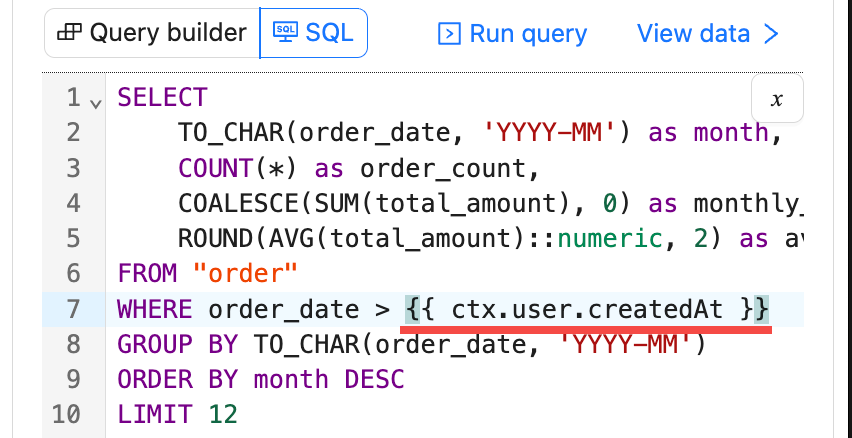
Por ejemplo, {{ ctx.user.createdAt }}. Tenga en cuenta que no debe añadir comillas adicionales.
Más ejemplos
Para más ejemplos de uso, puede consultar la aplicación de demostración de NocoBase.
Recomendaciones:
- Estabilice los nombres de las columnas antes de mapearlas a los gráficos para evitar errores posteriores.
- Durante la depuración, establezca un
LIMITpara reducir el número de filas devueltas y acelerar la vista previa.
Previsualizar, guardar y revertir
- Haga clic en "Ejecutar consulta" para solicitar los datos y actualizar la vista previa del gráfico.
- Haga clic en "Guardar" para guardar el texto SQL actual y la configuración relacionada en la base de datos.
- Haga clic en "Cancelar" para volver al último estado guardado y descartar los cambios no guardados.