

यह दस्तावेज़ AI द्वारा अनुवादित किया गया है। किसी भी अशुद्धि के लिए, कृपया अंग्रेजी संस्करण देखें
Microsoft Entra ID
https://learn.microsoft.com/en-us/entra/identity-platform/quickstart-register-app https://learn.microsoft.com/en-us/entra/identity-platform/v2-protocols-oidc
NocoBase में एक प्रमाणीकरणकर्ता जोड़ना
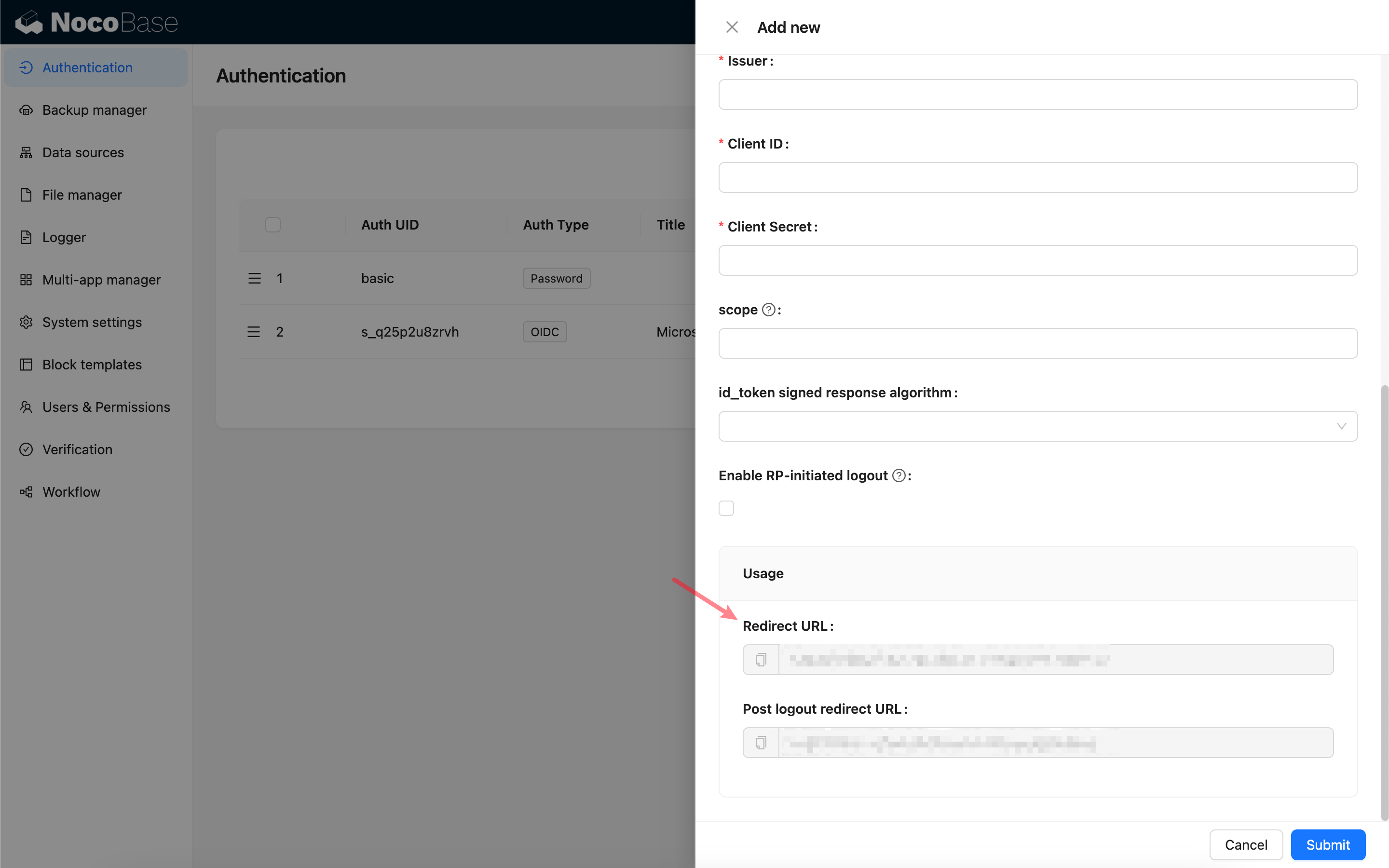
सबसे पहले, NocoBase में एक नया प्रमाणीकरणकर्ता जोड़ें: प्लगइन सेटिंग्स - उपयोगकर्ता प्रमाणीकरण - जोड़ें - OIDC.
कॉलबैक URL कॉपी करें.
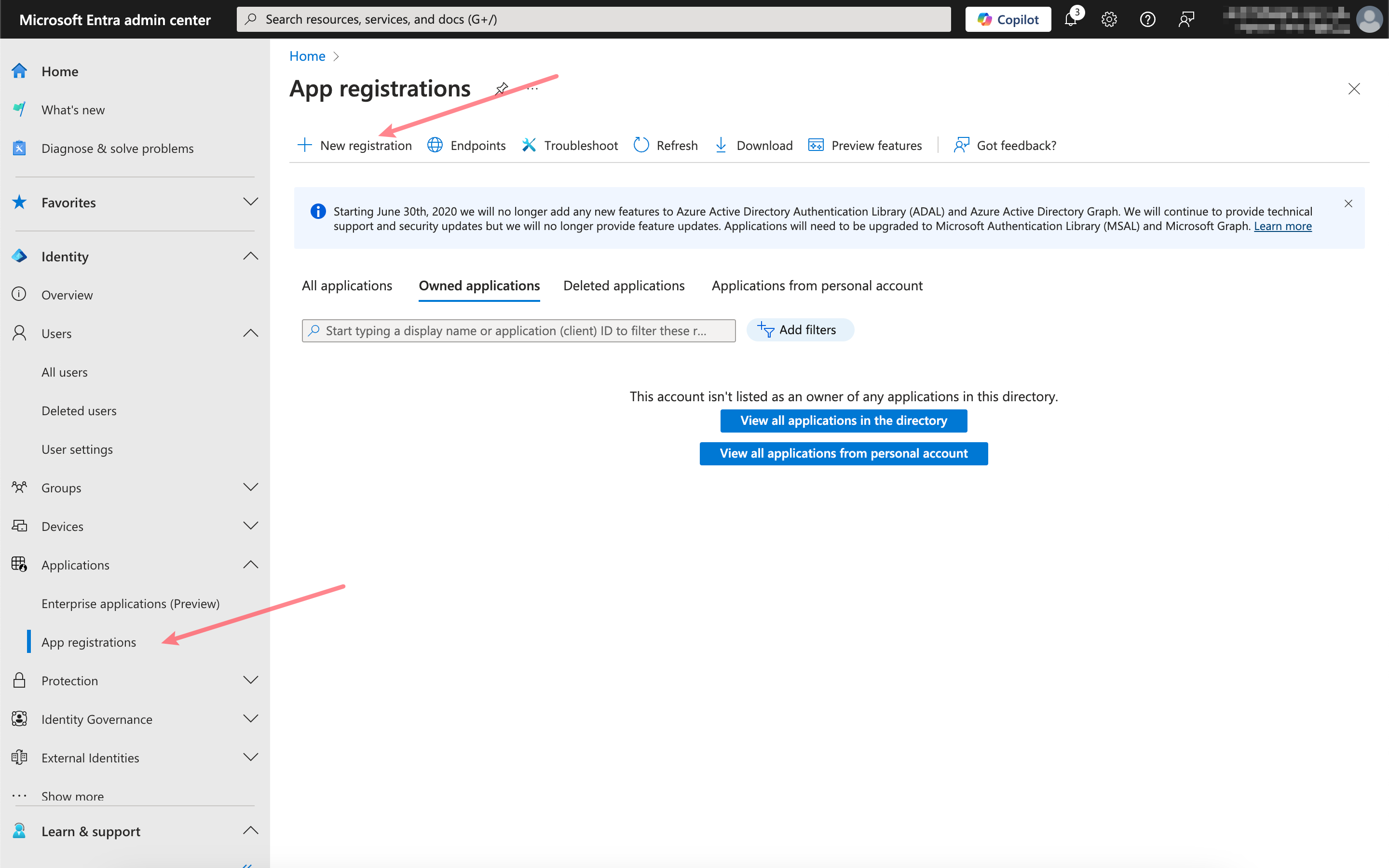
एप्लिकेशन रजिस्टर करें
Microsoft Entra एडमिन सेंटर खोलें और एक नया एप्लिकेशन रजिस्टर करें.
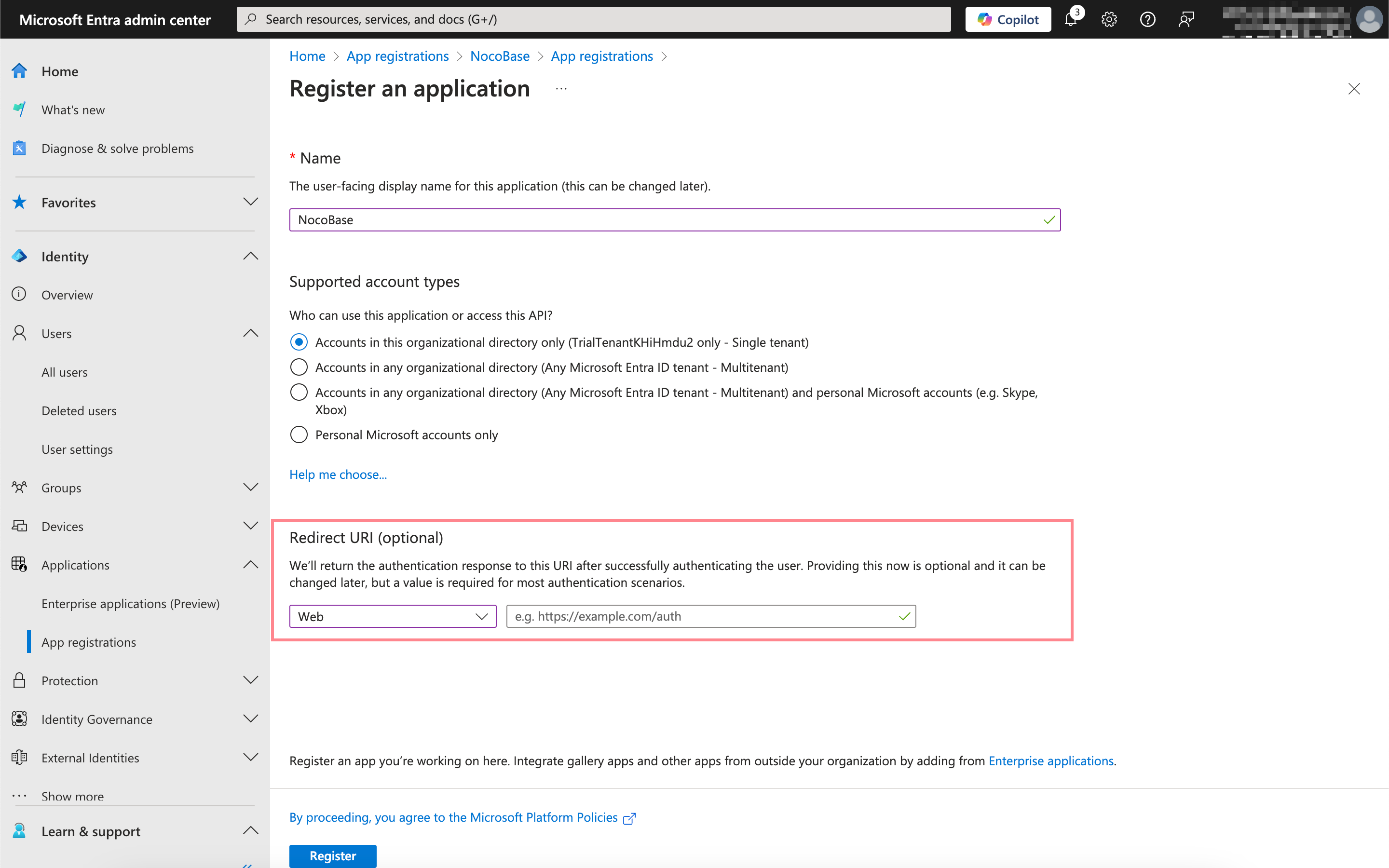
यहां वह कॉलबैक URL पेस्ट करें जिसे आपने अभी कॉपी किया है.
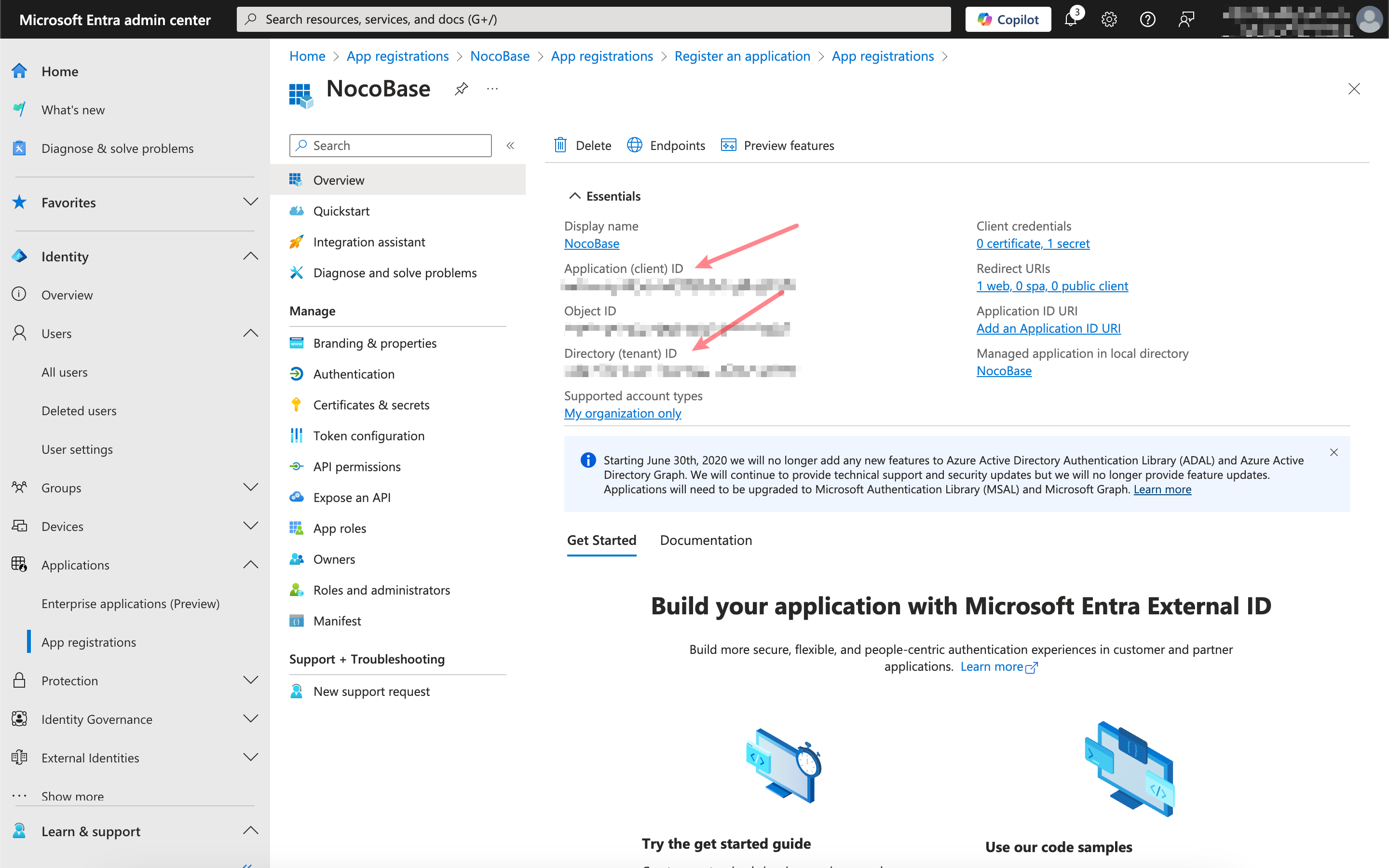
आवश्यक जानकारी प्राप्त करें और भरें
उस एप्लिकेशन पर क्लिक करें जिसे आपने अभी रजिस्टर किया है, और ओवरव्यू पेज से एप्लिकेशन (क्लाइंट) ID और डायरेक्टरी (टेनेंट) ID कॉपी करें.
Certificates & secrets पर क्लिक करें, एक नया क्लाइंट सीक्रेट बनाएँ, और वैल्यू कॉपी करें.
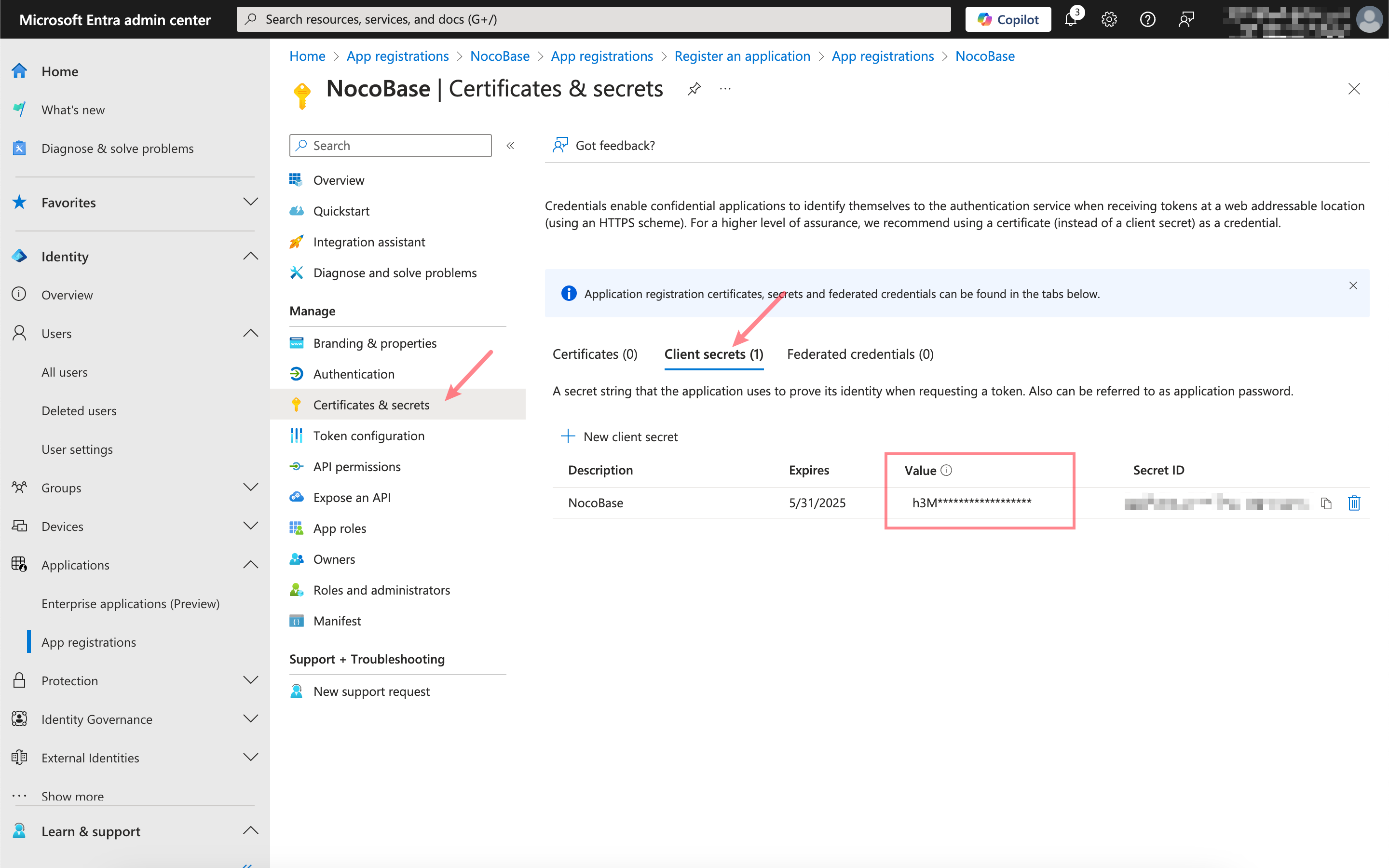
Microsoft Entra जानकारी और NocoBase प्रमाणीकरण कॉन्फ़िगरेशन के बीच का संबंध इस प्रकार है:
| Microsoft Entra जानकारी | NocoBase प्रमाणीकरण फ़ील्ड |
|---|---|
| एप्लिकेशन (क्लाइंट) ID | क्लाइंट ID |
| क्लाइंट सीक्रेट्स - वैल्यू | क्लाइंट सीक्रेट |
| डायरेक्टरी (टेनेंट) ID | जारीकर्ता (Issuer): https://login.microsoftonline.com/{tenant}/v2.0/.well-known/openid-configuration, {tenant} को डायरेक्टरी (टेनेंट) ID से बदलें |