logologo
शुरू करें
मार्गदर्शिका
विकास
प्लगइन
API
English
简体中文
日本語
한국어
Deutsch
Français
Español
Português
Русский
Italiano
Türkçe
Українська
Tiếng Việt
Bahasa Indonesia
ไทย
Polski
Nederlands
Čeština
العربية
עברית
हिन्दी
Svenska
शुरू करें
मार्गदर्शिका
विकास
प्लगइन
API
logologo
अवलोकन

ब्लॉक

अवलोकन

डेटा ब्लॉक

तालिका
फ़ॉर्म
विवरण
सूची
ग्रिड कार्ड
चार्ट

फ़िल्टर ब्लॉक

फ़ॉर्म

अन्य ब्लॉक

ऑपरेशन पैनल
Iframe
संदर्भ ब्लॉक
Markdown
JS Block

ब्लॉक सेटिंग्स

डेटा रेंज
लेआउट
ब्लॉक लिंकेज नियम
फ़ील्ड लिंकेज नियम
सॉर्टिंग नियम
ब्लॉक हटाना
ब्लॉक शीर्षक

फ़ील्ड

अवलोकन

सामान्य कॉन्फ़िगरेशन आइटम

तालिका फ़ील्ड
विवरण फ़ील्ड
फ़िल्टर फ़ॉर्म फ़ील्ड
फ़ॉर्म फ़ील्ड

विशिष्ट कॉन्फ़िगरेशन आइटम

तिथि
फ़ाइल मैनेजर
सब-फ़ॉर्म
ड्रॉपडाउन सेलेक्टर
डेटा सेलेक्टर
कैस्केडिंग सेलेक्टर
सब-तालिका
सब-विवरण
शीर्षक
JS Field
JS Item
JS Column

फ़ील्ड कॉन्फ़िगरेशन आइटम

डिफ़ॉल्ट मान
फ़ील्ड लेबल
लेबल दिखाएँ
फ़ील्ड संकेत जानकारी
डेटा रेंज
फ़ील्ड कंपोनेंट
संख्या फ़ॉर्मेटिंग
मोड
आवश्यक
शीर्षक फ़ील्ड
सत्यापन नियम
संबंध फ़ील्ड कंपोनेंट

ऑपरेशन

अवलोकन

ऑपरेशन कॉन्फ़िगरेशन आइटम

एडिट बटन
द्वितीयक पुष्टि
फ़ील्ड असाइनमेंट
वर्कफ़्लो बाइंड करें
एडिट पॉप-अप
ऑपरेशन लिंकेज नियम

ऑपरेशन प्रकार

नया जोड़ें
देखें
हटाएँ
एडिट करें
इम्पोर्ट करें
इम्पोर्ट Pro
एक्सपोर्ट करें
एक्सपोर्ट Pro
अटैचमेंट एक्सपोर्ट करें
फ़िल्टर करें
लिंक
पॉप-अप खोलें
रीफ़्रेश करें
डेटा सबमिट करें
वर्कफ़्लो ट्रिगर करें
रिकॉर्ड अपडेट करें
बैच अपडेट
सब-रिकॉर्ड जोड़ें
JS Action
ऑपरेशन अनुमति

उन्नत

लिंकेज नियम
इवेंट फ्लो
वैरिएबल
RunJS
Previous Pageऑपरेशन पैनल
Next Pageसंदर्भ ब्लॉक
TIP

यह दस्तावेज़ AI द्वारा अनुवादित किया गया है। किसी भी अशुद्धि के लिए, कृपया अंग्रेजी संस्करण देखें

#आईफ्रेम ब्लॉक

This feature is provided by the plugin «ब्लॉक: iframe»

#परिचय

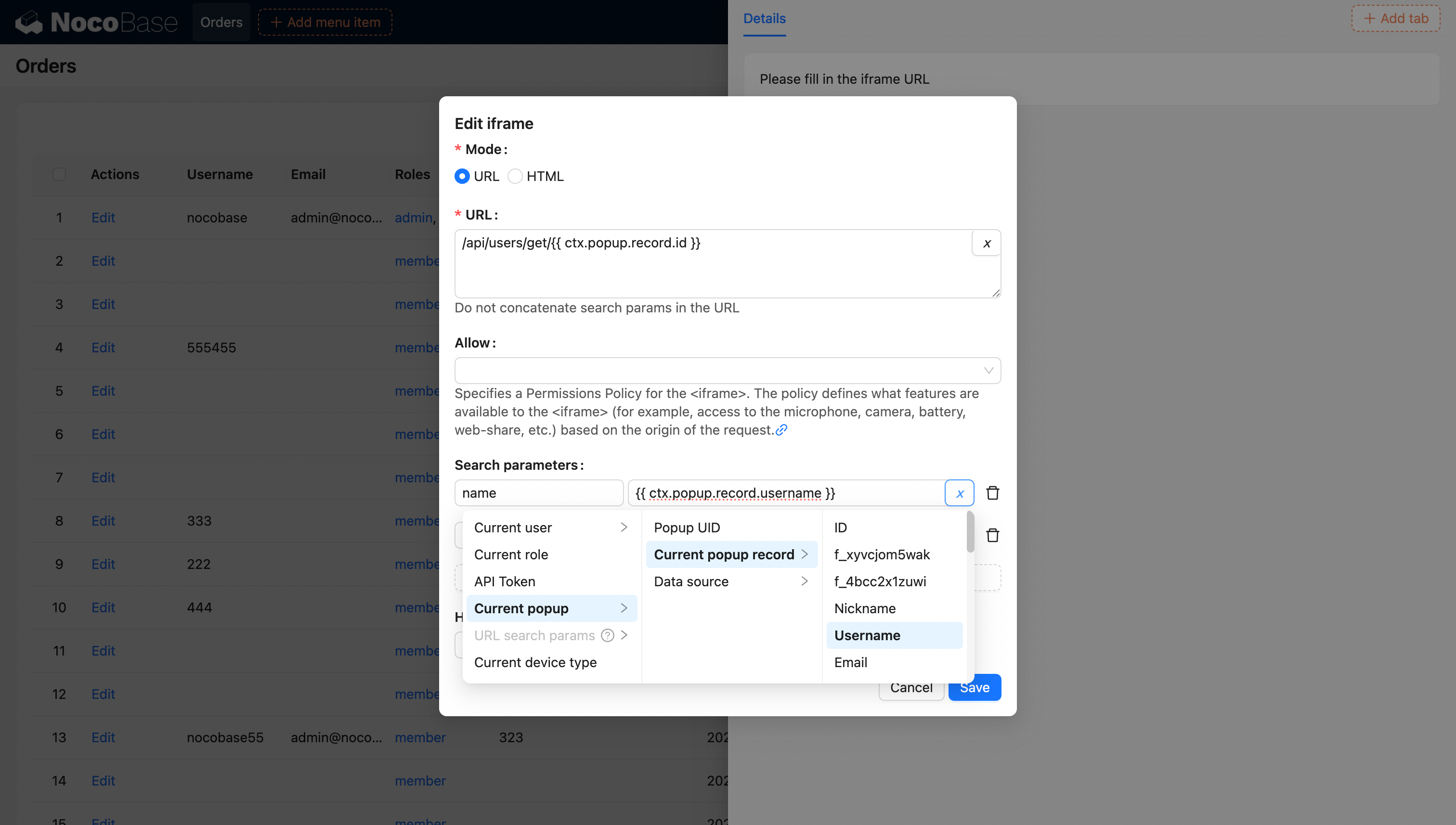
आईफ्रेम ब्लॉक आपको बाहरी वेबपेजों या सामग्री को वर्तमान पेज में एम्बेड करने की सुविधा देता है। आप URL कॉन्फ़िगर करके या सीधे HTML कोड डालकर बाहरी एप्लिकेशन को पेज में आसानी से इंटीग्रेट कर सकते हैं। HTML पेज का उपयोग करते समय, आप अपनी विशिष्ट प्रदर्शन आवश्यकताओं को पूरा करने के लिए सामग्री को लचीले ढंग से अनुकूलित कर सकते हैं। यह तरीका उन परिदृश्यों के लिए विशेष रूप से उपयुक्त है जहाँ अनुकूलित प्रदर्शन की आवश्यकता होती है, क्योंकि यह बिना रीडायरेक्शन के बाहरी संसाधनों को लोड कर सकता है, जिससे उपयोगकर्ता अनुभव और पेज की इंटरैक्टिविटी बढ़ती है।
20251026205102

#टेम्पलेट सिंटैक्स

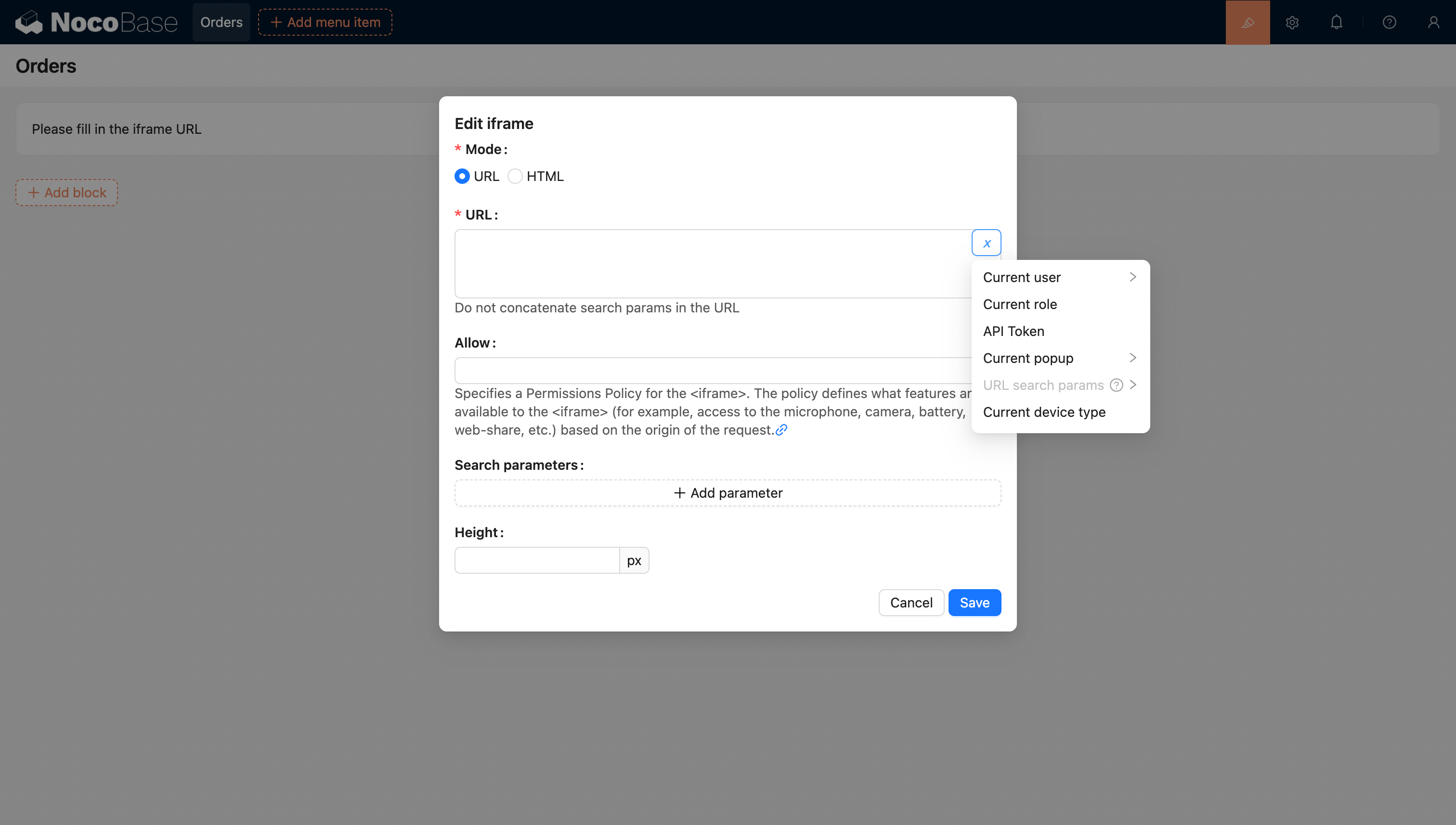
HTML मोड में, ब्लॉक सामग्री लिक्विड टेम्पलेट इंजन सिंटैक्स का उपयोग करने का समर्थन करती है।
20251026205331

#वेरिएबल सपोर्ट

#HTML वेरिएबल सपोर्ट

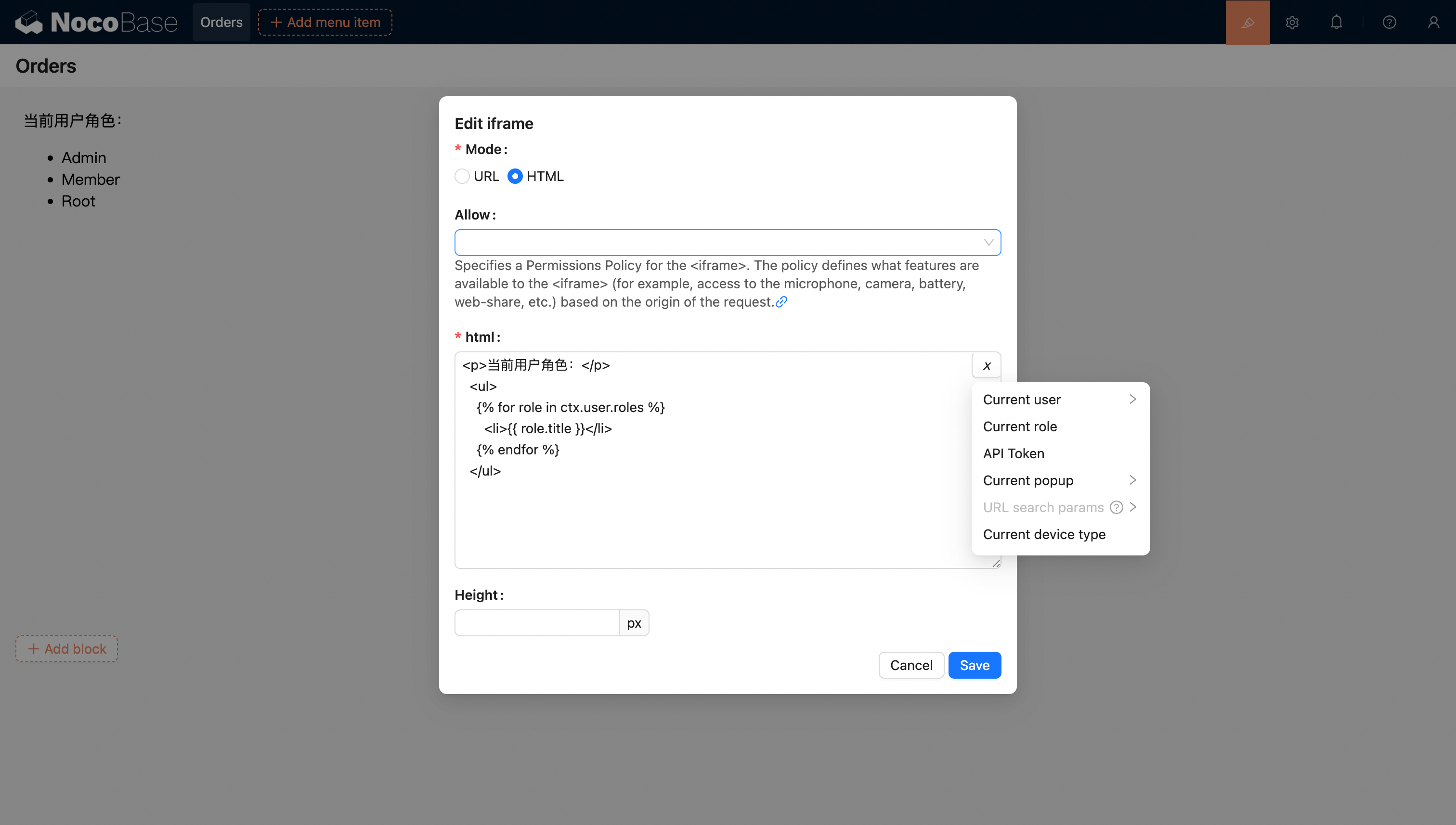
  • वेरिएबल सेलेक्टर का उपयोग करके वर्तमान ब्लॉक संदर्भ से वेरिएबल चुनने का समर्थन करता है। 20251026205441
  • कोड के माध्यम से एप्लिकेशन में वेरिएबल इंजेक्ट करने और उनका उपयोग करने का समर्थन करता है।

आप कोड के माध्यम से एप्लिकेशन में कस्टम वेरिएबल भी इंजेक्ट कर सकते हैं और उन्हें HTML में उपयोग कर सकते हैं। उदाहरण के लिए, Vue 3 और Element Plus का उपयोग करके एक डायनामिक कैलेंडर एप्लिकेशन बनाना:

<!doctype html>
<html lang="zh">
  <head>
    <meta charset="UTF-8" />
    <meta name="viewport" content="width=device-width, initial-scale=1.0" />
    <title>Vue3 CDN Example</title>
    <script src="https://cdn.bootcdn.net/ajax/libs/vue/3.5.9/vue.global.prod.js"></script>
    <script src="https://unpkg.com/element-plus"></script>
    <script src="https://unpkg.com/element-plus/dist/locale/zh-cn"></script>
    <link
      rel="stylesheet"
      href="https://unpkg.com/element-plus/dist/index.css"
    />
  </head>
  <body>
    <div id="app">
      <el-container>
        <el-main>
          <el-calendar v-model="month">
            <div class="header-container">
              <div class="action-group">
                <span class="month-display">{{ month }}</span>
                <el-button-group>
                  <el-button
                    type="primary"
                    :loading="loading"
                    @click="changeMonth(-1)"
                    >Last month</el-button
                  >
                  <el-button
                    type="primary"
                    :loading="loading"
                    @click="changeMonth(1)"
                    >Next month</el-button
                  >
                </el-button-group>
              </div>
            </div>
          </el-calendar>
        </el-main>
      </el-container>
    </div>
    <script>
      const { createApp, ref, provide } = Vue;
      const app = createApp({
        setup() {
          const month = ref(new Date().toISOString().slice(0, 7));
          const loading = ref(false);

          const changeMonth = (offset) => {
            const date = new Date(month.value + '-01');
            date.setMonth(date.getMonth() + offset);
            month.value = date.toISOString().slice(0, 7);
          };
          provide('month', month);
          provide('changeMonth', changeMonth);
          return { month, loading, changeMonth };
        },
      });
      app.use(ElementPlus);
      app.mount('#app');
    </script>
  </body>
</html>

20250320163250

उदाहरण: React और Ant Design (antd) का उपयोग करके बनाया गया एक सरल कैलेंडर कंपोनेंट, जिसमें तारीखों को संभालने के लिए dayjs का उपयोग किया गया है।

<!doctype html>
<html lang="zh">
  <head>
    <meta charset="UTF-8" />
    <meta name="viewport" content="width=device-width, initial-scale=1.0" />
    <title>React CDN Example</title>
    <script src="https://unpkg.com/react@18/umd/react.production.min.js"></script>
    <script src="https://unpkg.com/react-dom@18/umd/react-dom.production.min.js"></script>
    <link
      rel="stylesheet"
      href="https://cdn.jsdelivr.net/npm/antd/dist/antd.min.css"
    />
    <script src="https://unpkg.com/dayjs/dayjs.min.js"></script>
  </head>
  <body>
    <div id="app"></div>
    <script src="https://cdn.jsdelivr.net/npm/antd/dist/antd.min.js"></script>
    <script>
      document.addEventListener('DOMContentLoaded', function () {
        const { useState } = React;
        const { Calendar, Button, Space, Typography } = window.antd;
        const { Title } = Typography;
        const CalendarComponent = () => {
          const [month, setMonth] = useState(dayjs().format('YYYY-MM'));
          const [loading, setLoading] = useState(false);
          const changeMonth = (offset) => {
            const newMonth = dayjs(month)
              .add(offset, 'month')
              .format('YYYY-MM');
            setMonth(newMonth);
          };
          return React.createElement(
            'div',
            { style: { padding: 20 } },
            React.createElement(
              'div',
              {
                style: {
                  display: 'flex',
                  justifyContent: 'space-between',
                  alignItems: 'center',
                  marginBottom: 16,
                },
              },
              React.createElement(Title, { level: 4 }, month),
              React.createElement(
                Space,
                null,
                React.createElement(
                  Button,
                  { type: 'primary', loading, onClick: () => changeMonth(-1) },
                  'Last month',
                ),
                React.createElement(
                  Button,
                  { type: 'primary', loading, onClick: () => changeMonth(1) },
                  'Next month',
                ),
              ),
            ),
            React.createElement(Calendar, {
              fullscreen: false,
              value: dayjs(month),
            }),
          );
        };
        ReactDOM.createRoot(document.getElementById('app')).render(
          React.createElement(CalendarComponent),
        );
      });
    </script>
  </body>
</html>

20250320164537

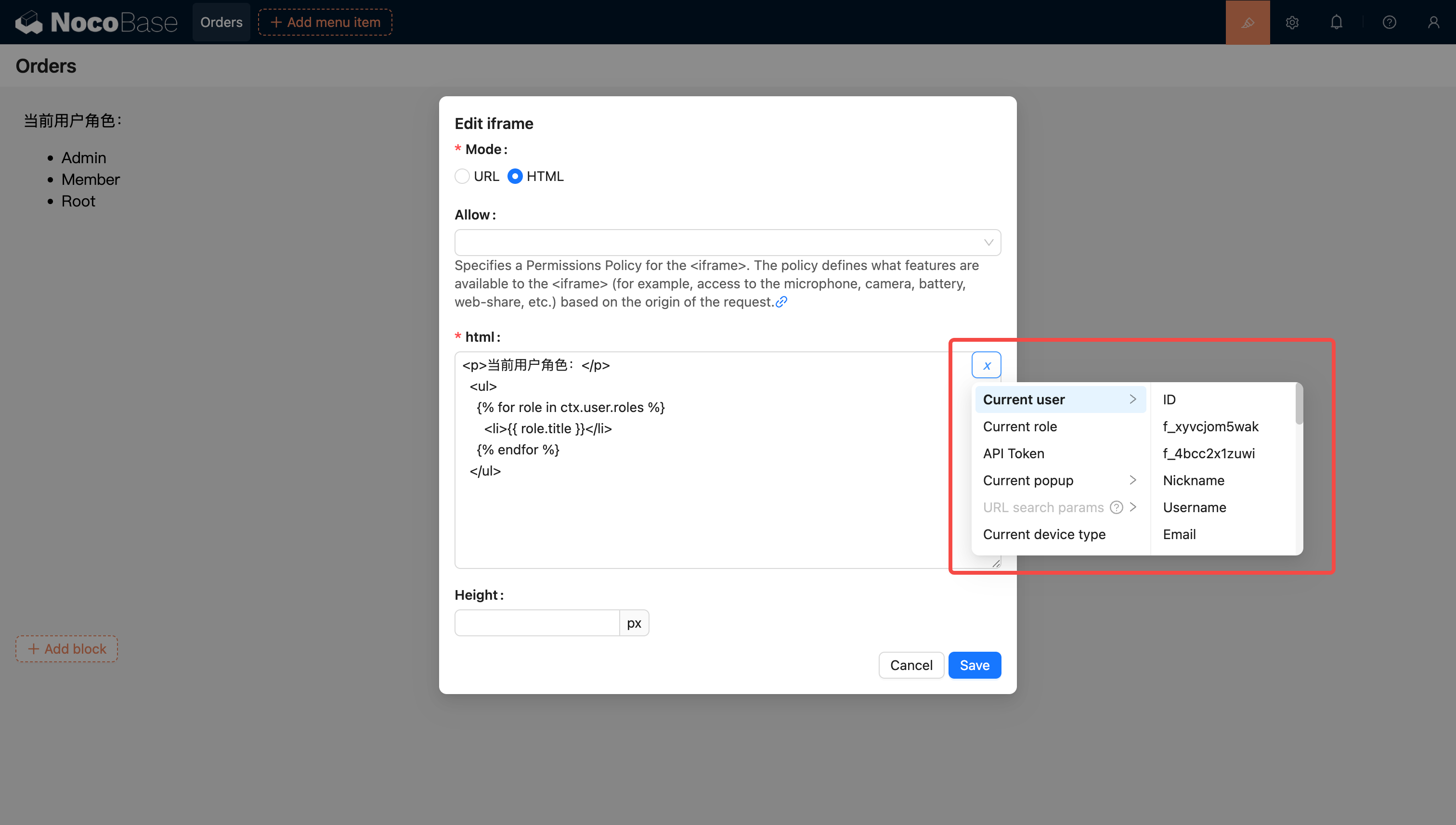
#URL वेरिएबल सपोर्ट

20251026212608

वेरिएबल के बारे में अधिक जानकारी के लिए, वेरिएबल देखें।