logologo
Mulai
Panduan
Pengembangan
Plugin
API
English
简体中文
日本語
한국어
Deutsch
Français
Español
Português
Русский
Italiano
Türkçe
Українська
Tiếng Việt
Bahasa Indonesia
ไทย
Polski
Nederlands
Čeština
العربية
עברית
हिन्दी
Svenska
Mulai
Panduan
Pengembangan
Plugin
API
logologo
Ikhtisar
Mulai Cepat

Pengenalan Fitur

Kueri Data
Opsi Grafik
Pratinjau & Simpan
Menggunakan Variabel Lingkungan Konteks
Filter Halaman & Interaksi

Lanjutan

Kueri Data Mode SQL
Konfigurasi Grafik Kustom
Event Interaktif Kustom
Pertanyaan Umum (FAQ)
Praktik Terbaik
Previous PageKueri Data Mode SQL
Next PageEvent Interaktif Kustom
TIP

Dokumen ini diterjemahkan oleh AI. Untuk ketidakakuratan apa pun, silakan lihat versi bahasa Inggris

#Konfigurasi Bagan Kustom

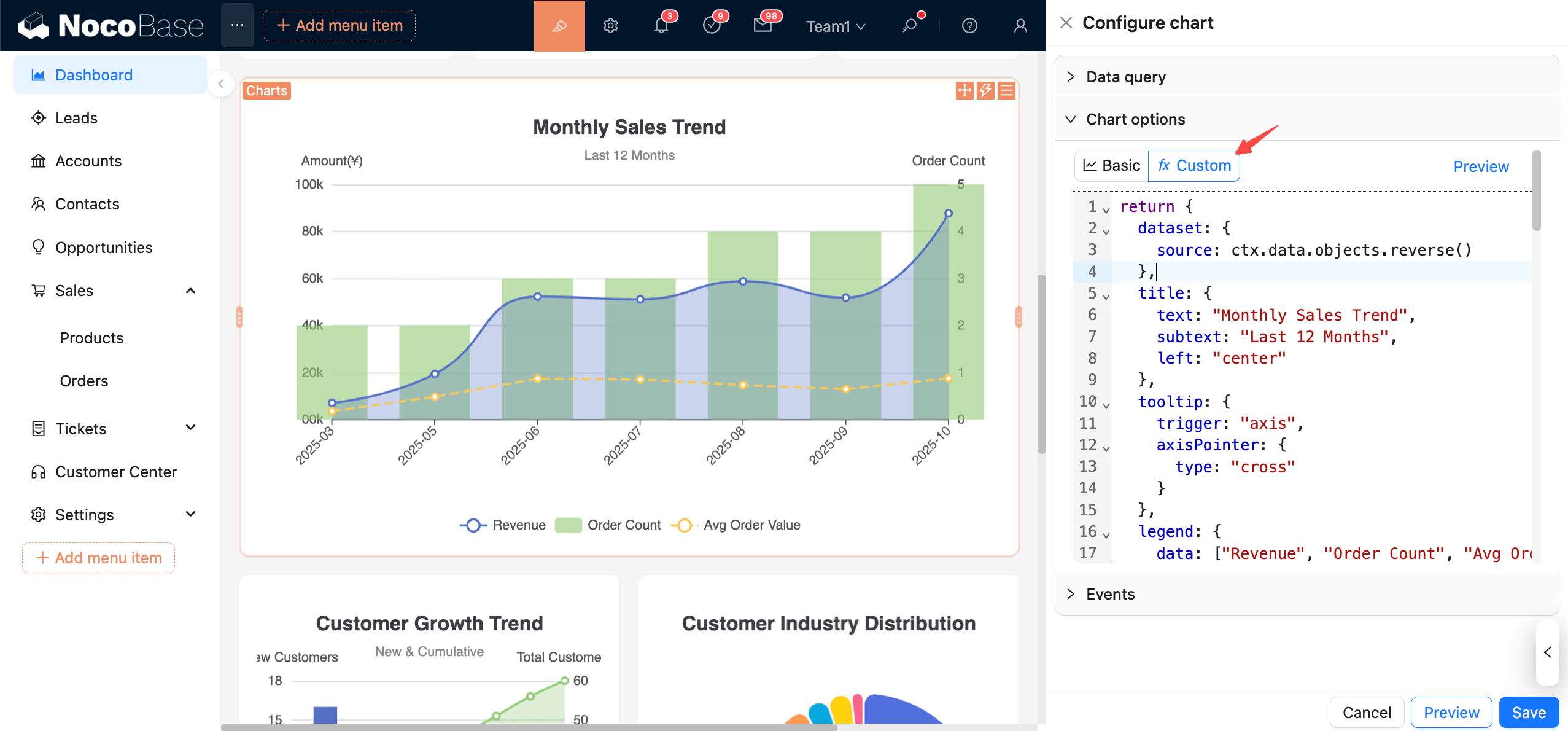
Dalam mode Kustom, Anda dapat mengonfigurasi bagan dengan menulis kode JS di editor. Berdasarkan ctx.data, Anda dapat mengembalikan option ECharts yang lengkap. Mode ini cocok untuk menggabungkan beberapa seri, membuat tooltip yang kompleks, dan gaya dinamis. Secara teori, semua fitur ECharts dan semua jenis bagan dapat didukung.

clipboard-image-1761524637

#Konteks Data

  • ctx.data.objects: array objek (setiap baris sebagai objek)
  • ctx.data.rows: array 2D (dengan header)
  • ctx.data.columns: array 2D yang dikelompokkan berdasarkan kolom

Penggunaan yang Direkomendasikan: Konsolidasikan data dalam dataset.source. Untuk penggunaan lebih lanjut, silakan lihat dokumentasi ECharts:

Dataset

Sumbu

Contoh

Mari kita mulai dengan contoh yang paling sederhana:

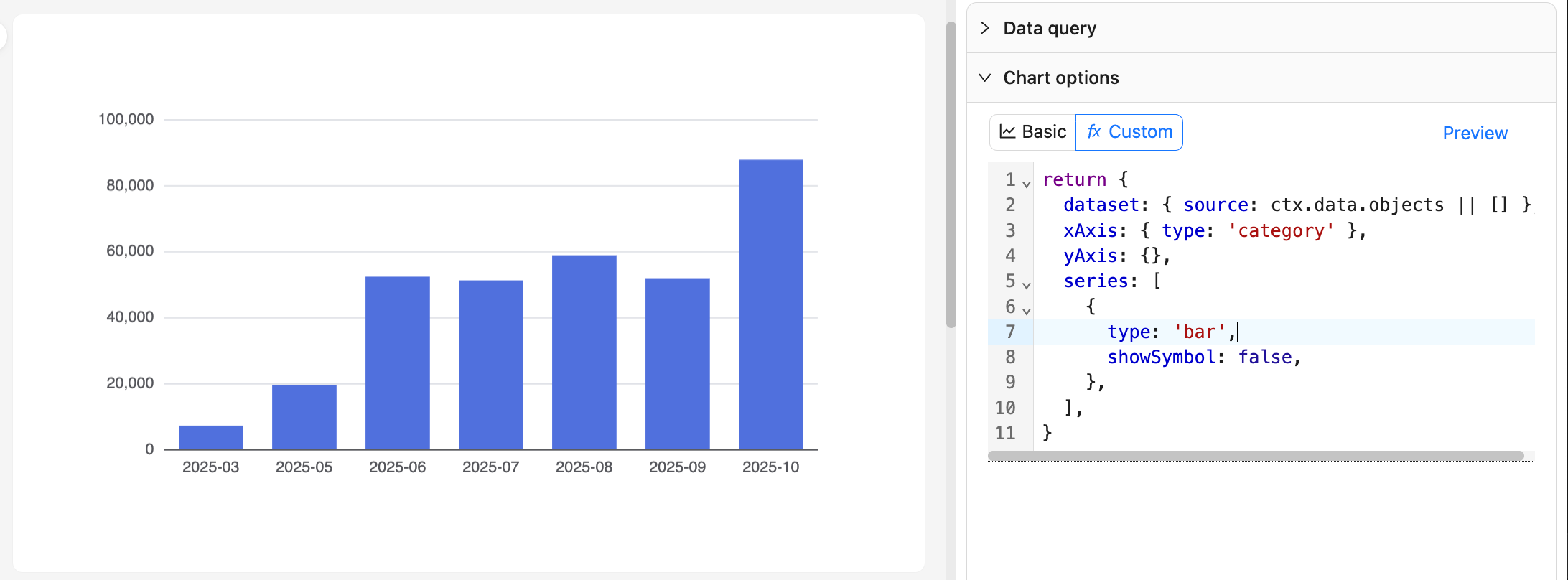
#Contoh 1: Bagan Batang Jumlah Pesanan Bulanan

20251027082816

return {
  dataset: { source: ctx.data.objects || [] },
  xAxis: { type: 'category' },
  yAxis: {},
  series: [
    {
      type: 'bar',
      showSymbol: false,
    },
  ],
}

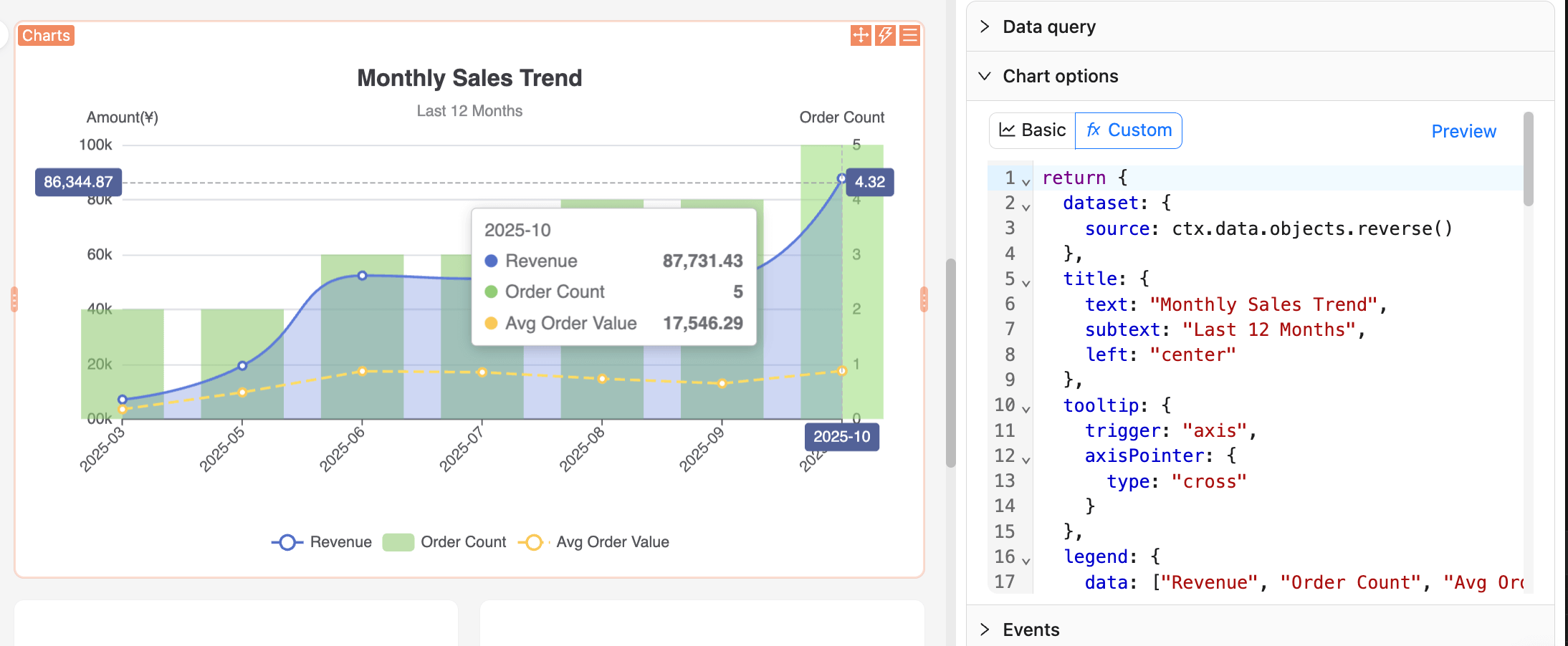
#Contoh 2: Bagan Tren Penjualan

clipboard-image-1761525188

return {
  dataset: {
    source: ctx.data.objects.reverse()
  },
  title: {
    text: "Monthly Sales Trend",
    subtext: "Last 12 Months",
    left: "center"
  },
  tooltip: {
    trigger: "axis",
    axisPointer: {
      type: "cross"
    }
  },
  legend: {
    data: ["Revenue", "Order Count", "Avg Order Value"],
    bottom: 0
  },
  grid: {
    left: "5%",
    right: "5%",
    bottom: "60",
    top: "80",
    containLabel: true
  },
  xAxis: {
    type: "category",
    boundaryGap: false,
    axisLabel: {
      rotate: 45
    }
  },
  yAxis: [
    {
      type: "value",
      name: "Amount(¥)",
      position: "left",
      axisLabel: {
        formatter: (value) => {
          return (value/10000).toFixed(0) + '0k';
        }
      }
    },
    {
      type: "value",
      name: "Order Count",
      position: "right"
    }
  ],
  series: [
    {
      name: "Revenue",
      type: "line",
      smooth: true,
      encode: {
        x: "month",
        y: "monthly_revenue"
      },
      areaStyle: {
        opacity: 0.3
      },
      itemStyle: {
        color: "#5470c6"
      }
    },
    {
      name: "Order Count",
      type: "bar",
      yAxisIndex: 1,
      encode: {
        x: "month",
        y: "order_count"
      },
      itemStyle: {
        color: "#91cc75",
        opacity: 0.6
      }
    },
    {
      name: "Avg Order Value",
      type: "line",
      encode: {
        x: "month",
        y: "avg_order_value"
      },
      itemStyle: {
        color: "#fac858"
      },
      lineStyle: {
        type: "dashed"
      }
    }
  ]
}

Saran:

  • Pertahankan gaya fungsi murni: hasilkan option hanya dari ctx.data dan hindari efek samping.
  • Perubahan pada nama kolom kueri akan memengaruhi pengindeksan; standarkan nama dan konfirmasi di "Lihat data" sebelum memodifikasi kode.
  • Untuk kumpulan data yang besar, hindari perhitungan sinkron yang kompleks dalam JS; lakukan agregasi pada tahap kueri jika diperlukan.

#Contoh Lain

Untuk contoh penggunaan lebih lanjut, Anda dapat merujuk ke aplikasi Demo NocoBase.

Anda juga dapat menelusuri Contoh resmi ECharts untuk menemukan efek bagan yang Anda inginkan, lalu merujuk dan menyalin kode konfigurasi JS-nya.

#Pratinjau dan Simpan

20251027083938

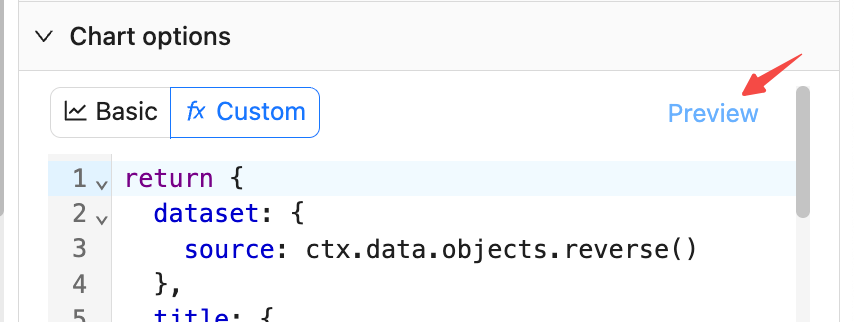
  • Klik "Pratinjau" di sisi kanan atau di bagian bawah untuk menyegarkan bagan dan memvalidasi konfigurasi JS.
  • Klik "Simpan" untuk menyimpan konfigurasi JS saat ini ke dalam basis data.
  • Klik "Batal" untuk kembali ke status penyimpanan terakhir.