logologo
Bắt đầu
Hướng dẫn
Phát triển
Plugin
API
English
简体中文
日本語
한국어
Deutsch
Français
Español
Português
Русский
Italiano
Türkçe
Українська
Tiếng Việt
Bahasa Indonesia
ไทย
Polski
Nederlands
Čeština
العربية
עברית
हिन्दी
Svenska
Bắt đầu
Hướng dẫn
Phát triển
Plugin
API
logologo
Tổng quan
Bắt đầu nhanh

Giới thiệu tính năng

Truy vấn dữ liệu
Tùy chọn biểu đồ
Xem trước & Lưu
Sử dụng biến môi trường ngữ cảnh
Bộ lọc trang và liên kết động

Nâng cao

Truy vấn dữ liệu chế độ SQL
Cấu hình biểu đồ tùy chỉnh
Sự kiện tương tác tùy chỉnh
Câu hỏi thường gặp
Thực hành tốt nhất
Previous PageTruy vấn dữ liệu chế độ SQL
Next PageSự kiện tương tác tùy chỉnh
TIP

Tài liệu này được dịch bởi AI. Đối với bất kỳ thông tin không chính xác nào, vui lòng tham khảo phiên bản tiếng Anh

#Cấu hình biểu đồ tùy chỉnh

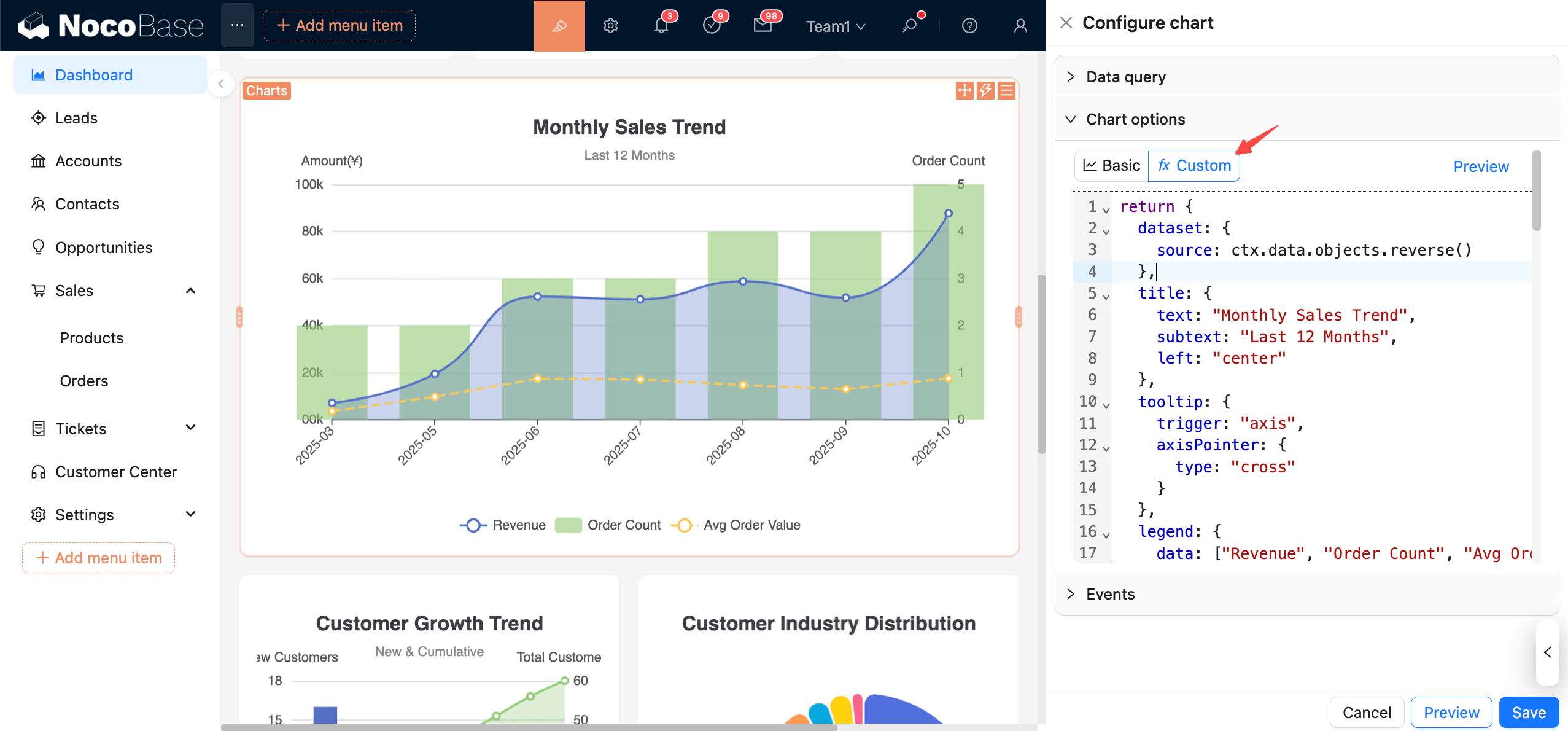
Ở chế độ tùy chỉnh, bạn có thể cấu hình biểu đồ bằng cách viết mã JS trong trình chỉnh sửa. Dựa trên ctx.data, bạn sẽ trả về một đối tượng option hoàn chỉnh của ECharts. Chế độ này phù hợp cho việc kết hợp nhiều chuỗi dữ liệu, tạo các gợi ý phức tạp và kiểu dáng động. Về lý thuyết, nó hỗ trợ đầy đủ tất cả các tính năng và loại biểu đồ của ECharts.

clipboard-image-1761524637

#Ngữ cảnh dữ liệu

  • ctx.data.objects: Mảng các đối tượng (mỗi đối tượng là một hàng dữ liệu)
  • ctx.data.rows: Mảng hai chiều (bao gồm tiêu đề cột)
  • ctx.data.columns: Mảng hai chiều được nhóm theo cột

Cách sử dụng đề xuất: Bạn nên tập trung dữ liệu vào dataset.source. Để biết chi tiết cách sử dụng, vui lòng tham khảo tài liệu ECharts:

Dataset

Trục

Ví dụ

Hãy cùng xem một ví dụ đơn giản nhất:

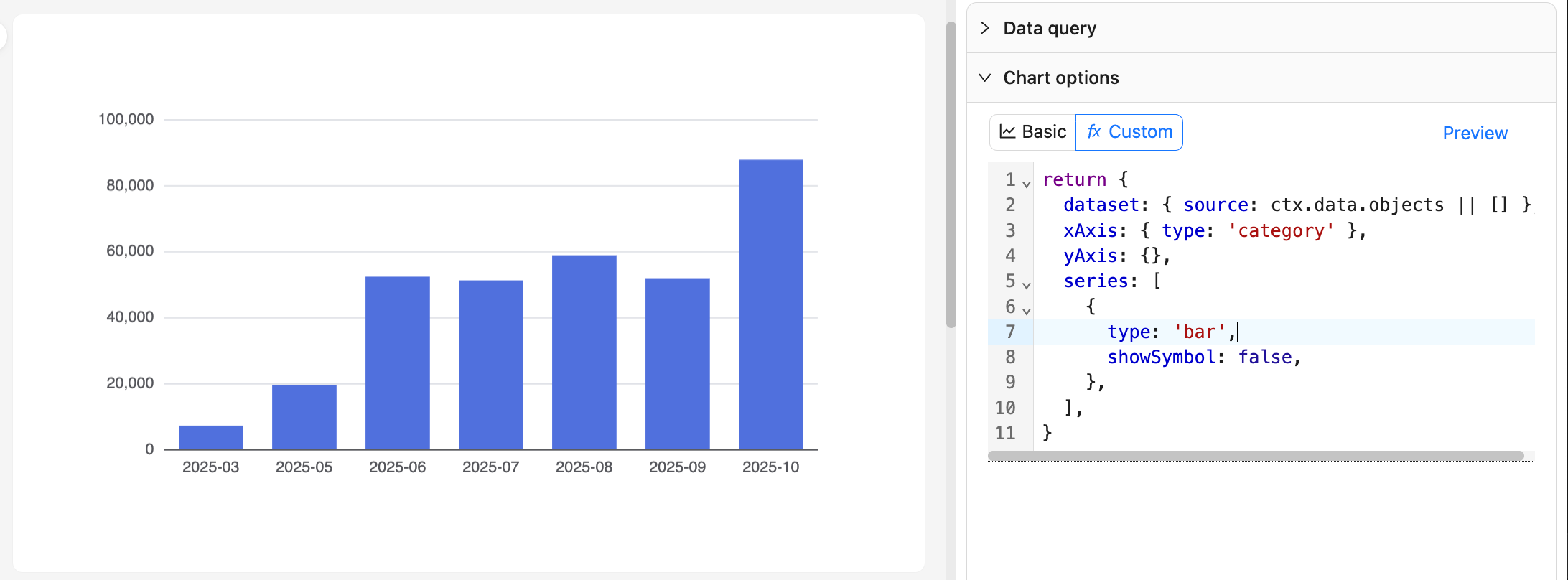
#Ví dụ 1: Biểu đồ cột số lượng đơn hàng theo tháng

20251027082816

return {
  dataset: { source: ctx.data.objects || [] },
  xAxis: { type: 'category' },
  yAxis: {},
  series: [
    {
      type: 'bar',
      showSymbol: false,
    },
  ],
}

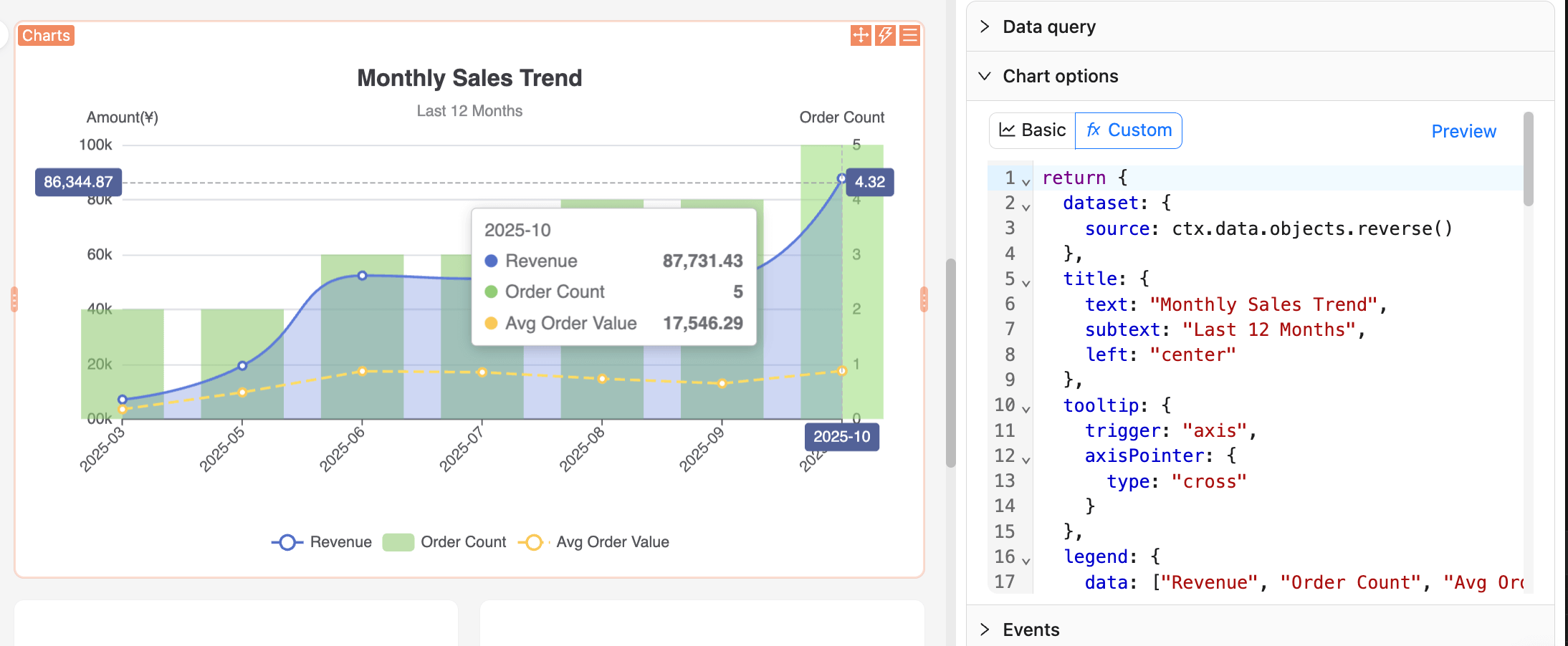
#Ví dụ 2: Biểu đồ xu hướng doanh số

clipboard-image-1761525188

return {
  dataset: {
    source: ctx.data.objects.reverse()
  },
  title: {
    text: "Monthly Sales Trend",
    subtext: "Last 12 Months",
    left: "center"
  },
  tooltip: {
    trigger: "axis",
    axisPointer: {
      type: "cross"
    }
  },
  legend: {
    data: ["Revenue", "Order Count", "Avg Order Value"],
    bottom: 0
  },
  grid: {
    left: "5%",
    right: "5%",
    bottom: "60",
    top: "80",
    containLabel: true
  },
  xAxis: {
    type: "category",
    boundaryGap: false,
    axisLabel: {
      rotate: 45
    }
  },
  yAxis: [
    {
      type: "value",
      name: "Amount(¥)",
      position: "left",
      axisLabel: {
        formatter: (value) => {
          return (value/10000).toFixed(0) + '0k';
        }
      }
    },
    {
      type: "value",
      name: "Order Count",
      position: "right"
    }
  ],
  series: [
    {
      name: "Revenue",
      type: "line",
      smooth: true,
      encode: {
        x: "month",
        y: "monthly_revenue"
      },
      areaStyle: {
        opacity: 0.3
      },
      itemStyle: {
        color: "#5470c6"
      }
    },
    {
      name: "Order Count",
      type: "bar",
      yAxisIndex: 1,
      encode: {
        x: "month",
        y: "order_count"
      },
      itemStyle: {
        color: "#91cc75",
        opacity: 0.6
      }
    },
    {
      name: "Avg Order Value",
      type: "line",
      encode: {
        x: "month",
        y: "avg_order_value"
      },
      itemStyle: {
        color: "#fac858"
      },
      lineStyle: {
        type: "dashed"
      }
    }
  ]
}

Khuyến nghị:

  • Giữ phong cách hàm thuần túy: chỉ tạo option từ ctx.data và tránh các tác dụng phụ.
  • Việc điều chỉnh tên cột truy vấn có thể ảnh hưởng đến việc lập chỉ mục; hãy chuẩn hóa tên và xác nhận trong "Xem dữ liệu" trước khi sửa đổi mã.
  • Đối với tập dữ liệu lớn, tránh thực hiện các phép tính đồng bộ phức tạp trong JS; hãy tổng hợp dữ liệu trong giai đoạn truy vấn khi cần thiết.

#Các ví dụ khác

Để xem thêm các ví dụ sử dụng, bạn có thể tham khảo ứng dụng Demo của NocoBase.

Bạn cũng có thể xem các ví dụ chính thức của ECharts để chọn hiệu ứng biểu đồ mong muốn, sau đó tham khảo và sao chép mã cấu hình JS.

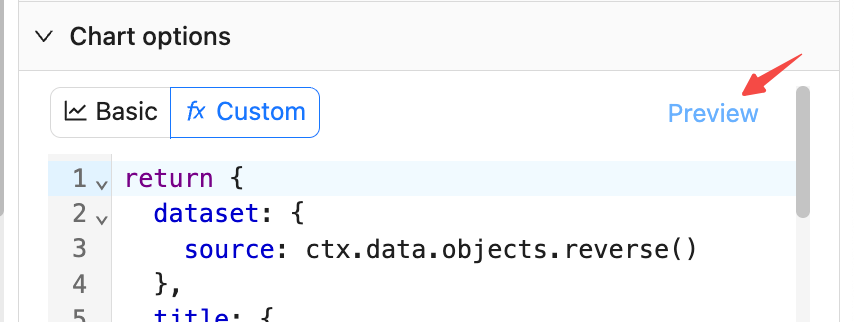
#Xem trước và Lưu

20251027083938

  • Nhấp vào "Xem trước" ở phía bên phải hoặc phía dưới để làm mới biểu đồ và xác thực nội dung cấu hình JS.
  • Nhấp vào "Lưu" để lưu nội dung cấu hình JS hiện tại vào cơ sở dữ liệu.
  • Nhấp vào "Hủy" để quay lại trạng thái đã lưu gần nhất.