logologo
Start
Handbuch
Entwickler
Plugins
API
English
简体中文
日本語
한국어
Deutsch
Français
Español
Português
Русский
Italiano
Türkçe
Українська
Tiếng Việt
Bahasa Indonesia
ไทย
Polski
Nederlands
Čeština
العربية
עברית
हिन्दी
Svenska
Start
Handbuch
Entwickler
Plugins
API
logologo
Überblick
Schnellstart

Feature-Übersicht

Datenabfrage
Diagrammoptionen
Vorschau & Speichern
Kontextvariablen verwenden
Seitenfilter & Verknüpfungen

Erweitert

Datenabfrage im SQL-Modus
Benutzerdefinierte Diagrammkonfiguration
Benutzerdefinierte Interaktionsereignisse
FAQ
Best Practices
Previous PageDatenabfrage im SQL-Modus
Next PageBenutzerdefinierte Interaktionsereignisse
KI-Übersetzungshinweis

Diese Dokumentation wurde automatisch von KI übersetzt.

#Benutzerdefinierte Diagrammkonfiguration

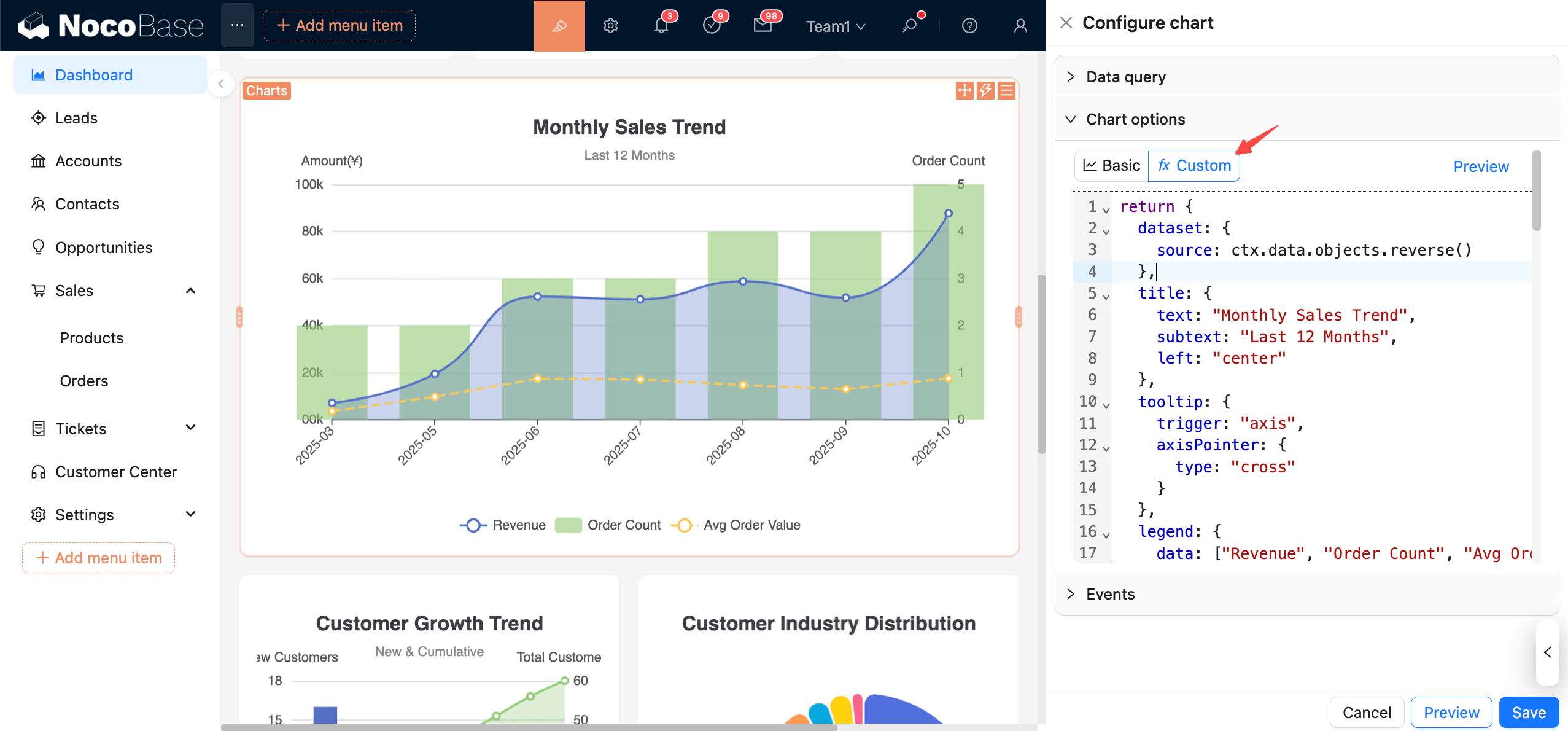
Im benutzerdefinierten Modus konfigurieren Sie Diagramme, indem Sie JavaScript im Code-Editor schreiben. Basierend auf ctx.data geben Sie eine vollständige ECharts option zurück. Dies eignet sich hervorragend für das Zusammenführen mehrerer Datenreihen, komplexe Tooltips und dynamische Stile. Theoretisch werden alle ECharts-Funktionen und Diagrammtypen unterstützt.
clipboard-image-1761524637

#Datenkontext

  • ctx.data.objects: Array von Objekten (jede Zeile als Objekt)
  • ctx.data.rows: Zweidimensionales Array (mit Kopfzeile)
  • ctx.data.columns: Zweidimensionales Array, nach Spalten gruppiert

Empfohlene Verwendung: Konsolidieren Sie Daten in dataset.source. Eine detaillierte Beschreibung der Verwendung finden Sie in der ECharts-Dokumentation:

Dataset

Achsen

Beispiele

Beginnen wir mit einem einfachen Beispiel:

#Beispiel 1: Monatliche Bestellmengen als Balkendiagramm
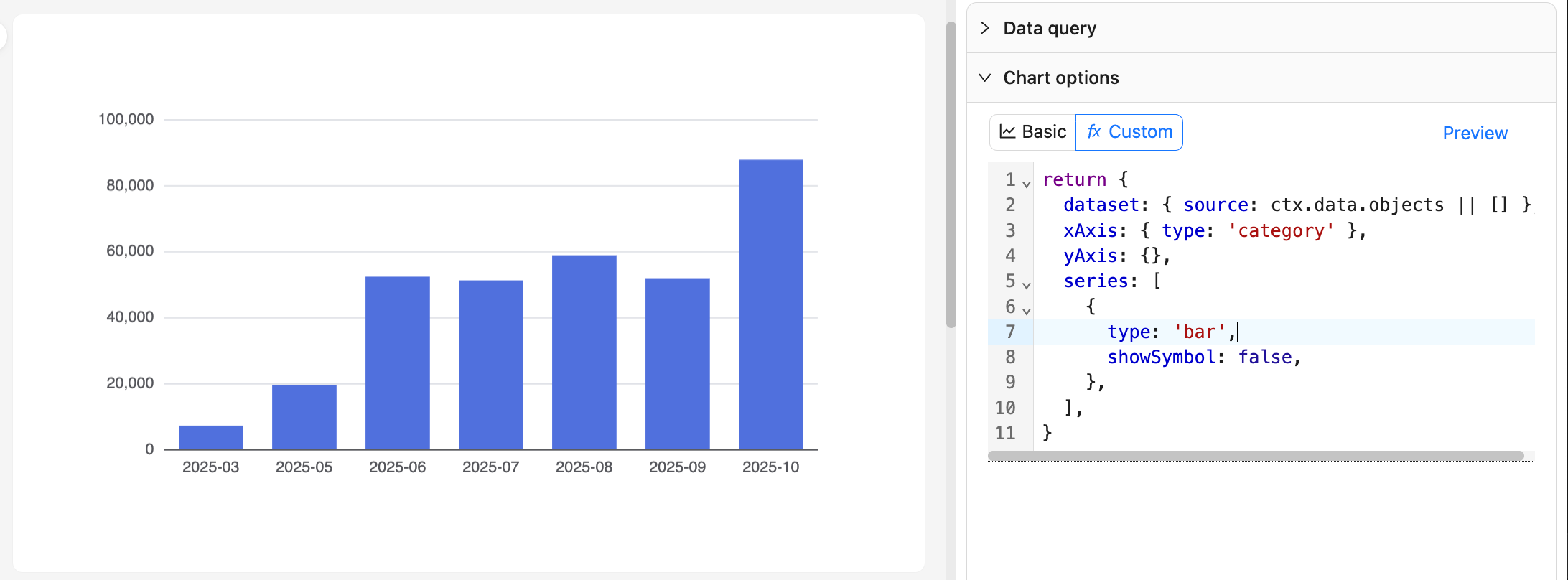
20251027082816

return {
  dataset: { source: ctx.data.objects || [] },
  xAxis: { type: 'category' },
  yAxis: {},
  series: [
    {
      type: 'bar',
      showSymbol: false,
    },
  ],
}

#Beispiel 2: Umsatztrend-Diagramm

clipboard-image-1761525188

return {
  dataset: {
    source: ctx.data.objects.reverse()
  },
  title: {
    text: "Monatlicher Umsatztrend",
    subtext: "Letzte 12 Monate",
    left: "center"
  },
  tooltip: {
    trigger: "axis",
    axisPointer: {
      type: "cross"
    }
  },
  legend: {
    data: ["Umsatz", "Anzahl Bestellungen", "Durchschnittlicher Bestellwert"],
    bottom: 0
  },
  grid: {
    left: "5%",
    right: "5%",
    bottom: "60",
    top: "80",
    containLabel: true
  },
  xAxis: {
    type: "category",
    boundaryGap: false,
    axisLabel: {
      rotate: 45
    }
  },
  yAxis: [
    {
      type: "value",
      name: "Betrag(¥)",
      position: "left",
      axisLabel: {
        formatter: (value) => {
          return (value/10000).toFixed(0) + '0k';
        }
      }
    },
    {
      type: "value",
      name: "Anzahl Bestellungen",
      position: "right"
    }
  ],
  series: [
    {
      name: "Umsatz",
      type: "line",
      smooth: true,
      encode: {
        x: "month",
        y: "monthly_revenue"
      },
      areaStyle: {
        opacity: 0.3
      },
      itemStyle: {
        color: "#5470c6"
      }
    },
    {
      name: "Anzahl Bestellungen",
      type: "bar",
      yAxisIndex: 1,
      encode: {
        x: "month",
        y: "order_count"
      },
      itemStyle: {
        color: "#91cc75",
        opacity: 0.6
      }
    },
    {
      name: "Durchschnittlicher Bestellwert",
      type: "line",
      encode: {
        x: "month",
        y: "avg_order_value"
      },
      itemStyle: {
        color: "#fac858"
      },
      lineStyle: {
        type: "dashed"
      }
    }
  ]
}

Empfehlungen:

  • Behalten Sie einen reinen Funktionsstil bei: Generieren Sie die option ausschließlich aus ctx.data und vermeiden Sie Nebenwirkungen.
  • Änderungen an den Spaltennamen der Abfrage wirken sich auf die Indizierung aus; standardisieren Sie die Namen und bestätigen Sie diese unter „Daten anzeigen“, bevor Sie den Code ändern.
  • Vermeiden Sie bei großen Datenmengen komplexe synchrone Berechnungen in JavaScript; aggregieren Sie bei Bedarf bereits in der Abfragephase.

#Weitere Beispiele

Weitere Anwendungsbeispiele finden Sie in der NocoBase Demo-Anwendung.

Sie können auch die offiziellen ECharts Beispiele durchsuchen, um den gewünschten Diagrammeffekt zu finden, und dann den JS-Konfigurationscode als Referenz kopieren.

#Vorschau und Speichern

20251027083938

  • Klicken Sie auf „Vorschau“ auf der rechten Seite oder unten, um das Diagramm zu aktualisieren und die JS-Konfiguration zu überprüfen.
  • Klicken Sie auf „Speichern“, um die aktuelle JS-Konfiguration in der Datenbank zu speichern.
  • Klicken Sie auf „Abbrechen“, um zum zuletzt gespeicherten Zustand zurückzukehren.