

Questa documentazione è stata tradotta automaticamente dall'IA.
Microsoft Entra ID
https://learn.microsoft.com/en-us/entra/identity-platform/quickstart-register-app
https://learn.microsoft.com/en-us/entra/identity-platform/v2-protocols-oidc
Aggiungere un autenticatore in NocoBase
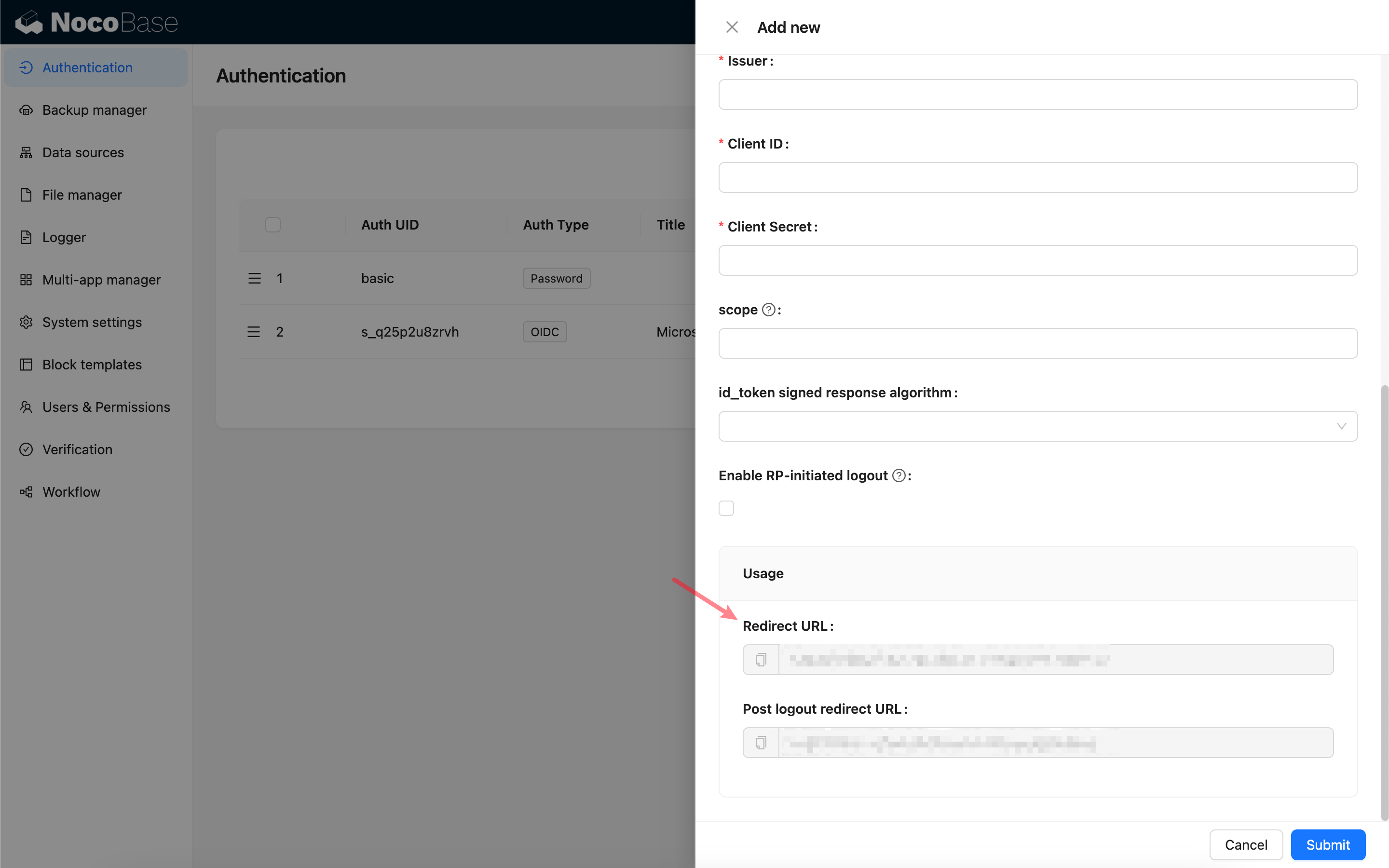
Per prima cosa, aggiunga un nuovo autenticatore in NocoBase: Impostazioni plugin - Autenticazione utente - Aggiungi - OIDC.
Copi l'URL di callback.
Registrare l'applicazione
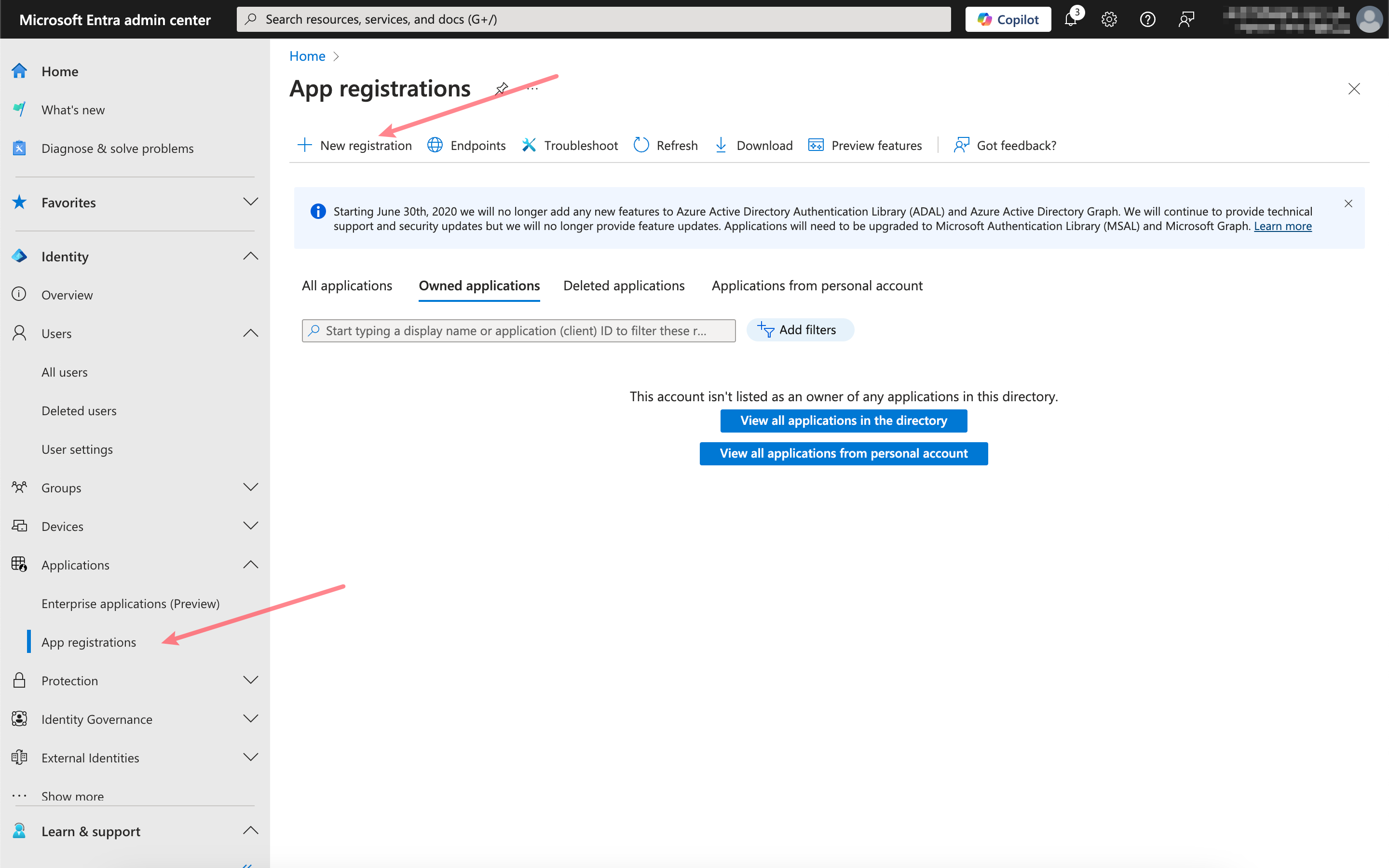
Apra il centro di amministrazione di Microsoft Entra e registri una nuova applicazione.
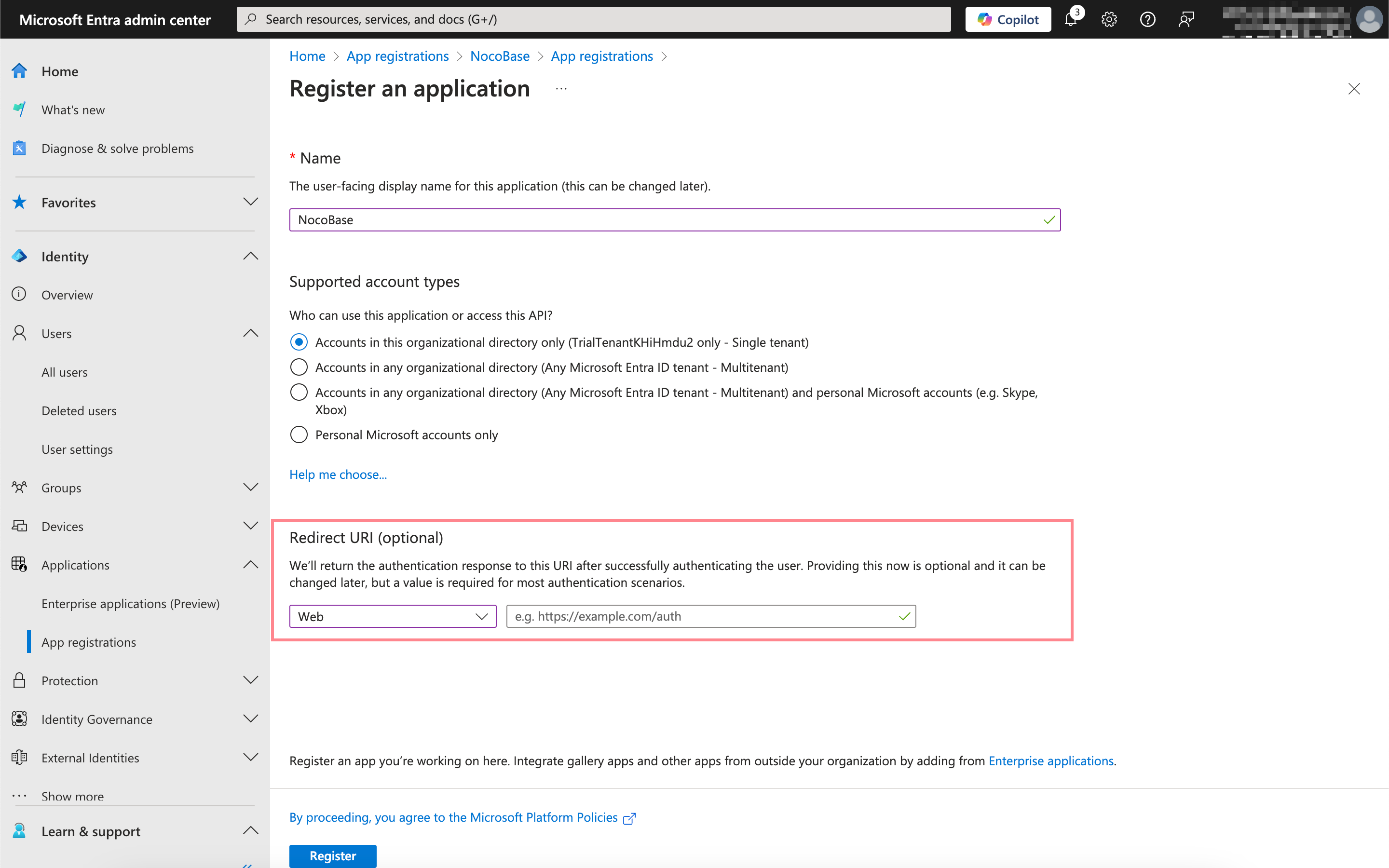
Incolli qui l'URL di callback che ha appena copiato.
Ottenere e inserire le informazioni appropriate
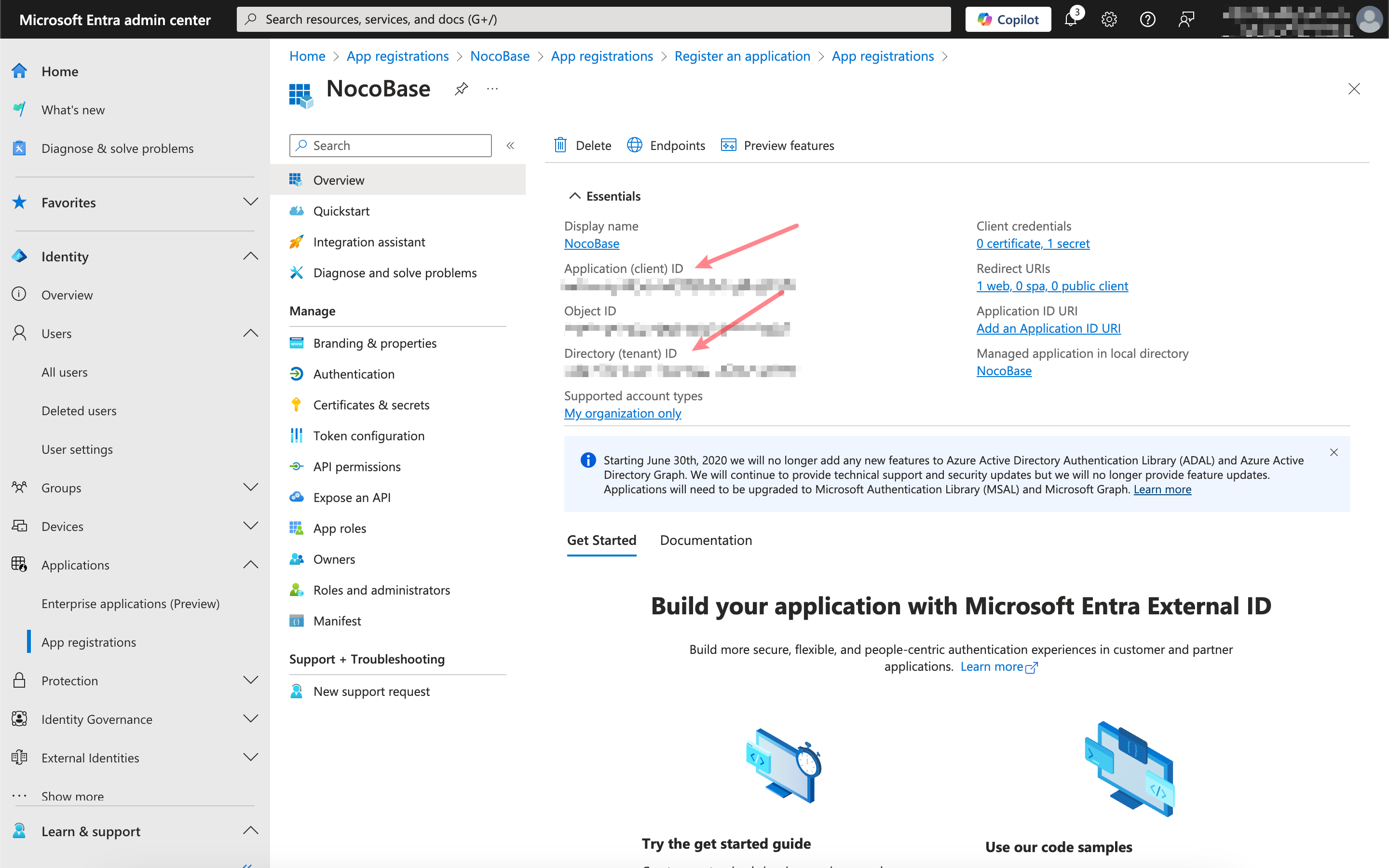
Acceda all'applicazione che ha appena registrato e copi l'ID applicazione (client) e l'ID directory (tenant) dalla pagina di panoramica.
Clicchi su Certificates & secrets, crei un nuovo segreto client e copi il Valore.
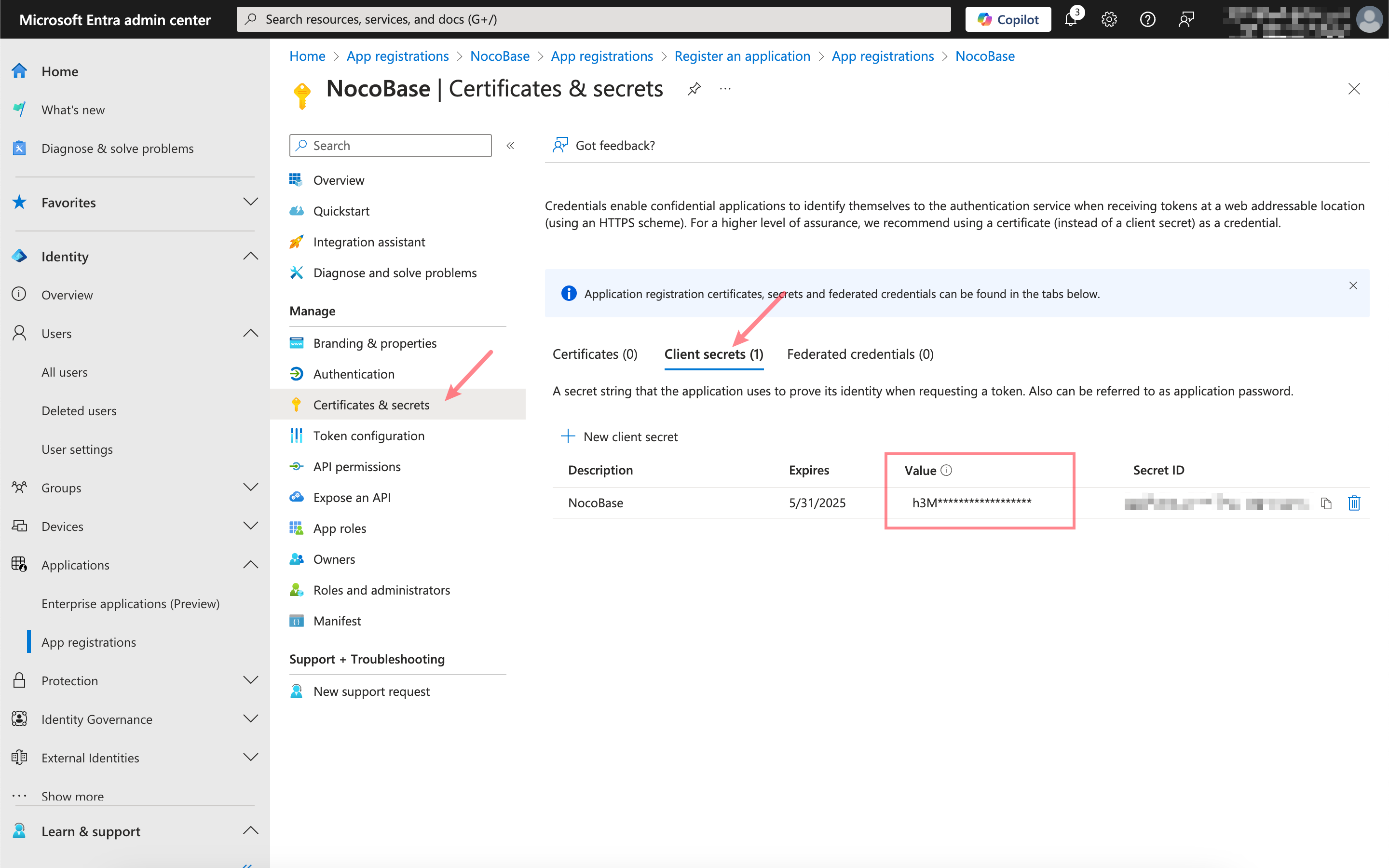
La corrispondenza tra le informazioni di Microsoft Entra e la configurazione dell'autenticatore NocoBase è la seguente:
| Informazioni Microsoft Entra | Campo autenticatore NocoBase |
|---|---|
| ID applicazione (client) | Client ID |
| Segreti client - Valore | Segreto client |
| ID directory (tenant) | Emittente: https://login.microsoftonline.com/{tenant}/v2.0/.well-known/openid-configuration, {tenant} deve essere sostituito con l'ID directory (tenant) |