

クイックスタート
初めてのワークフローを設定しましょう
トップメニューバーの「プラグイン設定」メニューから、ワークフロープラグインの管理ページにアクセスします。
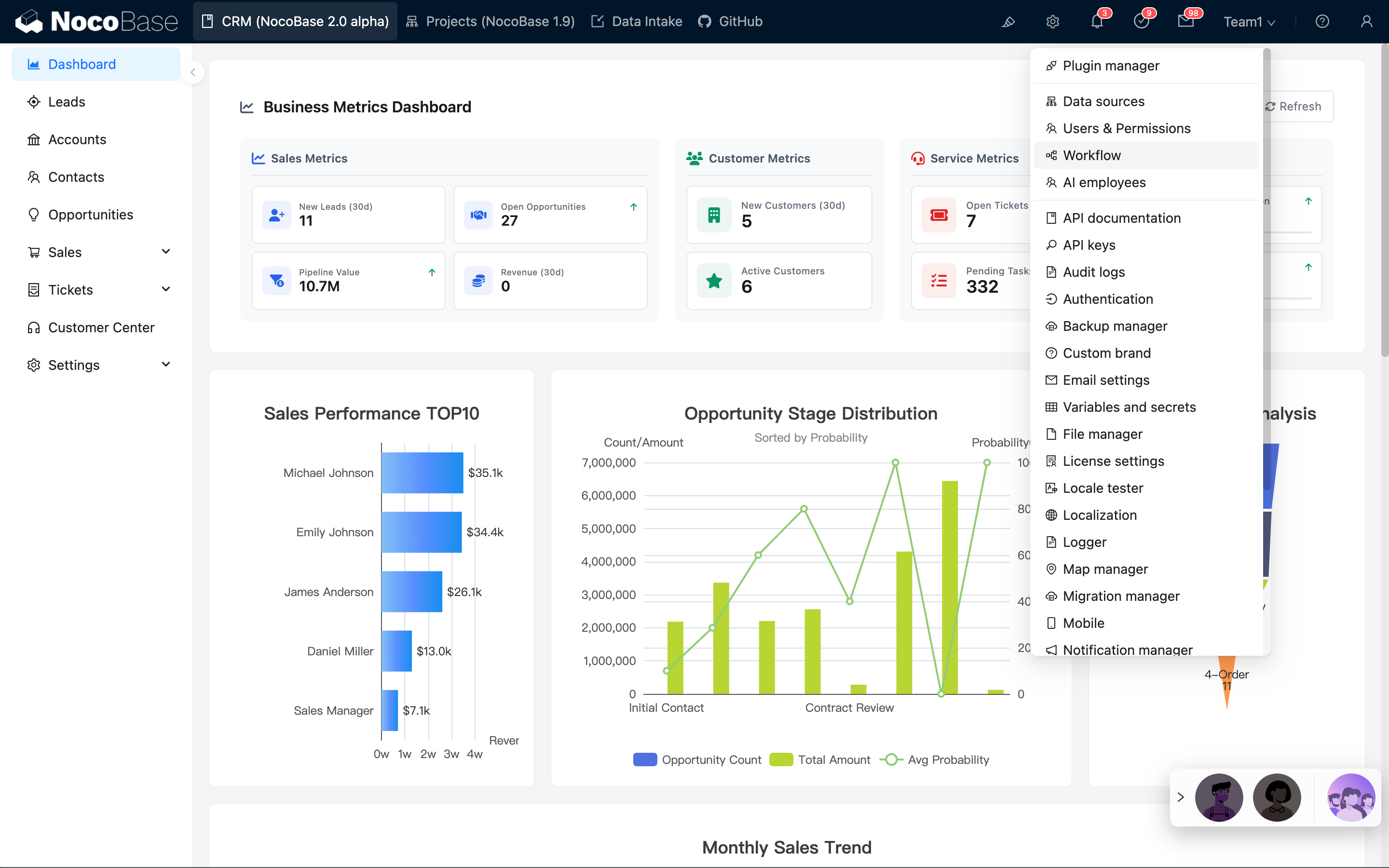
管理画面には、作成済みのすべてのワークフローが一覧表示されます。
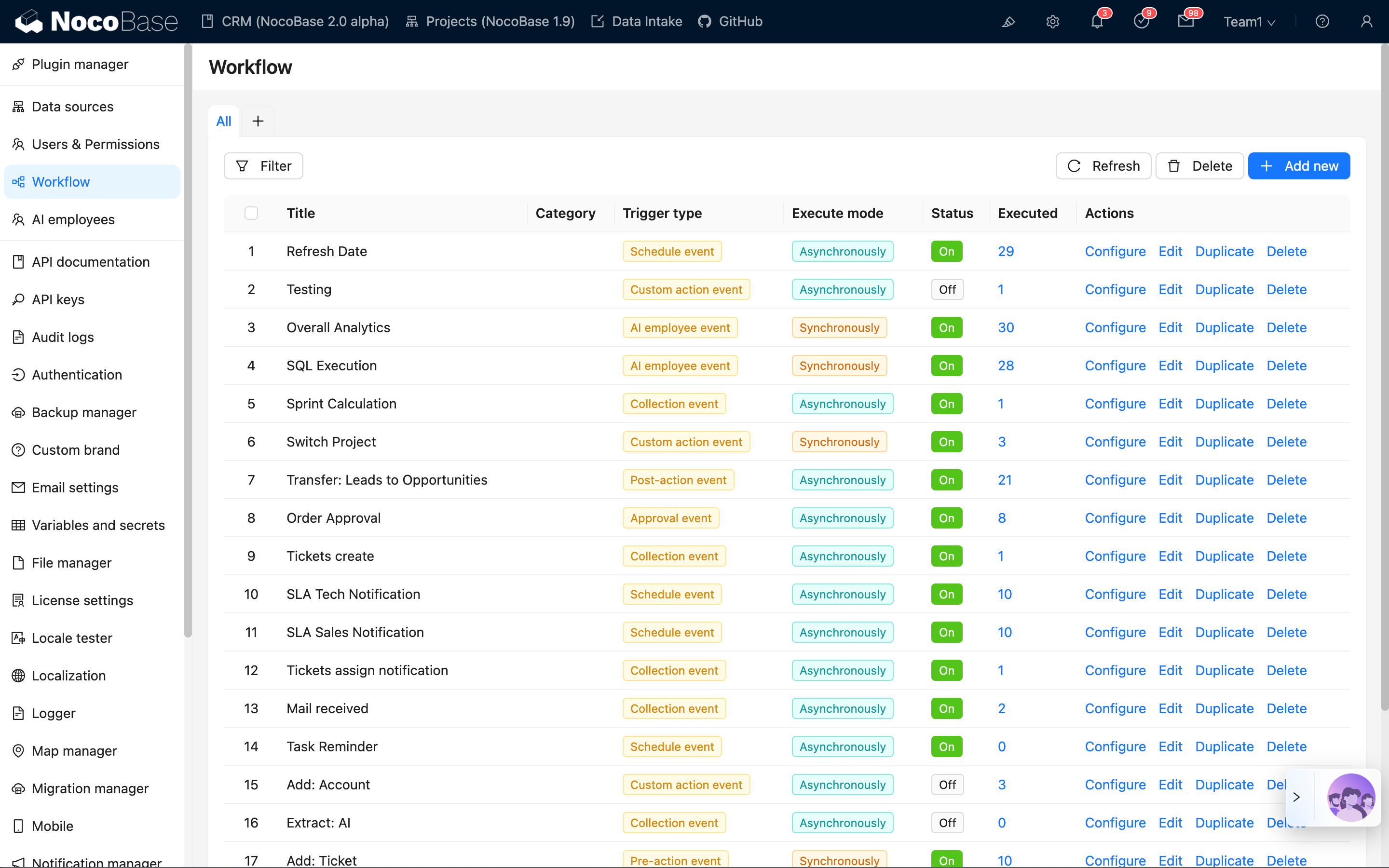
「新規作成」ボタンをクリックして新しいワークフローを作成し、「コレクションイベント」を選択します。
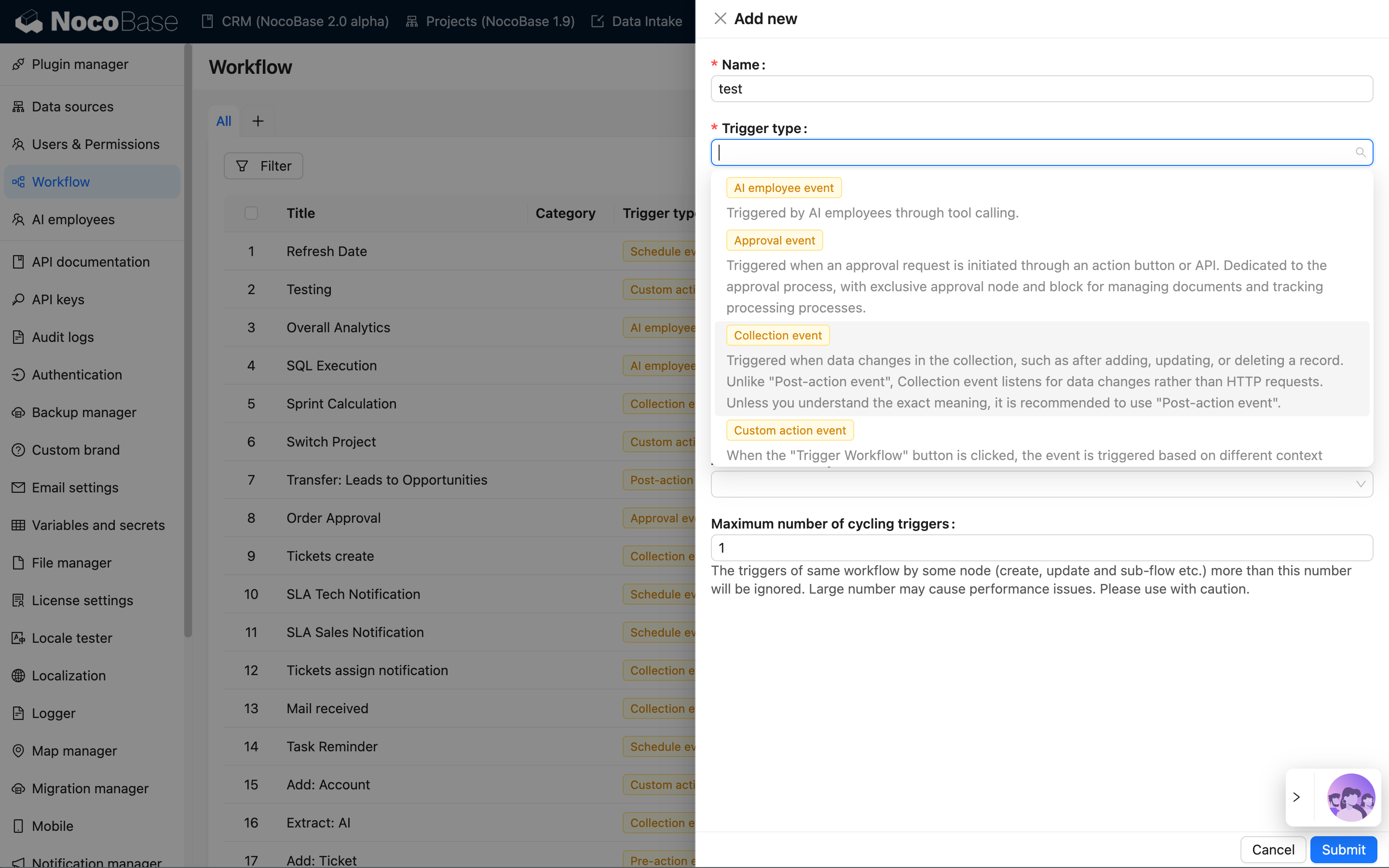
提出後、リスト内の「設定」リンクをクリックして、ワークフロー設定画面に入ります。
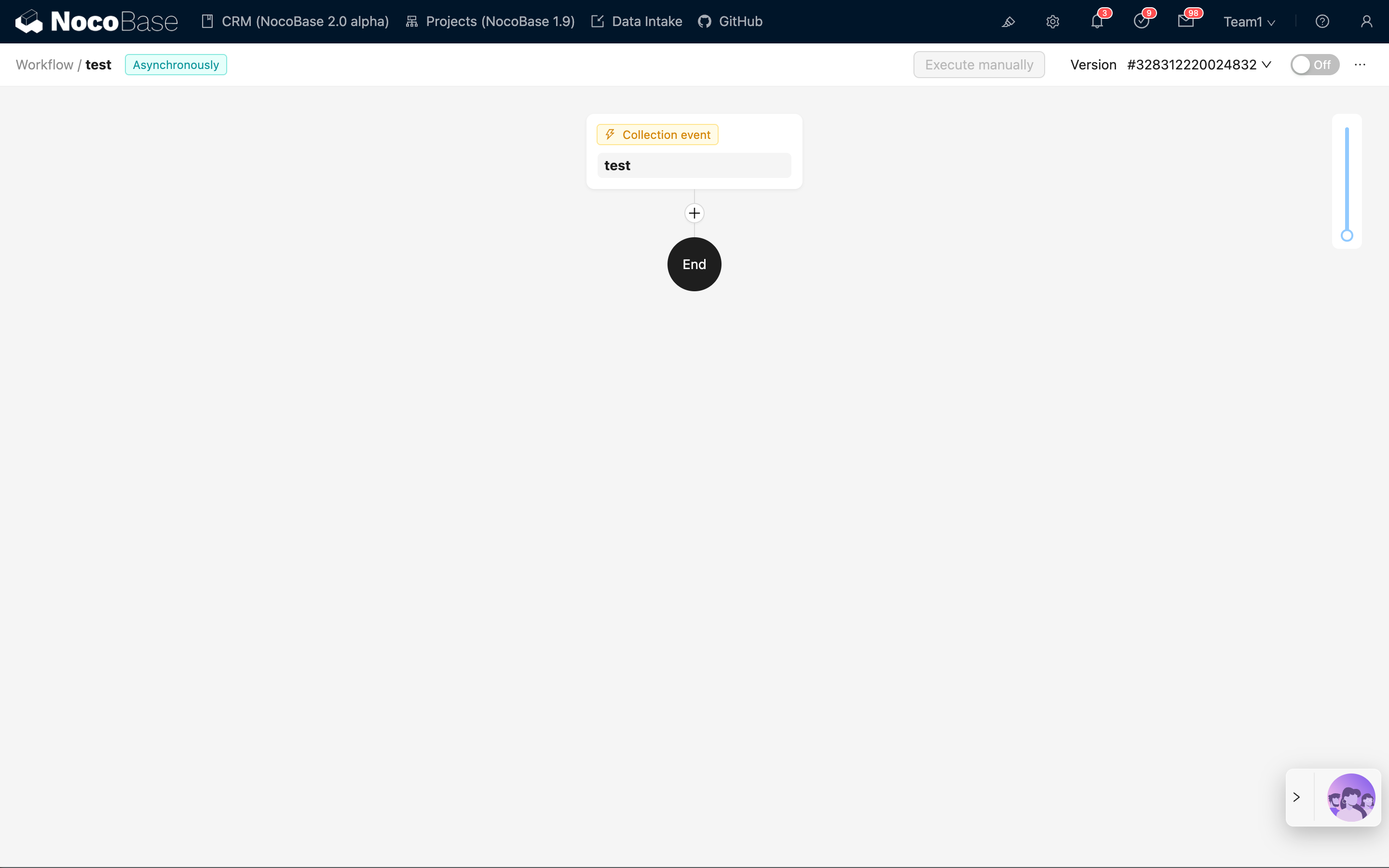
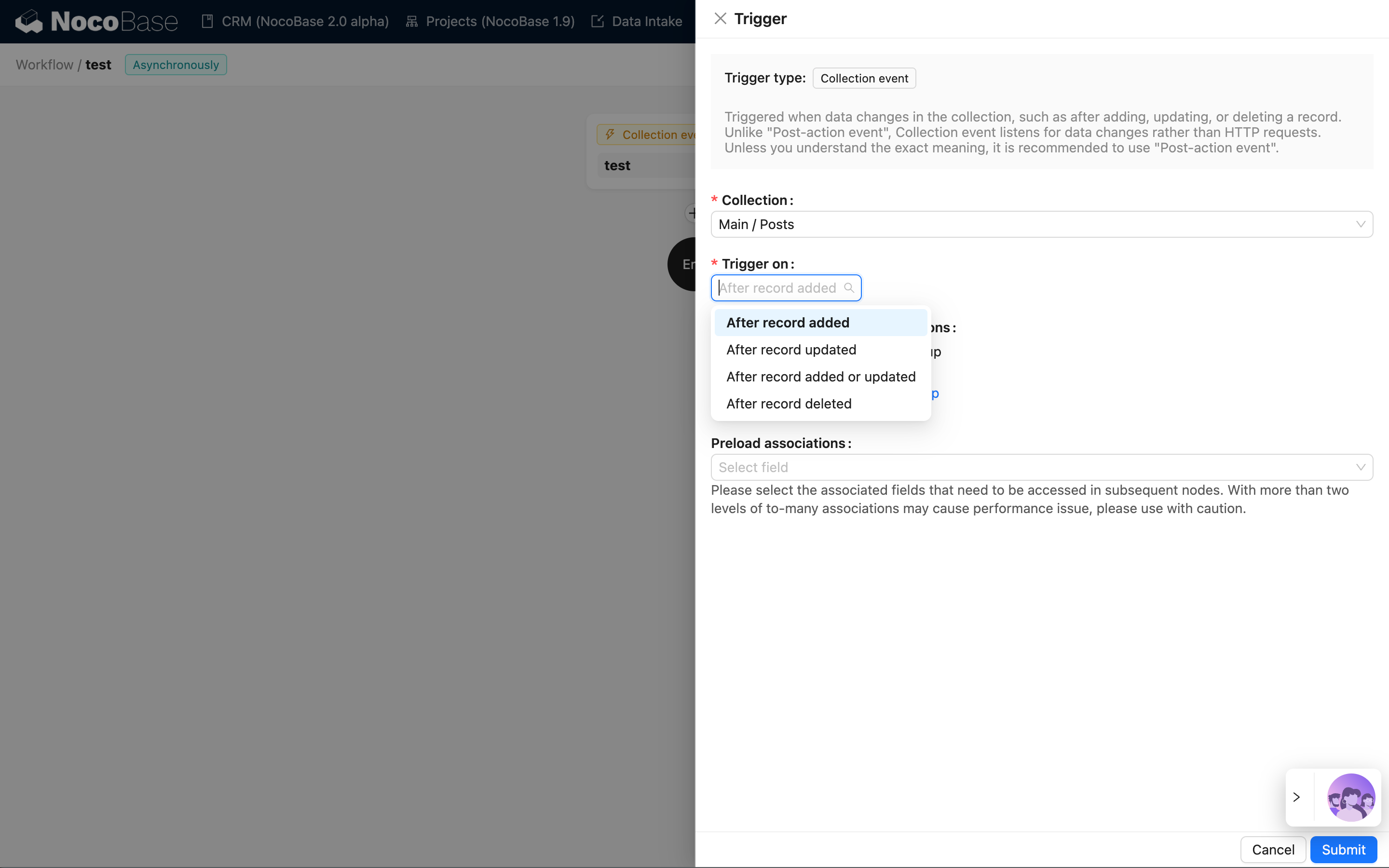
次に、トリガーのカードをクリックしてトリガー設定ドロワーを開きます。以前に作成したコレクション(例:「記事」コレクション)を選択し、トリガーのタイミングとして「データ追加後」を選択します。「保存」ボタンをクリックして、トリガーの設定を完了します。
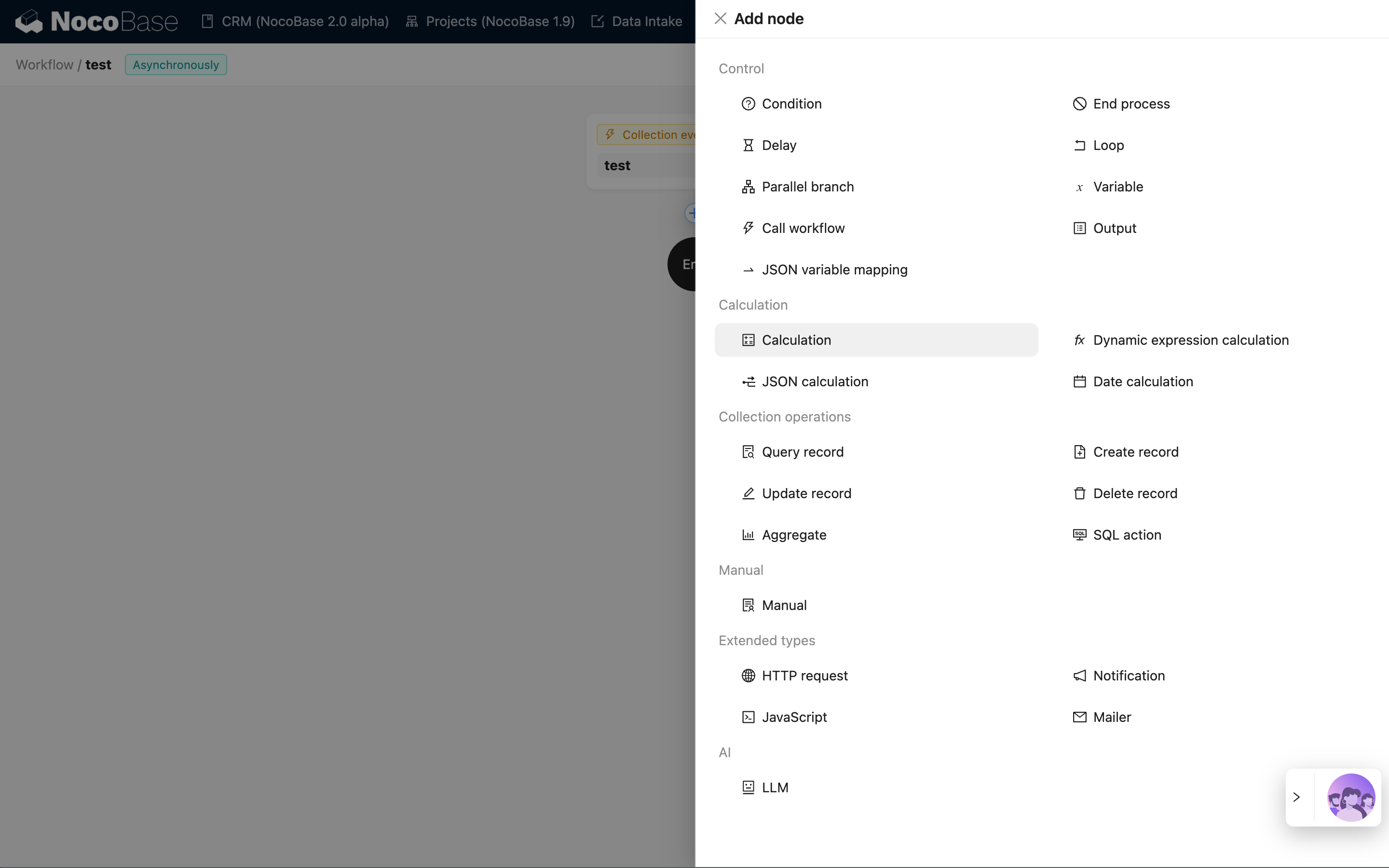
次に、フロー内のプラスボタンをクリックしてノードを追加できます。例えば、トリガーからのデータの「タイトル」フィールドと「ID」フィールドを結合する計算ノードを選択します。
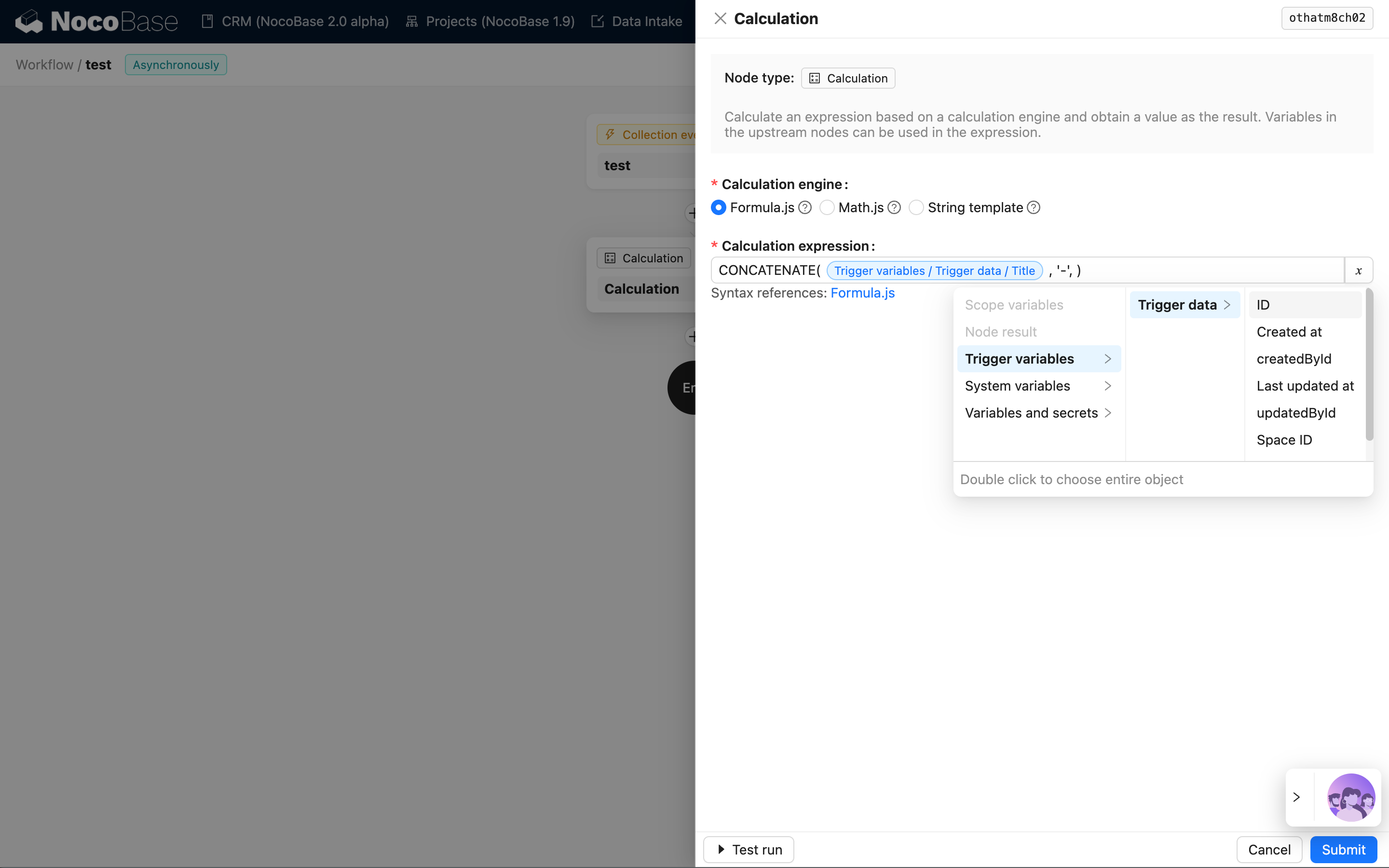
ノードカードをクリックしてノード設定ドロワーを開きます。Formula.jsが提供する計算関数 CONCATENATE を使用して、「タイトル」フィールドと「ID」フィールドを結合します。これら2つのフィールドは、変数セレクターを通じて挿入します。
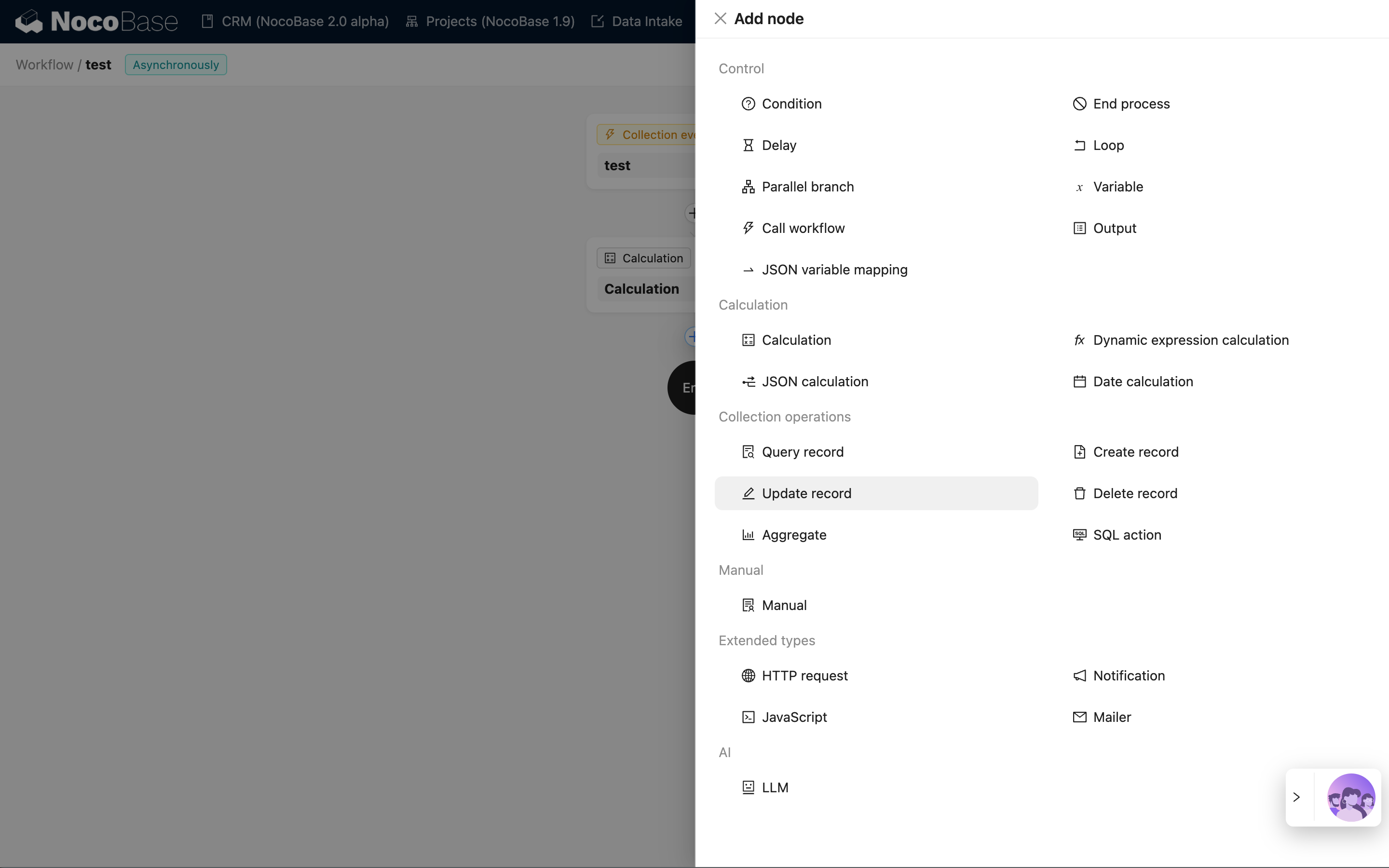
その後、「データ更新ノード」を作成し、結果を「タイトル」フィールドに保存します。
同様に、カードをクリックしてデータ更新ノードの設定ドロワーを開きます。「記事」コレクションを選択し、更新するデータIDにはトリガーからのデータIDを選択します。更新するデータ項目として「タイトル」を選択し、更新するデータ値には計算ノードの結果を選択します。
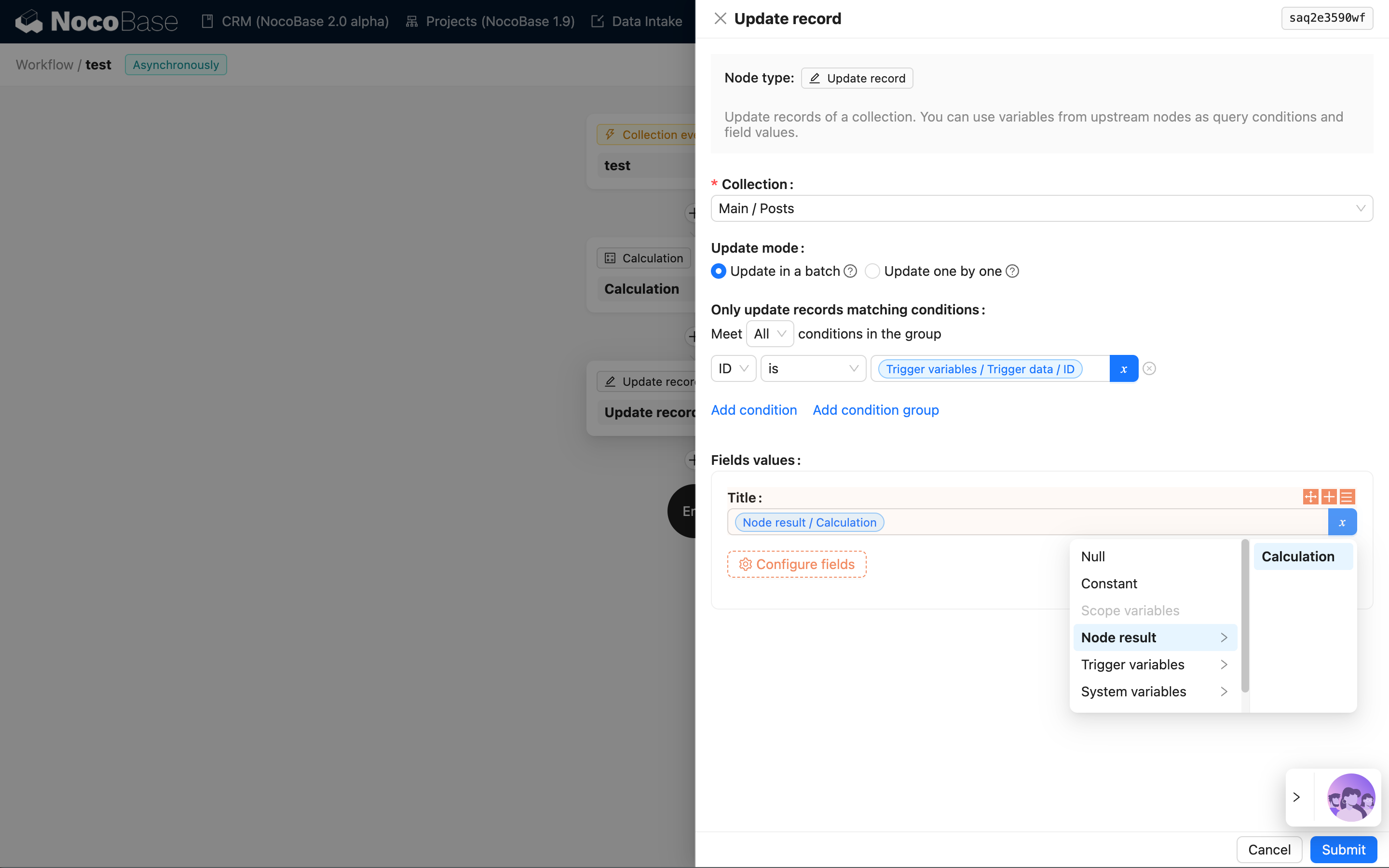
最後に、右上ツールバーにある「有効化」/「無効化」スイッチをクリックして、ワークフローを「有効」状態に切り替えます。これにより、ワークフローがトリガーされ、実行できるようになります。
ワークフローをトリガーする
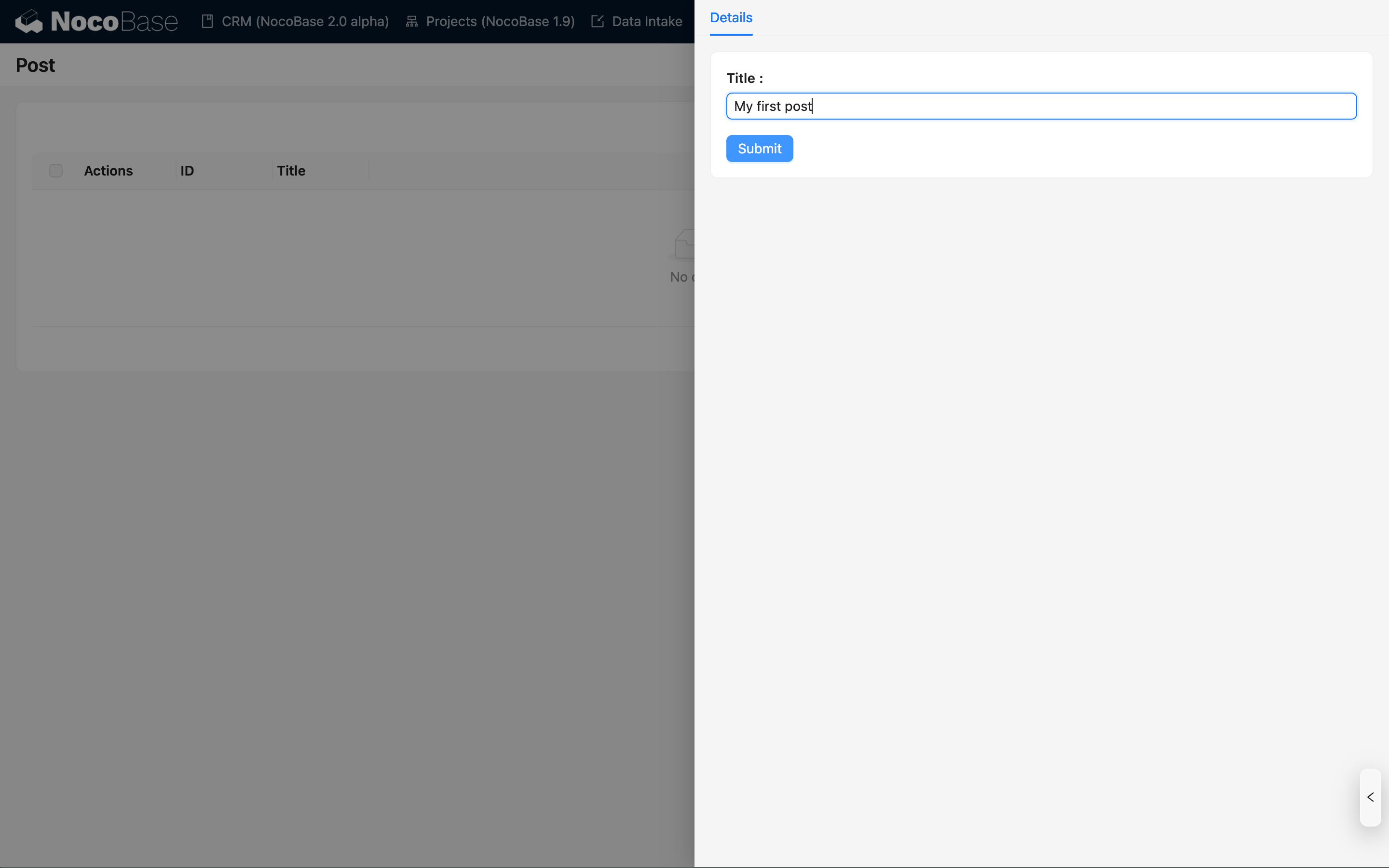
システムのメイン画面に戻り、「記事」ブロックから記事を作成し、記事のタイトルを入力します。
提出後、ブロックを更新すると、記事のタイトルが「記事タイトル + 記事ID」の形式に自動的に更新されていることが確認できます。
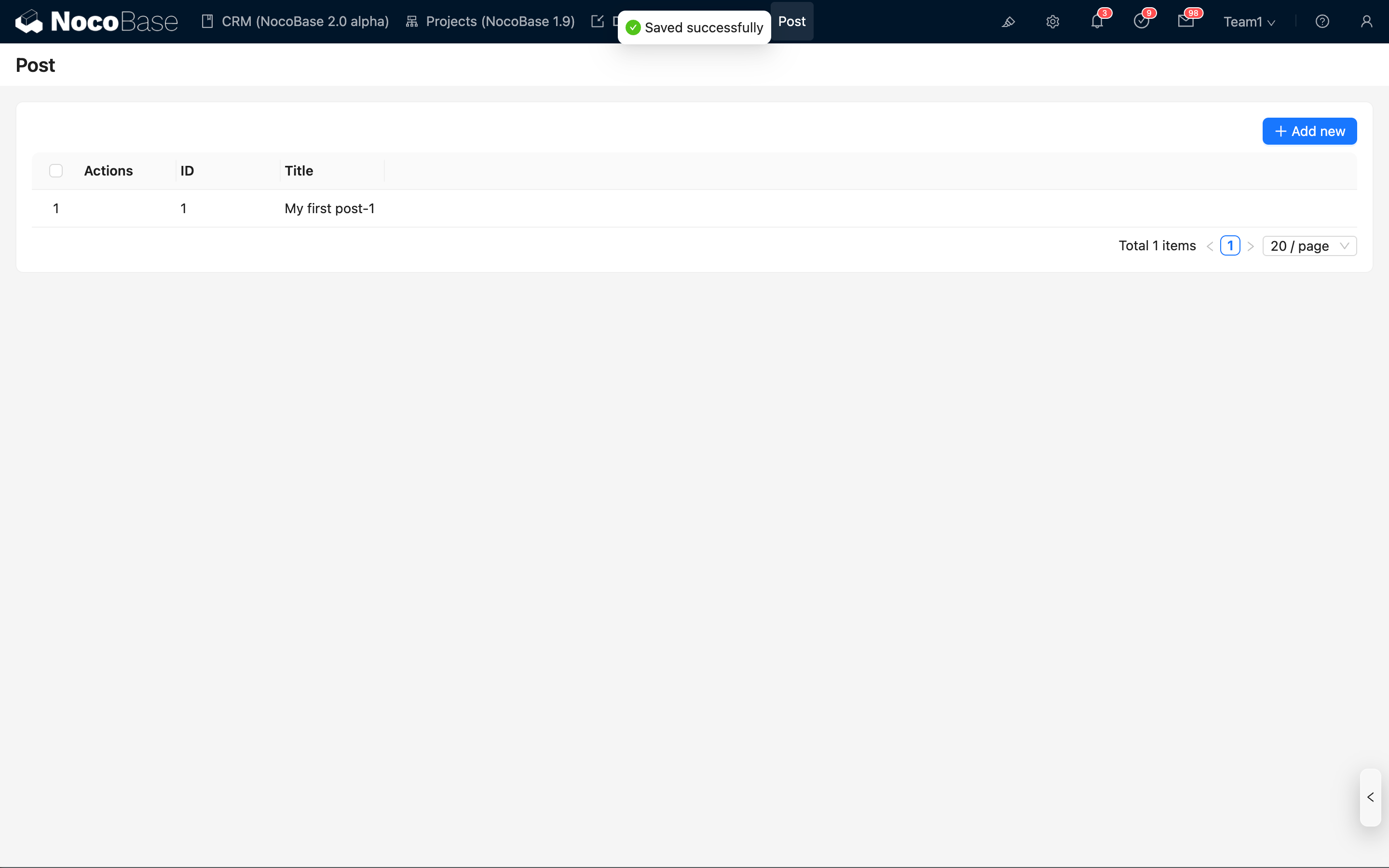
コレクションイベントによってトリガーされるワークフローは非同期で実行されるため、データを提出した直後の画面ではデータの更新がすぐに表示されない場合があります。しかし、しばらくしてからページまたはブロックを更新すると、更新された内容を確認できます。
実行履歴の確認
先ほどワークフローが正常にトリガーされ、一度実行されました。ワークフローの管理画面に戻り、対応する実行履歴を確認できます。
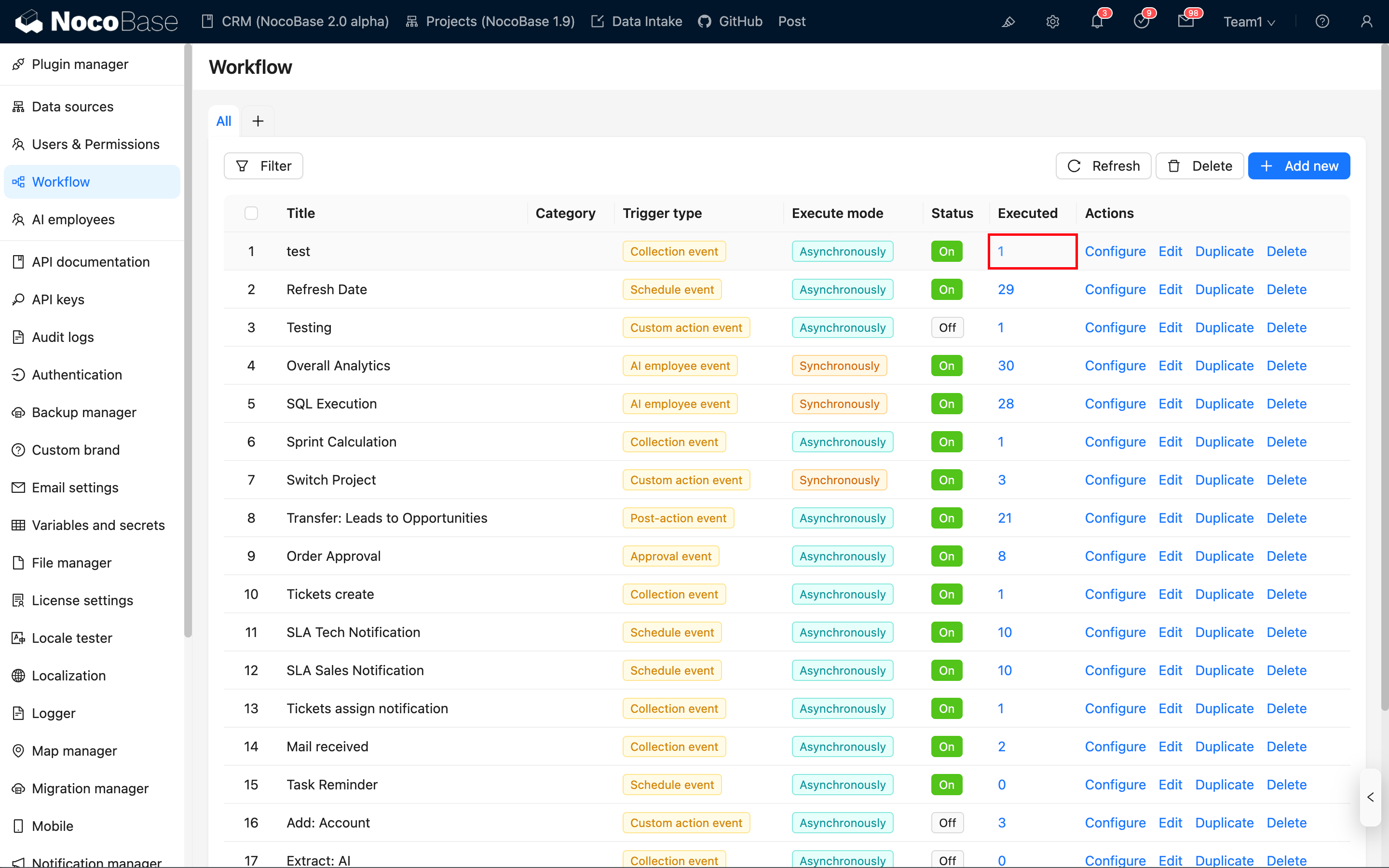
ワークフローリストでは、このワークフローが一度実行履歴を生成したことが確認できます。回数のリンクをクリックすると、対応するワークフローの実行履歴が開きます。
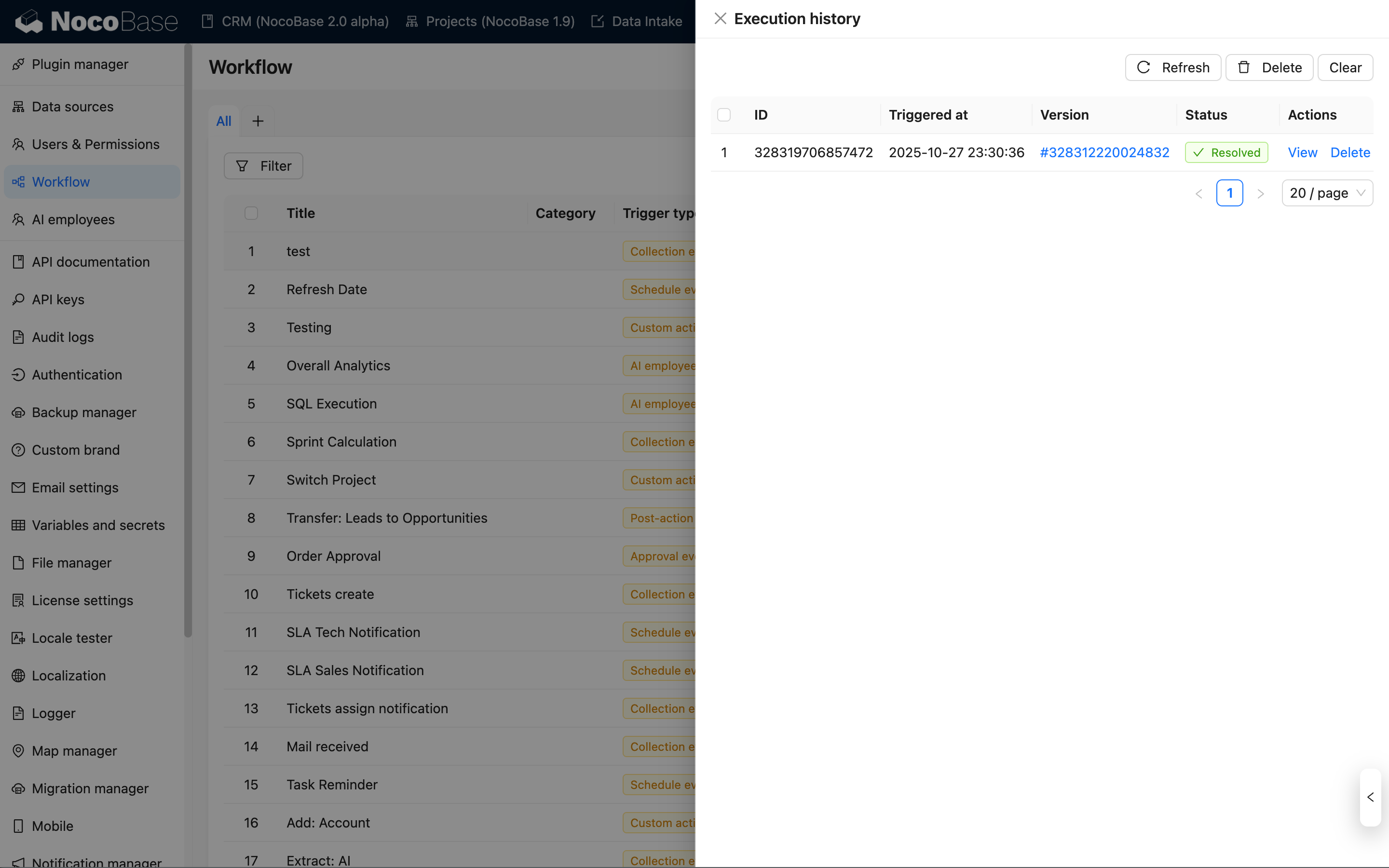
さらに「表示」リンクをクリックすると、その実行の詳細ページに入り、各ノードの実行ステータスと結果データを確認できます。
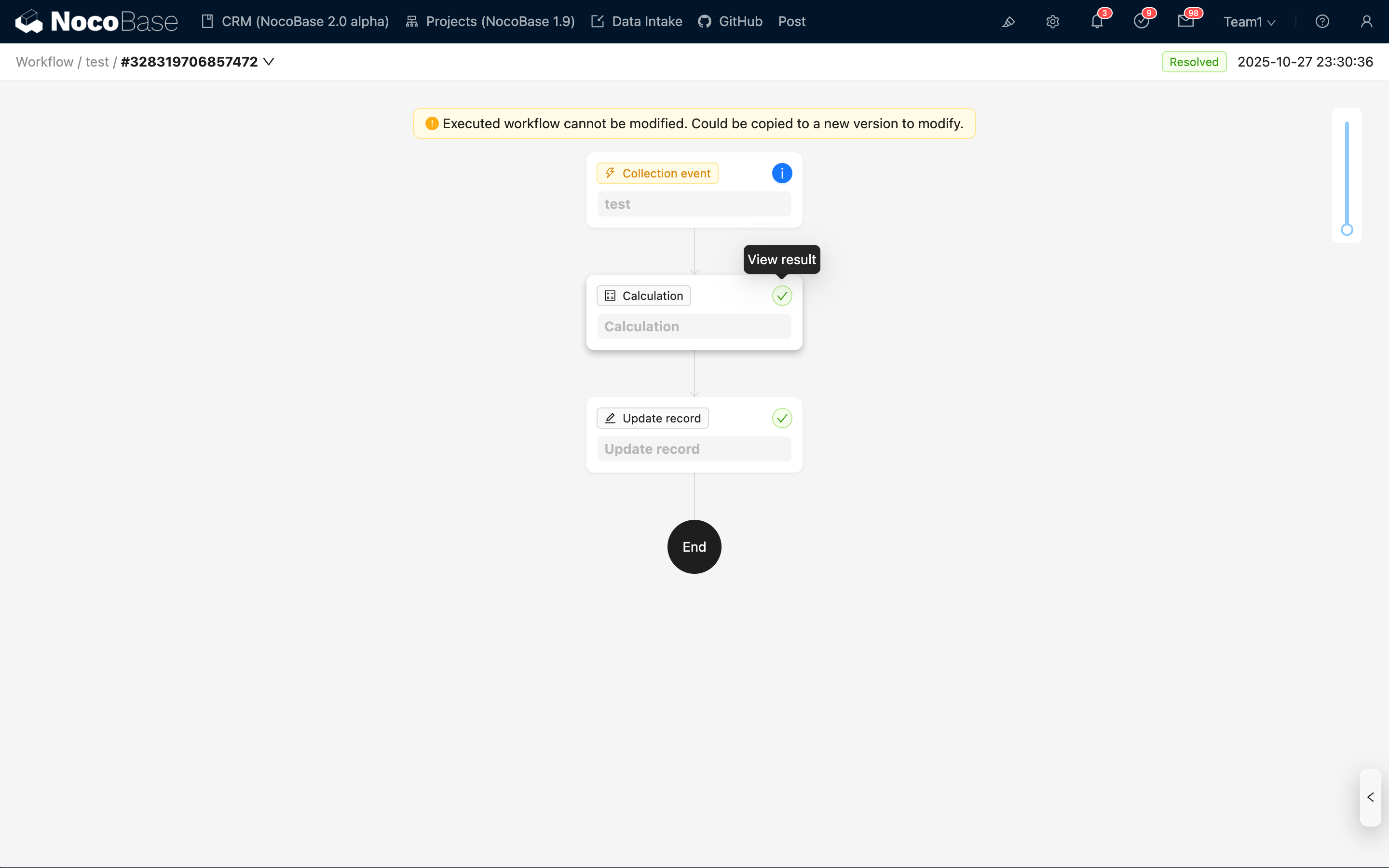
トリガーのコンテキストデータとノード実行の結果データは、対応するカードの右上にあるステータスボタンをクリックして開いて確認できます。例えば、計算ノードの結果データを見てみましょう。
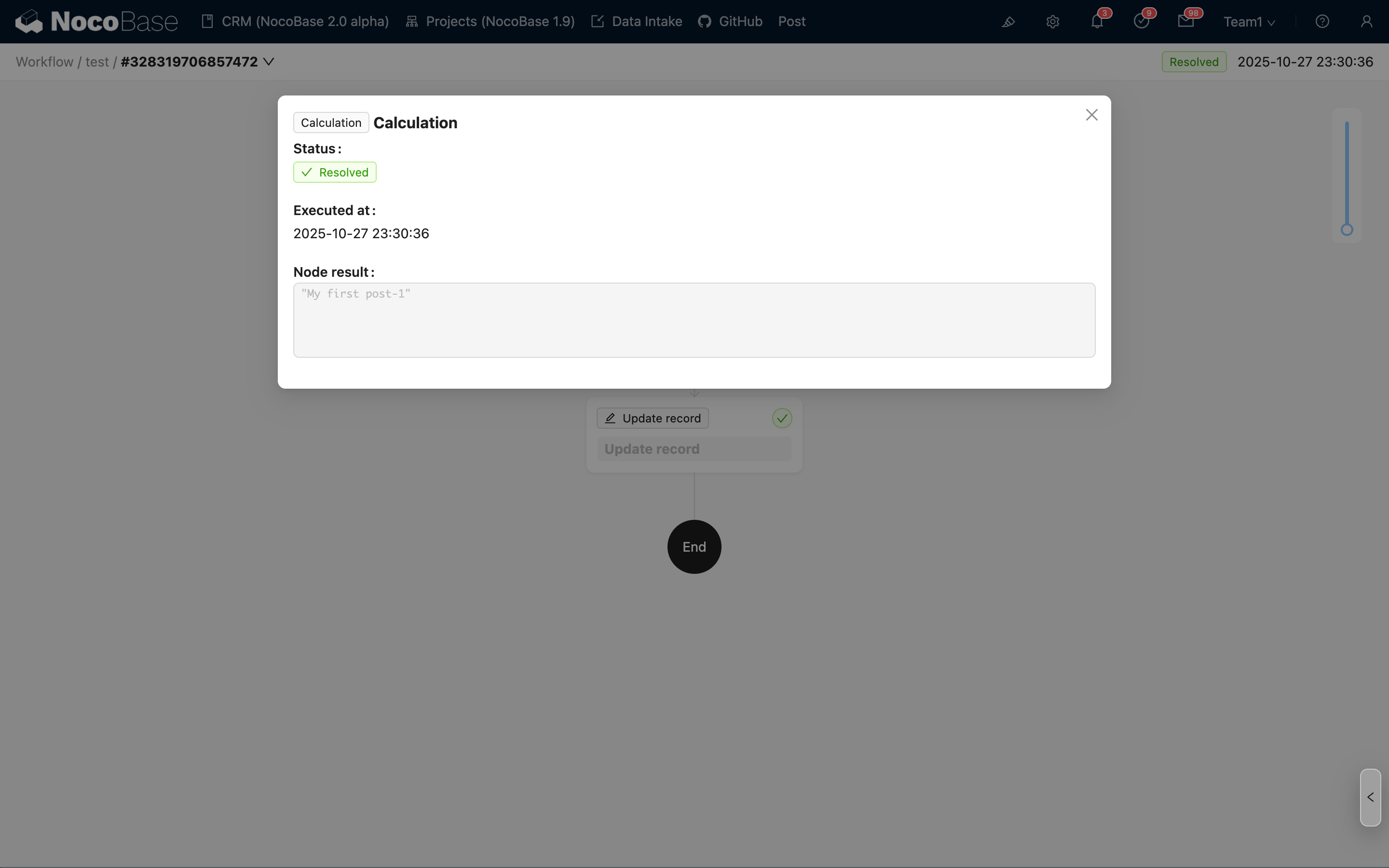
計算ノードの結果データには、計算後のタイトルが含まれていることがわかります。このタイトルが、後続のデータ更新ノードによって更新されるデータです。
まとめ
上記のステップを通じて、シンプルなワークフローの設定とトリガーを完了し、以下の基本的な概念に触れました。
- ワークフロー:フローの基本情報(名前、トリガータイプ、有効状態など)を定義するために使用されます。その中に任意の数のノードを設定でき、フローを保持するエンティティです。
- トリガー:各ワークフローにはトリガーが1つ含まれており、ワークフローがトリガーされる特定の条件を設定できます。フローのエントリポイントです。
- ノード:ノードは、ワークフロー内で特定の操作を実行する命令単位です。ワークフロー内の複数のノードは、上流と下流の関係を通じて完全な実行フローを構成します。
- 実行計画:実行計画は、ワークフローがトリガーされた後の具体的な実行オブジェクトであり、実行記録または実行履歴とも呼ばれます。実行ステータス、トリガーコンテキストデータなどの情報が含まれます。各ノードには対応する実行結果もあり、ノード実行後のステータスと結果データ情報が含まれます。
より詳細な使用方法については、以下のコンテンツを参照してください。