

Tento dokument byl přeložen umělou inteligencí. V případě nepřesností se prosím obraťte na anglickou verzi
Možnosti grafu
Zde můžete nastavit způsob zobrazení grafů. Podporovány jsou dva režimy: Základní (vizuální) a Vlastní (JS). Základní režim je ideální pro rychlé mapování a běžná nastavení; Vlastní režim se hodí pro složité scénáře a pokročilé úpravy.
Rozložení panelu
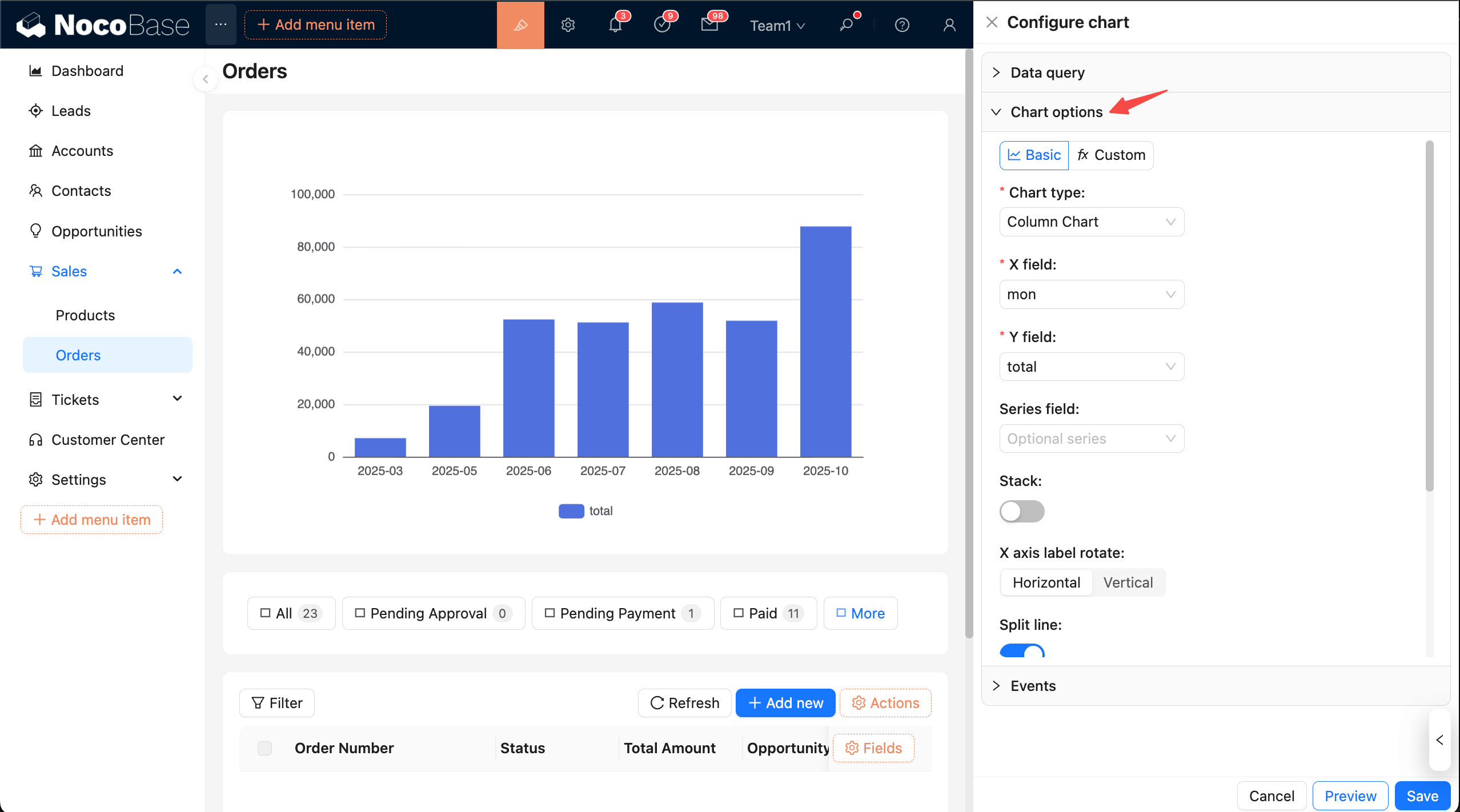
Tip: Pro snazší konfiguraci aktuálního obsahu můžete nejprve sbalit ostatní panely.
Nahoře je panel akcí Výběr režimu:
- Základní: Vizuální konfigurace. Vyberte typ a dokončete mapování polí; běžná nastavení upravíte přímo pomocí přepínačů.
- Vlastní: Napište JS kód v editoru a vraťte ECharts
option.
Základní režim
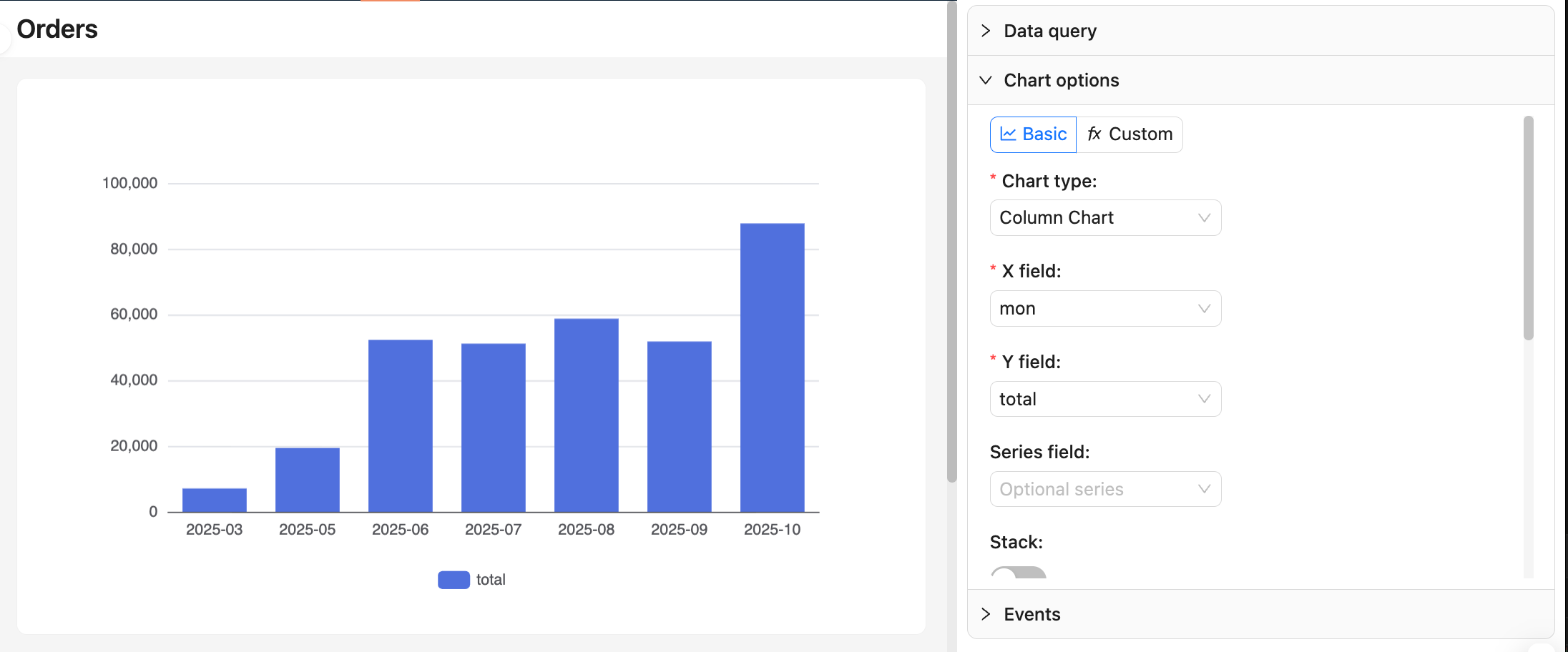
Výběr typu grafu
- Podporované typy: čárový, plošný, sloupcový, pruhový, koláčový, prstencový, trychtýřový, bodový graf atd.
- Požadovaná pole se liší podle typu grafu. Nejprve zkontrolujte názvy a typy sloupců v sekci „Dotaz na data → Zobrazit data“.
Mapování polí
- Čárový/plošný/sloupcový/pruhový:
xField: dimenze (např. datum, kategorie, region)yField: míra (agregovaná číselná hodnota)seriesField(volitelné): seskupení řad (pro více čar/skupin sloupců)
- Koláčový/prstencový:
Category: kategorická dimenzeValue: míra
- Trychtýřový:
Category: fáze/kategorieValue: hodnota (obvykle počet nebo procento)
- Bodový:
xField,yField: dvě míry nebo dimenze pro osy
Další možnosti konfigurace grafu naleznete v dokumentaci ECharts: Osa a Příklady
Poznámky:
- Po změně dimenzí nebo měr znovu zkontrolujte mapování, abyste předešli prázdným nebo nesprávně zarovnaným grafům.
- Koláčové/prstencové a trychtýřové grafy musí poskytovat kombinaci „kategorie + hodnota“.
Běžná nastavení
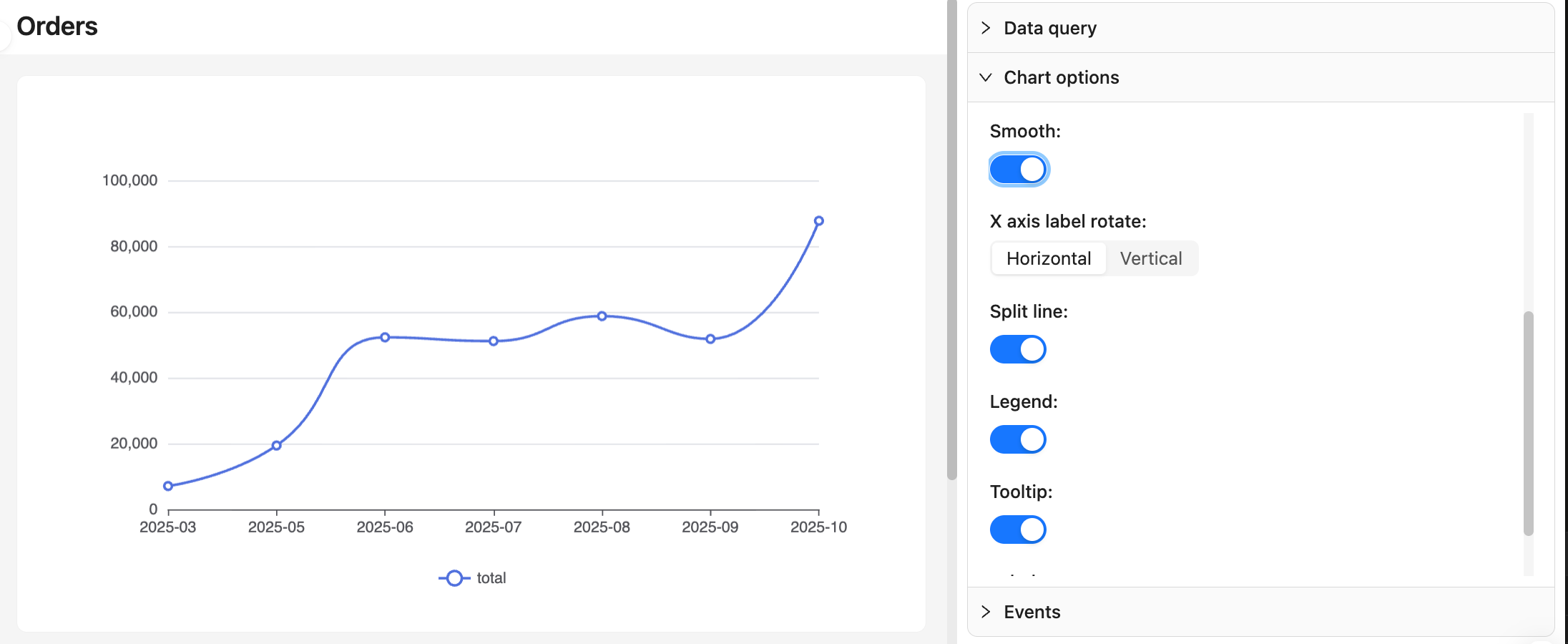
- Skládání, vyhlazení (čárový/plošný)
- Zobrazení popisků, nápověda (tooltip), legenda (legend)
- Rotace popisků os, dělicí čáry
- Poloměr a vnitřní poloměr koláčového/prstencového grafu, způsob řazení trychtýřového grafu
Doporučení:
- Pro časové řady použijte čárový/plošný graf a mírně zapněte vyhlazení; pro porovnání kategorií použijte sloupcový/pruhový graf.
- Při hustých datech není nutné zapínat všechny popisky, abyste předešli překrývání.
Vlastní režim
Slouží k vrácení kompletního objektu ECharts option. Je vhodný pro pokročilé úpravy, jako je slučování více řad, složité nápovědy a dynamické styly.
Doporučený postup: sjednoťte data v dataset.source. Podrobnosti naleznete v dokumentaci ECharts: Dataset
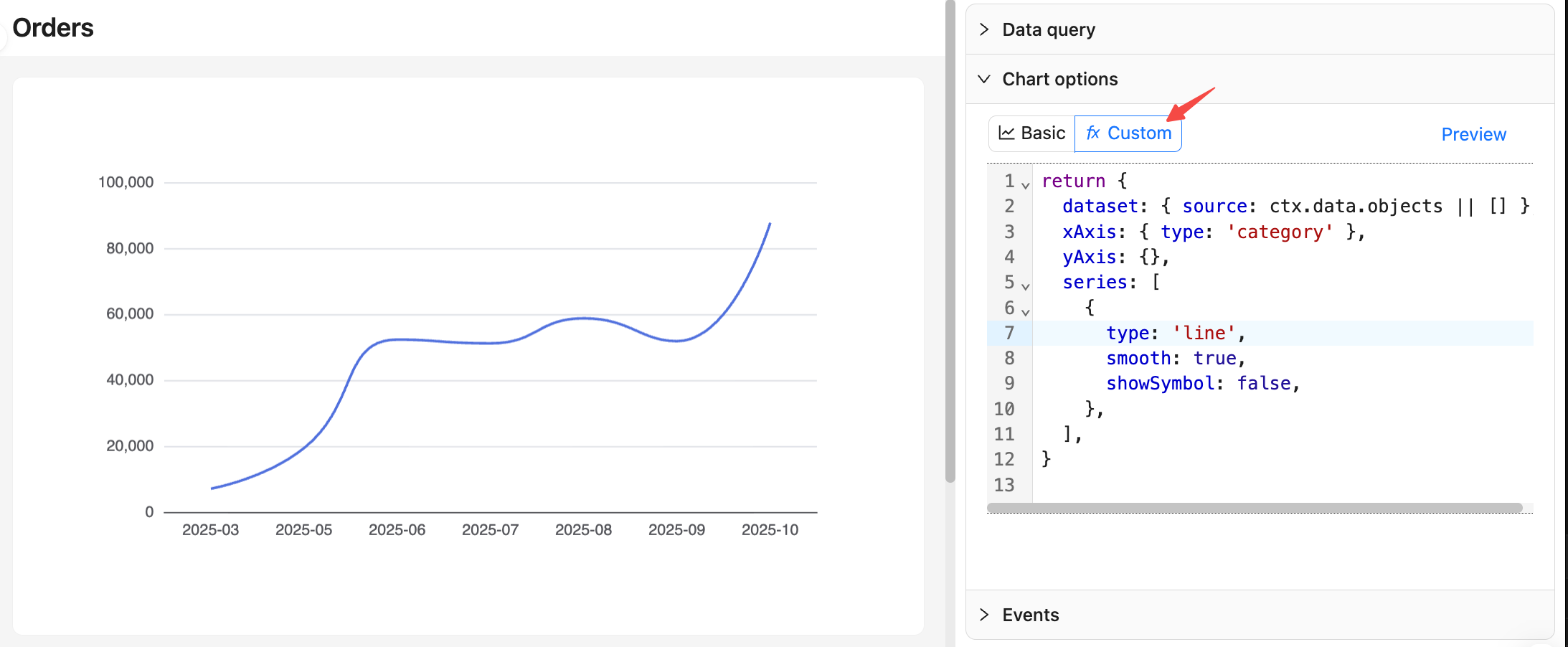
Datový kontext
ctx.data.objects: pole objektů (každý řádek jako objekt, doporučeno)ctx.data.rows: dvourozměrné pole (včetně záhlaví)ctx.data.columns: dvourozměrné pole seskupené podle sloupců
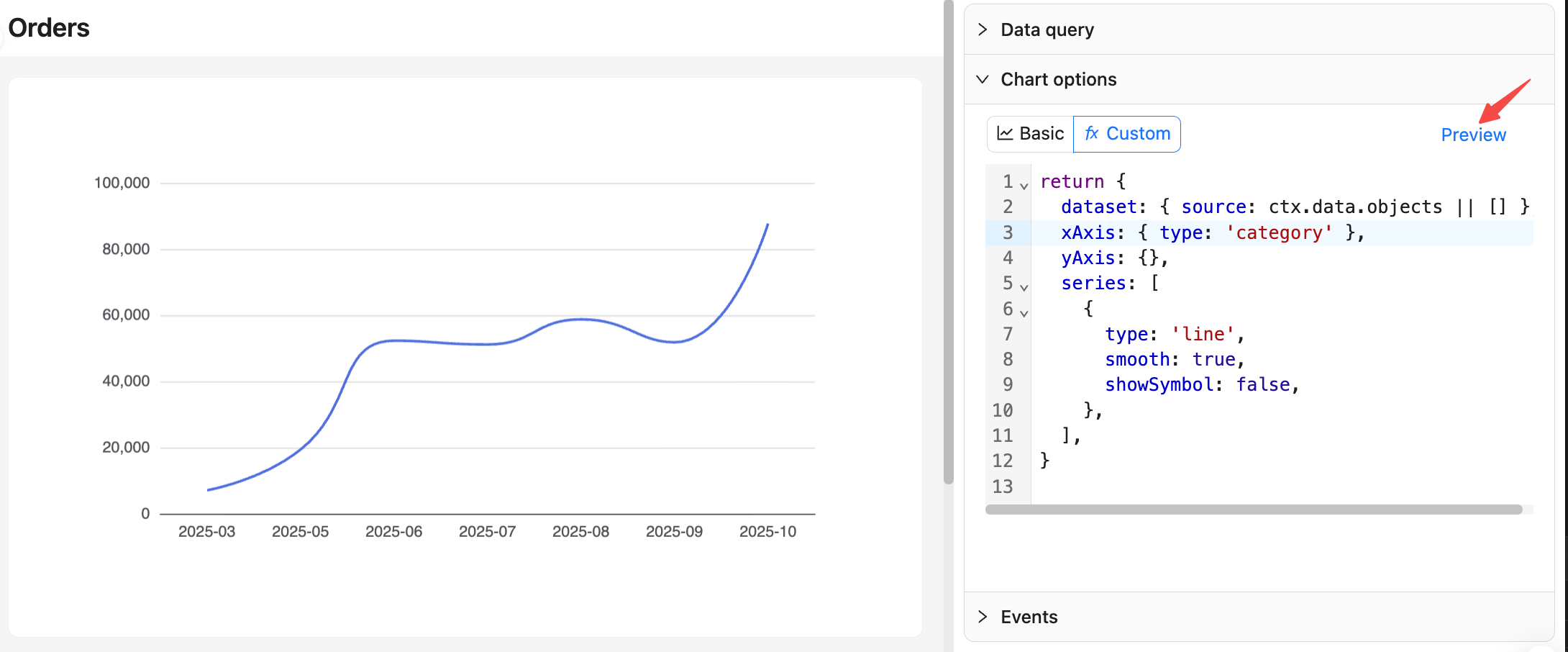
Příklad: čárový graf měsíčních objednávek
Náhled a uložení
- Po úpravách ve Vlastním režimu můžete kliknout na tlačítko Náhled vpravo a aktualizovat náhled grafu.
- Ve spodní části klikněte na Uložit, aby se konfigurace použila a uložila; kliknutím na Zrušit vrátíte zpět všechny provedené změny.
Další informace o možnostech grafu naleznete v části Pokročilé — Vlastní konfigurace grafu.