

Legacy-CRM (v1)
Nur zur Vorschau: Diese Version ist funktional weitgehend vollständig, aber das gesamte Design der Datentabellen ist unzureichend, es fehlt die Unterstützung für mehrsprachige Lokalisierung und es besteht eine Kopplung zwischen CRM-Sammlungen und Projektmanagement-Sammlungen. Diese Probleme führten zur Neugestaltung von CRM 2.0. Es wird derzeit empfohlen, die CRM 2.0-Version zu verwenden, die über eine rationalere Datenstruktur verfügt, einfacher zu erweitern und anzupassen ist und die mehrsprachige Lokalisierung bereits abgeschlossen hat.
Oberflächenvorschau
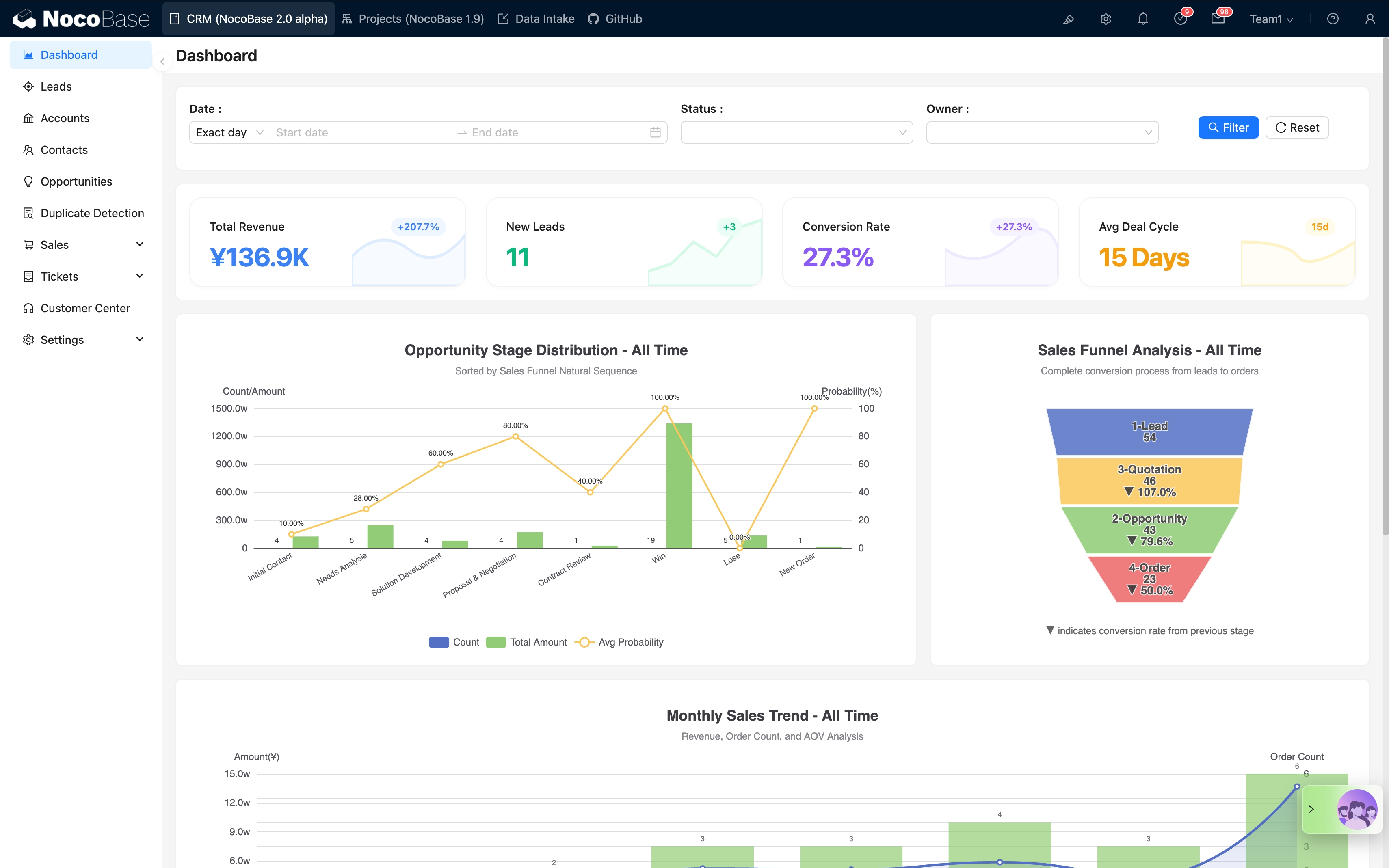
Versionsmerkmale
Das Legacy-CRM umfasst die folgenden Funktionsmodule:
- Kundenmanagement: Kundeninformationen, Kontakte und Kundenklassifizierung.
- Vertriebspipeline: Lead-Management, Opportunity-Tracking und Sales Funnel.
- Auftragsmanagement: Angebote, Aufträge und Verträge.
- Projektmanagement (in Version v2 noch nicht enthalten).
- Kommunikation & Zusammenarbeit: E-Mail-Kommunikation, Kommentare und Genehmigungs-Workflows.
- Datenanalyse: Dashboards, Berichte und Datenvisualisierung.
Installation
Die aktuelle Version wird mittels Backup und Wiederherstellung bereitgestellt.
Das Plugin „Backup-Manager“ ist jetzt Open Source: Das zur Wiederherstellung der Lösung benötigte Plugin „Backup-Manager“ ist jetzt Open Source und für alle Versionen (einschließlich der Community-Edition) verfügbar. Wir empfehlen, die Wiederherstellung direkt über dieses Plugin durchzuführen.
Bevor Sie beginnen, stellen Sie bitte sicher, dass:
- Sie bereits über eine Basis-Laufzeitumgebung für NocoBase verfügen. Informationen zur Installation des Hauptsystems finden Sie in der detaillierten offiziellen Installationsdokumentation.
- Die NocoBase-Version v2.1.0-beta.2 oder höher ist.
- Sie die Backup-Datei für CRM v1 heruntergeladen haben: nocobase_crm_v1_backup_260224.nbdata
Wichtige Hinweise:
- Diese Lösung basiert auf der PostgreSQL 16 Datenbank. Bitte stellen Sie sicher, dass Ihre Umgebung PostgreSQL 16 verwendet.
- DB_UNDERSCORED darf nicht true sein: Bitte überprüfen Sie Ihre
docker-compose.yml-Datei und stellen Sie sicher, dass die UmgebungsvariableDB_UNDERSCOREDnicht auftruegesetzt ist. Andernfalls kommt es zu Konflikten mit dem Backup, was zum Fehlschlagen der Wiederherstellung führt.
Wiederherstellung mit dem Backup-Manager
Diese Methode nutzt das integrierte Plugin "Backup-Manager" für eine Ein-Klick-Wiederherstellung und ist die einfachste Vorgehensweise. Dieses Plugin ist jetzt Open Source und für alle Versionen (einschließlich der Community-Edition) verfügbar.
Schritte
Schritt 1: Aktivieren Sie das Plugin „Backup-Manager“
- Melden Sie sich bei Ihrem NocoBase-System an.
- Gehen Sie zur Plugin-Verwaltung.
- Suchen und aktivieren Sie das Plugin Backup-Manager.
Schritt 2: Aus lokaler Backup-Datei wiederherstellen
- Laden Sie die Seite nach der Aktivierung des Plugins neu.
- Gehen Sie im linken Menü zu Systemverwaltung -> Backup-Manager.
- Klicken Sie oben rechts auf die Schaltfläche Aus lokalem Backup wiederherstellen.
- Ziehen Sie die heruntergeladene Backup-Datei in den Upload-Bereich.
- Klicken Sie auf Absenden und warten Sie geduldig, bis das System die Wiederherstellung abgeschlossen hat.
Hinweise
- Datenbankkompatibilität: Die Version, der Zeichensatz und die Einstellungen zur Groß-/Kleinschreibung Ihrer PostgreSQL-Datenbank müssen mit der Quellsicherungsdatei übereinstimmen.
- Kompatibilität kommerzieller Plugins: Bitte stellen Sie sicher, dass Sie die für diese Lösung erforderlichen kommerziellen Plugins erworben und aktiviert haben.