

CRM Hérité (v1)
Aperçu uniquement : Cette version est relativement complète en termes de fonctionnalités, mais la conception globale de la structure des données n'est pas optimale, elle manque de support pour la localisation multilingue et présente un couplage entre les collections CRM et celles de gestion de projet. Ces problèmes ont conduit à la refonte du CRM 2.0. Il est actuellement recommandé d'utiliser le CRM 2.0, qui bénéficie d'une structure de données plus rationnelle, est plus facile à étendre et à modifier, et dispose d'une localisation multilingue complète.
Aperçu de l'interface
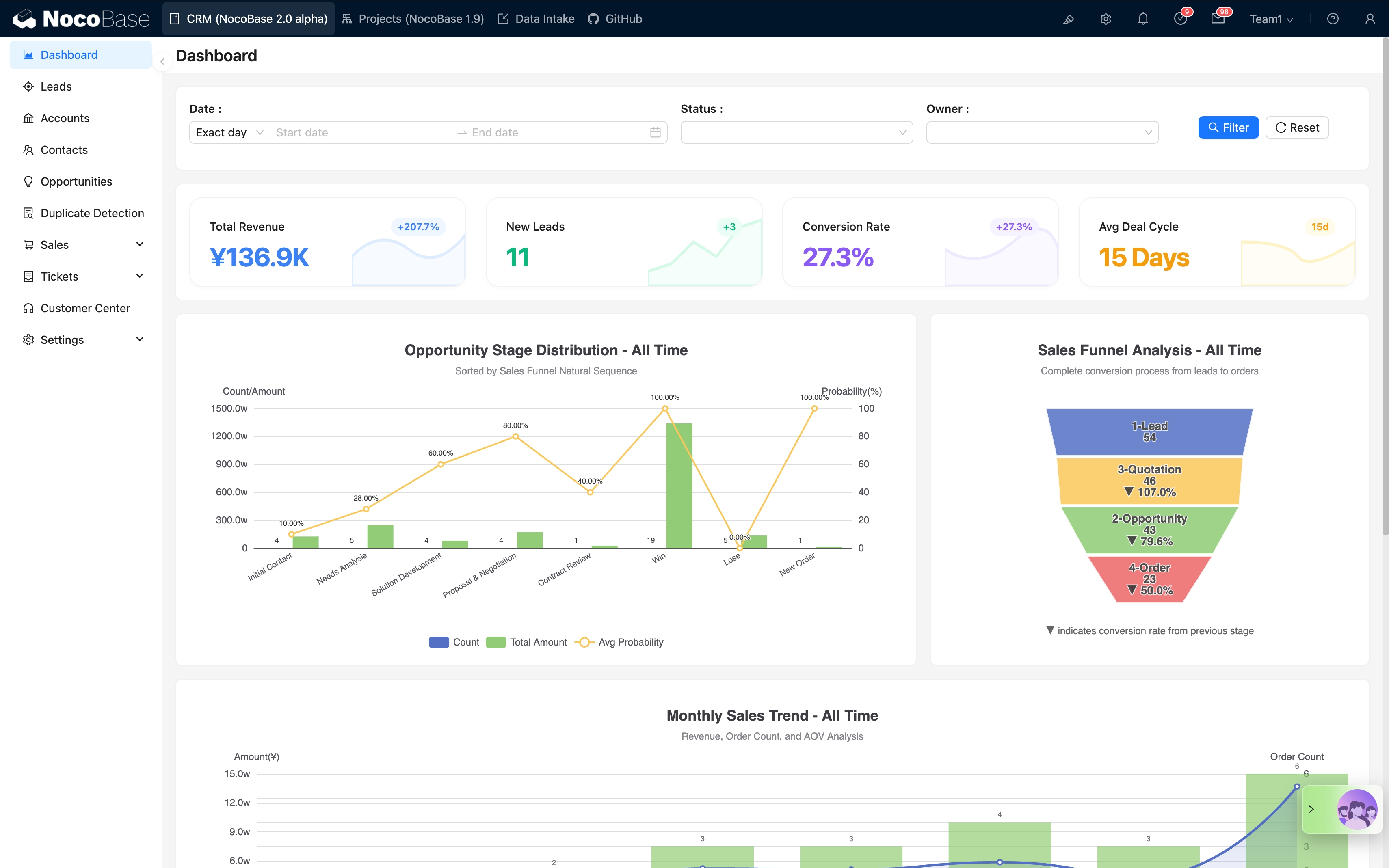
Caractéristiques de la version
Le CRM hérité comprend les modules fonctionnels suivants :
- Gestion des clients : Informations clients, contacts et classification des clients.
- Pipeline de vente : Gestion des prospects, suivi des opportunités et entonnoir de vente.
- Gestion des commandes : Devis, commandes et contrats.
- Gestion de projet (non incluse pour le moment dans la version v2).
- Communication et collaboration : Échanges par e-mail, commentaires et flux de travail d'approbation.
- Analyse de données : Tableaux de bord, rapports et visualisation de données.
Comment installer
La version actuelle est déployée via un système de sauvegarde et de restauration.
Le plugin Gestionnaire de sauvegardes est désormais open source : le plugin «Gestionnaire de sauvegardes» nécessaire à la restauration de la solution est désormais open source et disponible pour toutes les éditions (y compris l'édition Communautaire). Nous recommandons de restaurer directement via ce plugin.
Avant de commencer, veuillez vous assurer que :
- Vous disposez d'un environnement d'exécution NocoBase de base. Pour l'installation du système principal, veuillez vous référer à la documentation officielle d'installation.
- La version de NocoBase est v2.1.0-beta.2 ou supérieure.
- Vous avez téléchargé le fichier de sauvegarde du CRM v1 : nocobase_crm_v1_backup_260224.nbdata
Remarques importantes :
- Cette solution est basée sur la base de données PostgreSQL 16. Veuillez vous assurer que votre environnement utilise PostgreSQL 16.
- DB_UNDERSCORED ne doit pas être défini sur true : Veuillez vérifier votre fichier
docker-compose.ymlet vous assurer que la variable d'environnementDB_UNDERSCOREDn'est pas définie surtrue. Sinon, cela entrera en conflit avec la sauvegarde et entraînera l'échec de la restauration.
Restaurer à l'aide du Gestionnaire de sauvegardes
Cette méthode utilise le plugin intégré "Gestionnaire de sauvegardes" pour une restauration en un clic, ce qui est l'approche la plus simple. Ce plugin est désormais open source et disponible pour toutes les éditions (y compris l'édition Communautaire).
Étapes
Étape 1 : Activer le plugin "Gestionnaire de sauvegardes"
- Connectez-vous à votre système NocoBase.
- Allez dans le Gestionnaire de plugins.
- Recherchez et activez le plugin Gestionnaire de sauvegardes.
Étape 2 : Restaurer à partir du fichier de sauvegarde local
- Après avoir activé le plugin, rafraîchissez la page.
- Allez dans Administration du système -> Gestionnaire de sauvegardes dans le menu de gauche.
- Cliquez sur le bouton Restaurer à partir d'une sauvegarde locale en haut à droite.
- Glissez et déposez le fichier de sauvegarde téléchargé dans la zone de téléchargement.
- Cliquez sur Soumettre et attendez que le système termine la restauration.
Remarques
- Compatibilité de la base de données : La version, le jeu de caractères et les paramètres de sensibilité à la casse de votre base de données PostgreSQL doivent correspondre au fichier source de la sauvegarde.
- Compatibilité des plugins commerciaux : Veuillez vous assurer que vous avez obtenu et activé les plugins commerciaux requis pour cette solution.