

旧版 CRM(v1)
仅供预览:此版本功能较为完整,但数据表整体设计不合理,缺乏多语言本地化支持,且 CRM 表与项目管理表存在耦合。上述问题推动了 CRM 2.0 的重新设计。当前推荐使用 CRM 2.0 版本,其数据表结构更合理,易扩展改造,并已完成多语言本地化。
界面预览
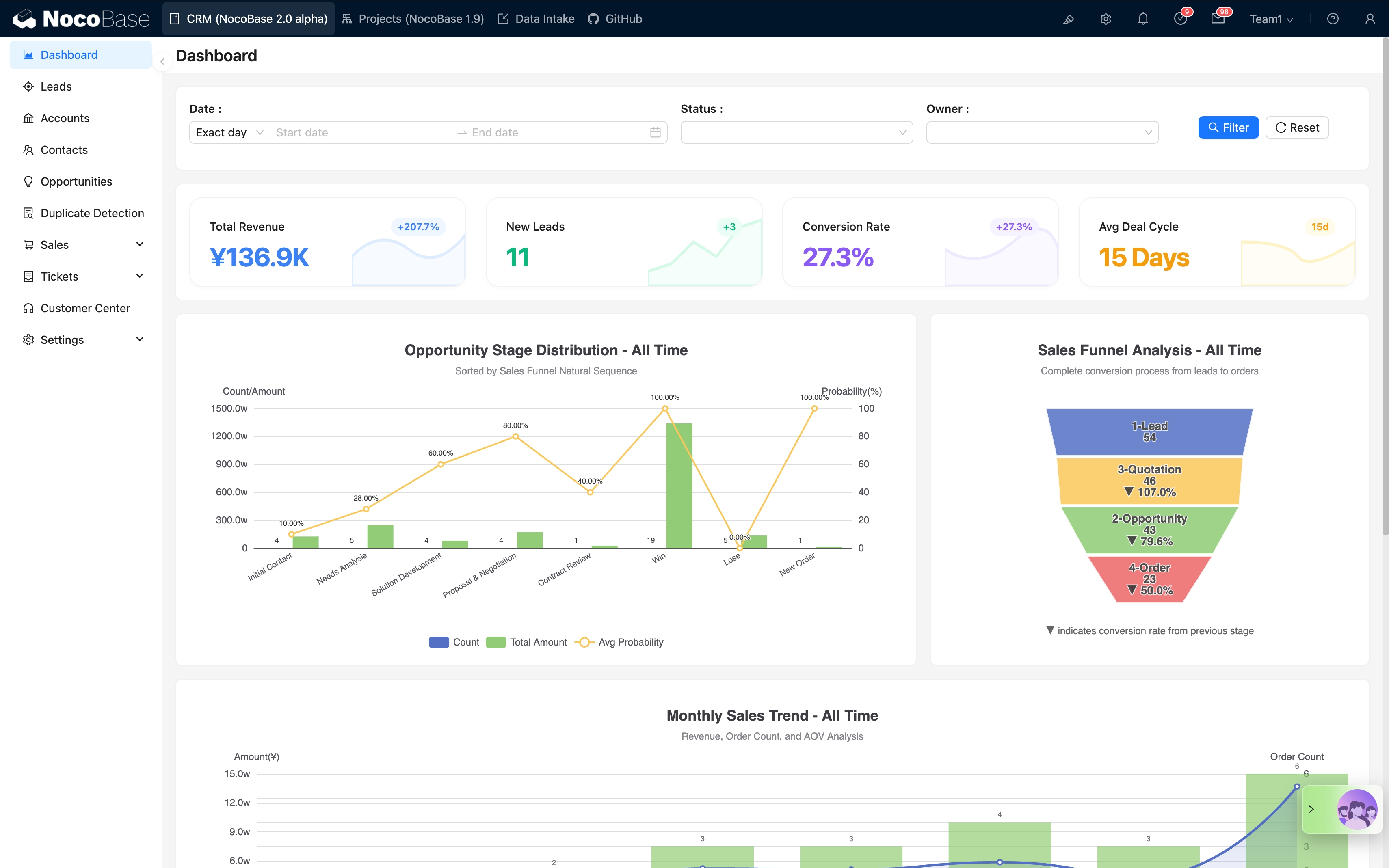
版本特点
旧版 CRM 包含以下功能模块:
- 客户管理:客户信息、联系人、客户分级
- 销售管道:线索管理、商机跟进、销售漏斗
- 订单管理:报价单、订单、合同
- 项目管理(v2 版本暂未包含)
- 沟通协作:邮件沟通、评论、审批流程
- 数据分析:仪表板、报表、数据可视化
如何安装
当前版本采用备份还原的形式进行部署。
备份管理器插件现已开源:还原方案所需的"备份管理器"插件已经开源,所有版本(含社区版)均可使用。推荐直接通过该插件进行一键还原。
在开始之前,请确保:
- 您已经有了一个基础的 NocoBase 运行环境。关于主系统的安装,请参考更详细的官方安装文档。
- NocoBase 版本 v2.1.0-beta.2 及以上
- 您已经下载了 CRM v1 的备份文件:nocobase_crm_v1_backup_260224.nbdata
重要说明:
- 本方案基于 PostgreSQL 16 数据库制作,请确保您的环境使用 PostgreSQL 16。
- DB_UNDERSCORED 不能为 true:请检查您的
docker-compose.yml文件,确保DB_UNDERSCORED环境变量未设置为true,否则会与方案备份冲突导致还原失败。
使用备份管理器还原
这种方式通过 NocoBase 内置的"备份管理器"插件进行一键还原,操作最简单。该插件现已开源,所有版本(含社区版)均可使用。
操作步骤
第 1 步:开启"备份管理器"插件
- 登录您的 NocoBase 系统。
- 进入
插件管理。 - 找到并启用
备份管理器插件。
第 2 步:从本地备份文件还原
- 启用插件后,刷新页面。
- 进入左侧菜单的
系统管理->备份管理器。 - 点击右上角的
从本地备份还原按钮。 - 将下载的备份文件拖拽到上传区域。
- 点击
提交,耐心等待系统完成还原。
注意事项
- 数据库兼容性:您的 PostgreSQL 数据库版本、字符集、大小写敏感设置必须与备份源文件匹配。
- 商业插件匹配:请确保您已拥有并开启了方案所需的商业插件。