

CRM heredado (v1)
Solo para vista previa: Esta versión es funcionalmente completa, pero el diseño general de las tablas de datos no es óptimo, carece de soporte para localización multi-idioma y existe un acoplamiento entre las colecciones de CRM y las de gestión de proyectos. Estos problemas motivaron el rediseño de CRM 2.0. Actualmente se recomienda utilizar la versión CRM 2.0, que cuenta con una estructura de datos más racional, es más fácil de extender y modificar, y ya dispone de localización multi-idioma completa.
Vista previa de la interfaz
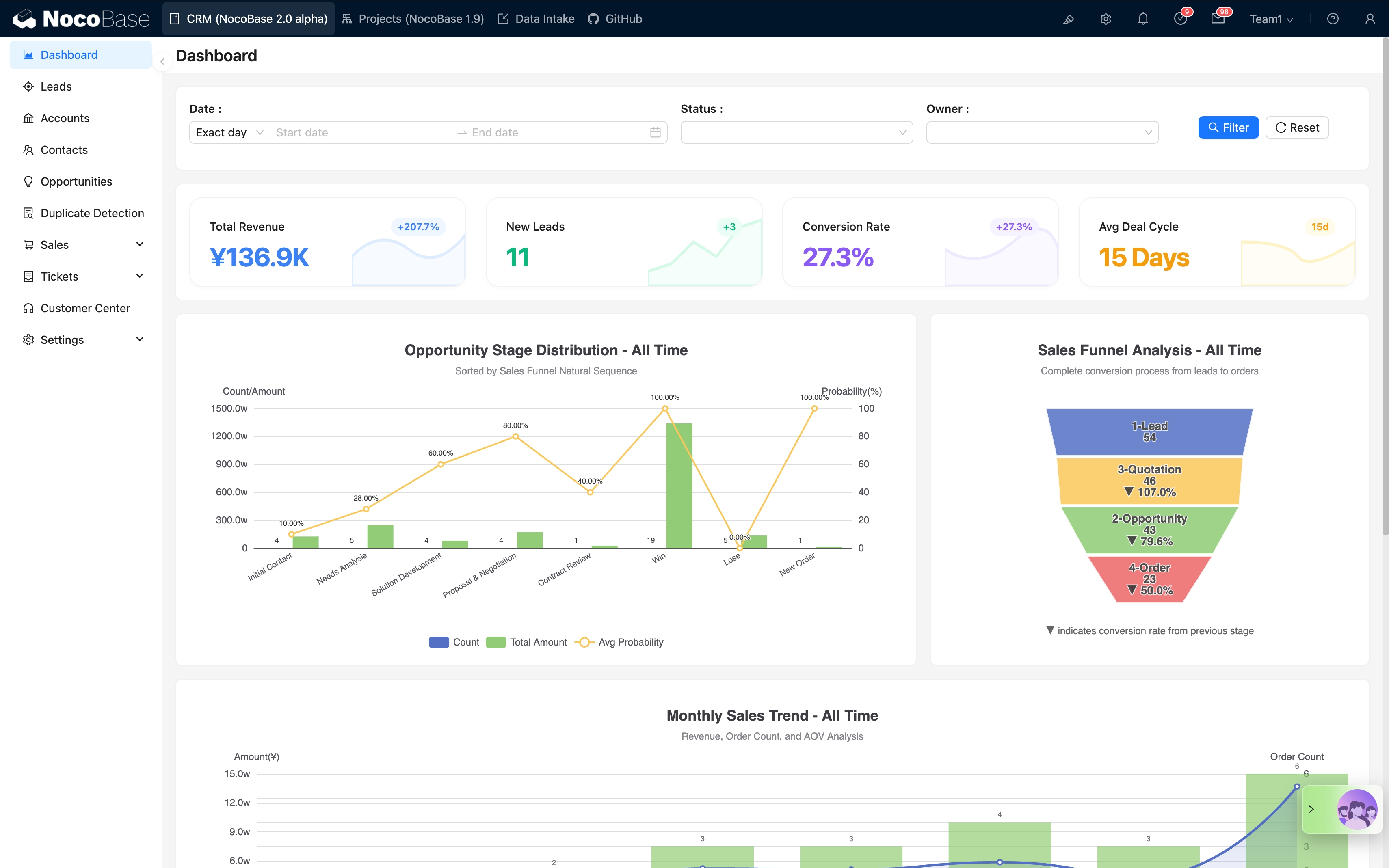
Características de la versión
El CRM heredado incluye los siguientes módulos funcionales:
- Gestión de clientes: Información de clientes, contactos y clasificación de clientes.
- Canal de ventas: Gestión de leads, seguimiento de oportunidades y embudo de ventas.
- Gestión de pedidos: Cotizaciones, pedidos y contratos.
- Gestión de proyectos (Aún no incluida en la versión v2).
- Comunicación y colaboración: Comunicación por correo electrónico, comentarios y flujos de trabajo de aprobación.
- Análisis de datos: Tableros, informes y visualización de datos.
Cómo instalar
La versión actual se despliega mediante un proceso de respaldo y restauración.
El plugin Administrador de copias de seguridad ahora es de código abierto: el plugin "Administrador de copias de seguridad" necesario para restaurar la solución ahora es de código abierto y está disponible para todas las versiones (incluida la Community). Recomendamos restaurar directamente a través de este plugin.
Antes de comenzar, asegúrese de que:
- Usted ya cuenta con un entorno de ejecución básico de NocoBase. Para la instalación del sistema principal, consulte la documentación oficial de instalación detallada.
- La versión de NocoBase es v2.1.0-beta.2 o superior.
- Ha descargado el archivo de respaldo de CRM v1: nocobase_crm_v1_backup_260224.nbdata
Notas importantes:
- Esta solución se basa en la base de datos PostgreSQL 16; asegúrese de que su entorno utilice PostgreSQL 16.
- DB_UNDERSCORED no debe ser true: Verifique su archivo
docker-compose.ymly asegúrese de que la variable de entornoDB_UNDERSCOREDno esté establecida entrue. De lo contrario, entrará en conflicto con el respaldo y la restauración fallará.
Restaurar usando el Administrador de respaldos
Este método utiliza el plugin integrado "Administrador de respaldos" para realizar una restauración con un solo clic, siendo el enfoque más sencillo. Este plugin ahora es de código abierto y está disponible para todas las versiones (incluida la Community).
Pasos a seguir
Paso 1: Activar el plugin "Administrador de respaldos"
- Inicie sesión en su sistema NocoBase.
- Diríjase a
Gestión de plugins. - Busque y active el plugin
Administrador de respaldos.
Paso 2: Restaurar desde un archivo de respaldo local
- Tras activar el plugin, actualice la página.
- Acceda al menú de la izquierda en
Administración del sistema->Administrador de respaldos. - Haga clic en el botón
Restaurar desde respaldo localen la esquina superior derecha. - Arrastre el archivo de respaldo descargado al área de carga.
- Haga clic en
Enviary espere pacientemente a que el sistema complete la restauración.
Notas
- Compatibilidad de la base de datos: La versión, el conjunto de caracteres y la configuración de sensibilidad a mayúsculas y minúsculas de su base de datos PostgreSQL deben coincidir con el archivo fuente del respaldo.
- Compatibilidad de plugins comerciales: Asegúrese de haber obtenido y activado los plugins comerciales necesarios para esta solución.