

CRM Versi Lama (v1)
Hanya untuk pratinjau: Versi ini cukup lengkap secara fungsional, tetapi desain tabel data secara keseluruhan tidak ideal, kurang dukungan lokalisasi multi-bahasa, dan tabel CRM memiliki keterkaitan dengan tabel manajemen proyek. Masalah-masalah di atas mendorong perancangan ulang CRM 2.0. Saat ini direkomendasikan menggunakan versi CRM 2.0, dengan struktur tabel data yang lebih baik, mudah diperluas dan dimodifikasi, serta sudah selesai dilokalisasi multi-bahasa.
Pratinjau Antarmuka
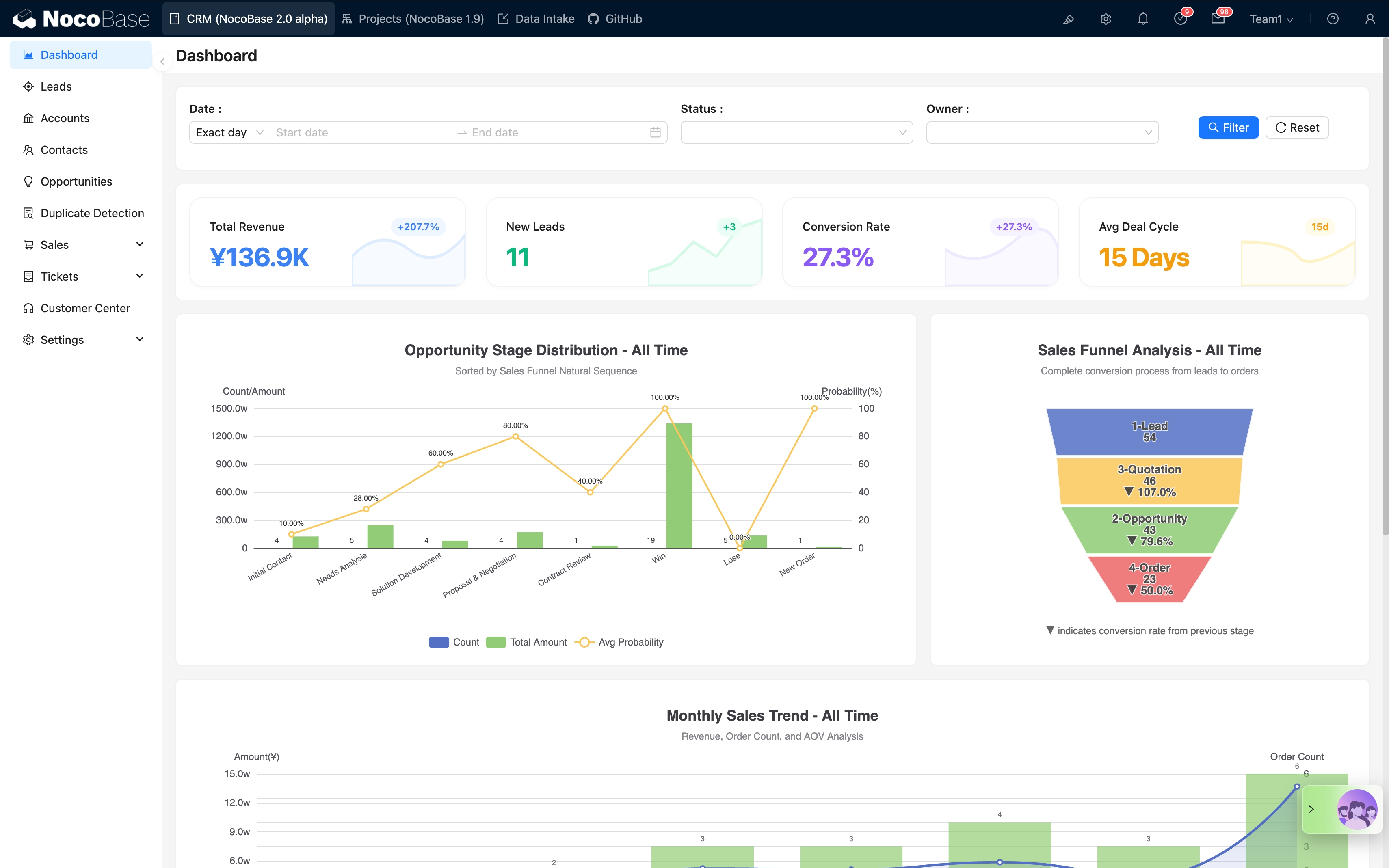
Karakteristik Versi
CRM versi lama mencakup modul fungsi berikut:
- Manajemen Pelanggan: Informasi Pelanggan, Kontak, klasifikasi Pelanggan
- Sales Pipeline: Manajemen Lead, follow-up Peluang, sales funnel
- Manajemen Pesanan: Penawaran, Pesanan, kontrak
- Manajemen Proyek (versi v2 belum mencakup)
- Komunikasi & Kolaborasi: Komunikasi email, komentar, alur persetujuan
- Analisis Data: Dashboard, laporan, visualisasi data
Cara Instalasi
Versi saat ini menggunakan format restore backup untuk deployment.
Plugin Backup Manager kini open-source: plugin "Backup Manager" yang dibutuhkan untuk me-restore solusi kini sudah open-source dan tersedia untuk semua versi (termasuk Community). Kami menyarankan untuk me-restore langsung melalui plugin ini.
Sebelum memulai, pastikan:
- Anda sudah memiliki lingkungan NocoBase yang berjalan. Untuk instalasi sistem utama, silakan merujuk ke dokumentasi instalasi resmi yang lebih detail.
- Versi NocoBase v2.1.0-beta.2 atau lebih tinggi
- Anda telah mengunduh file backup untuk CRM v1: nocobase_crm_v1_backup_260224.nbdata
Catatan Penting:
- Solusi ini dibuat berdasarkan database PostgreSQL 16, pastikan lingkungan Anda menggunakan PostgreSQL 16.
- DB_UNDERSCORED tidak boleh true: Periksa file
docker-compose.ymlAnda, pastikan environment variableDB_UNDERSCOREDtidak diatur ketrue, jika tidak akan konflik dengan backup solusi dan menyebabkan kegagalan restore.
Restore dengan Backup Manager
Metode ini menggunakan plugin "Backup Manager" bawaan NocoBase untuk restore satu klik, paling sederhana untuk dilakukan. Plugin ini kini sudah open-source dan tersedia untuk semua versi (termasuk Community).
Langkah-langkah Operasi
Langkah 1: Aktifkan Plugin "Backup Manager"
- Login ke sistem NocoBase Anda.
- Masuk ke
Plugin Management. - Cari dan aktifkan Plugin
Backup Manager.
Langkah 2: Restore dari File Backup Lokal
- Setelah plugin diaktifkan, refresh halaman.
- Masuk ke menu kiri
System Management->Backup Manager. - Klik tombol
Restore from Local Backupdi pojok kanan atas. - Drag file backup yang sudah diunduh ke area upload.
- Klik
Submit, tunggu dengan sabar hingga sistem menyelesaikan restore.
Perhatian
- Kompatibilitas Database: Versi, character set, dan pengaturan case sensitivity PostgreSQL Anda harus cocok dengan file sumber backup, khususnya menggunakan PostgreSQL 16 dan
DB_UNDERSCOREDtidak diatur ketrue. - Pencocokan Plugin Komersial: Pastikan Anda sudah memiliki dan mengaktifkan Plugin komersial yang dibutuhkan oleh solusi.