यह दस्तावेज़ AI द्वारा अनुवादित किया गया है। किसी भी अशुद्धि के लिए, कृपया अंग्रेजी संस्करण देखें
अक्सर पूछे जाने वाले प्रश्न
ईमेल प्रबंधनEnterprise Edition+माइक्रोसॉफ्ट अकाउंट से अनुमति देने के बाद ईमेल प्राप्त नहीं हो रहे हैं
उ: वर्तमान में, केवल आउटलुक ईमेल अकाउंट और जीमेल ईमेल अकाउंट ही ऑथराइज़्ड लॉगिन के लिए समर्थित हैं। माइक्रोसॉफ्ट अकाउंट और गूगल अकाउंट अभी समर्थित नहीं हैं। आप संदर्भ के लिए देख सकते हैं: answers.microsoft.com
टिप: यदि आप निश्चित नहीं हैं कि आपके पास 'वास्तविक Outlook.com ईमेल' या 'Gmail ईमेल' है या नहीं, तो आप अपने वेब ब्राउज़र में Outlook.com या Gmail.com पर जाकर देख सकते हैं कि क्या आप सीधे लॉगिन कर पा रहे हैं और सामान्य रूप से ईमेल भेज पा रहे हैं। यदि ऐसा नहीं होता है, तो इसका मतलब है कि आपके पास शायद संबंधित ईमेल सेवा नहीं है और आपको इसे पहले सक्रिय करना होगा या किसी अन्य ईमेल का उपयोग करना होगा।
अनुमति रद्द करें
यदि आपका ईमेल अकाउंट पहले से ही ऑथराइज़्ड है, लेकिन आप उसे हटाना या फिर से ऑथराइज़ करना चाहते हैं, तो आप इन चरणों का पालन कर सकते हैं:
जीमेल
- https://myaccount.google.com/u/0/connections खोलें और लॉगिन करें।
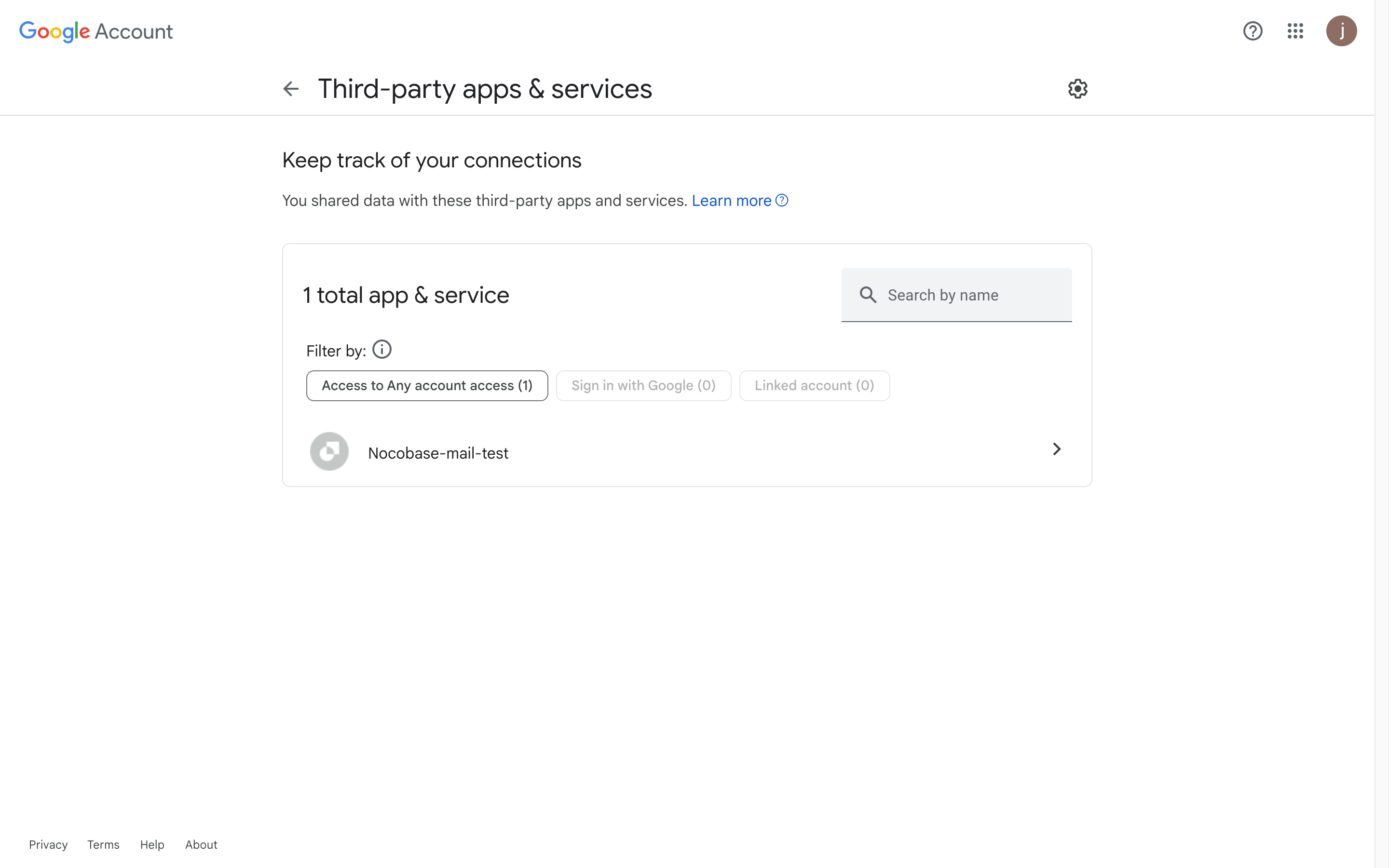
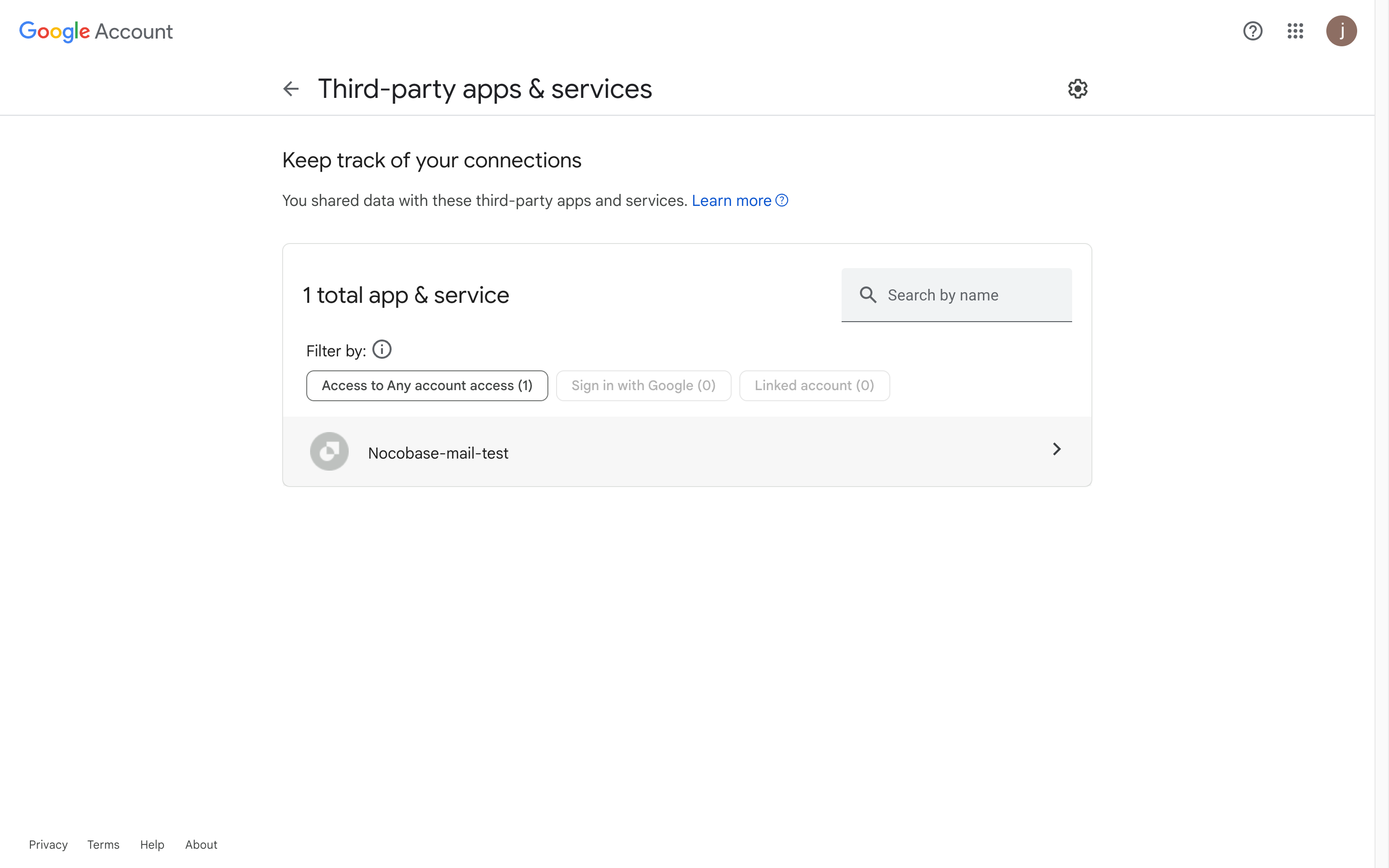
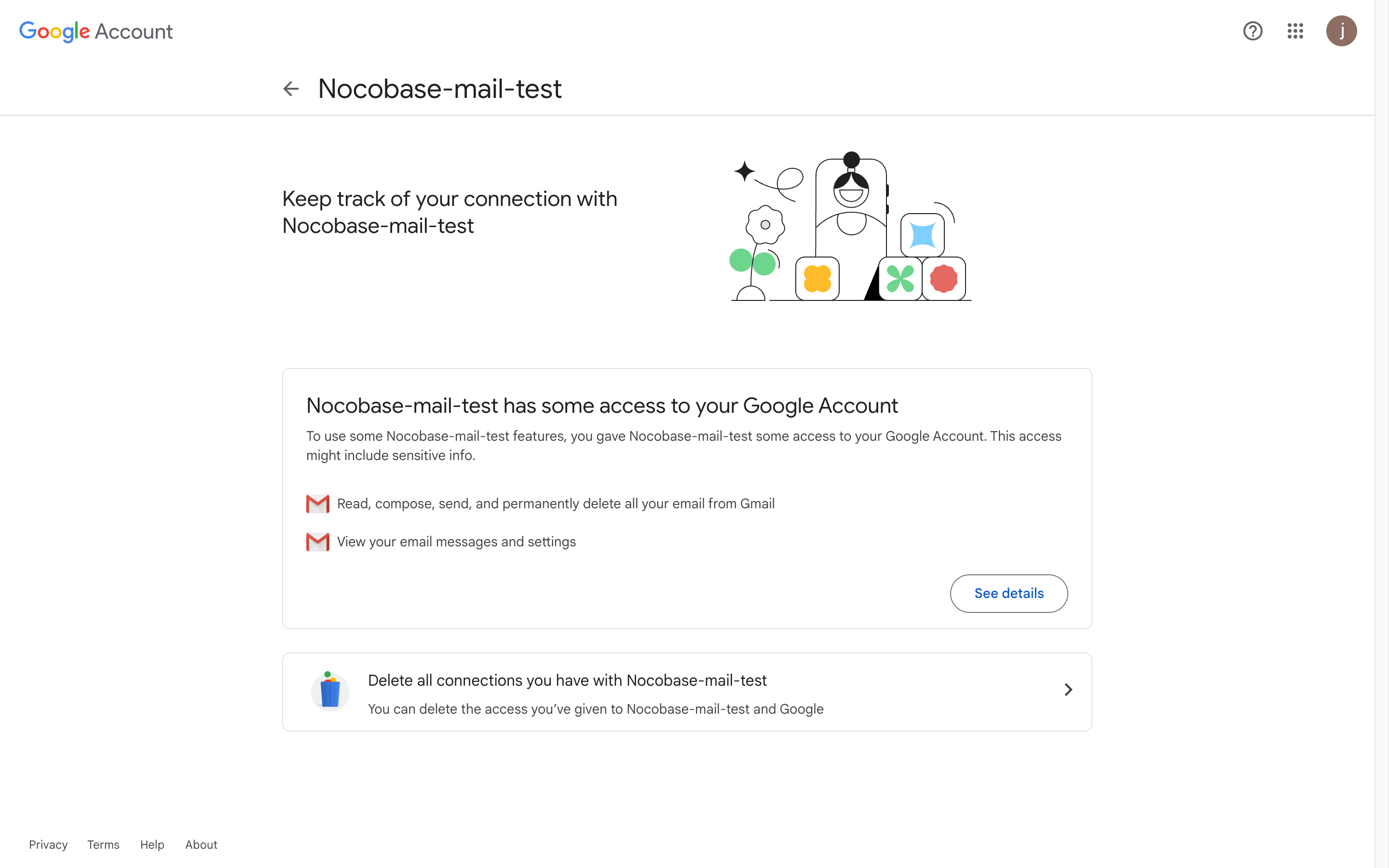
- संबंधित ऐप पर क्लिक करें, फिर हटाएँ पर क्लिक करें।
माइक्रोसॉफ्ट ईमेल
-
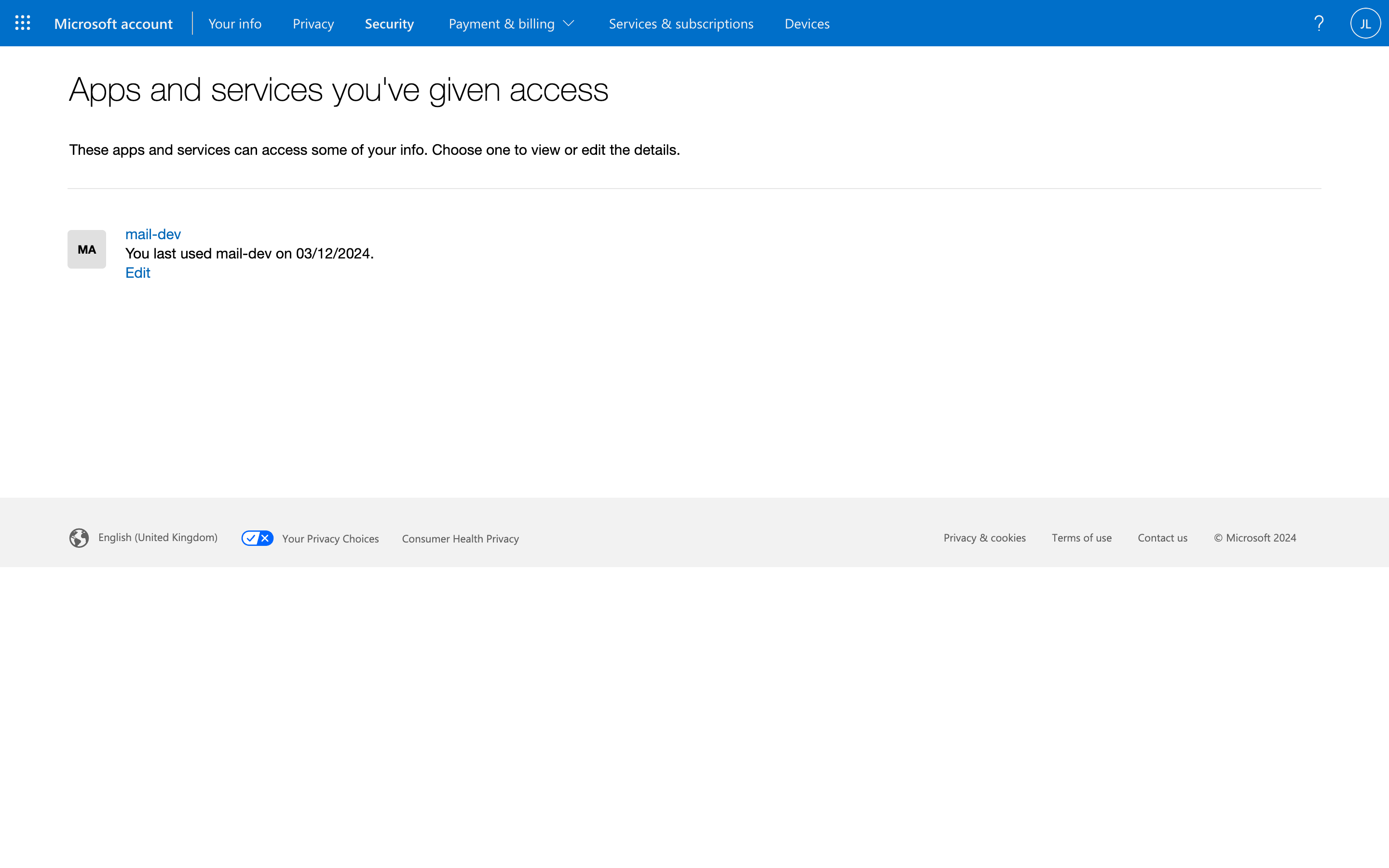
https://account.microsoft.com/ खोलें और लॉगिन करें।
-
"Apps and services that can access your data" बटन पर क्लिक करें।
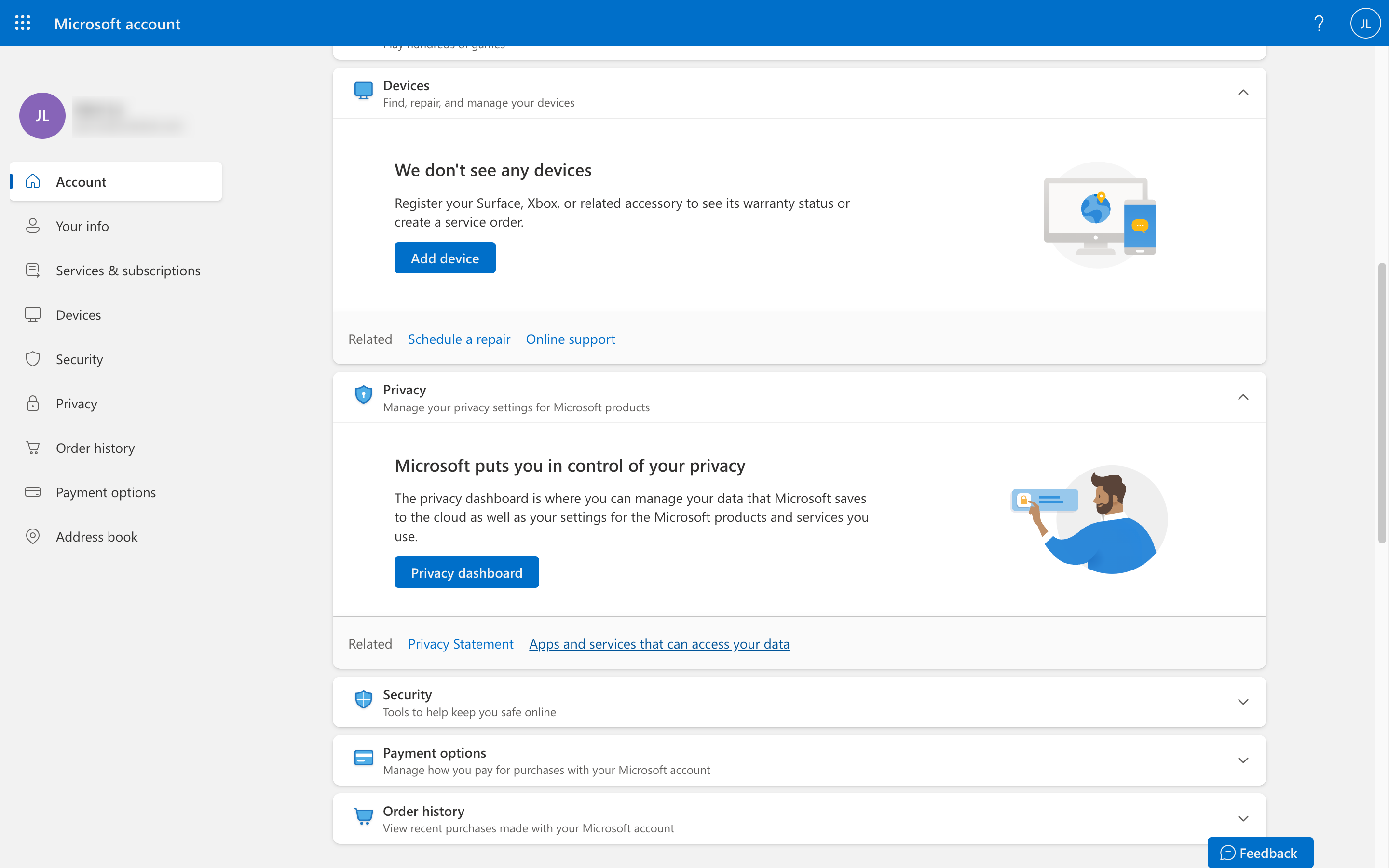
- एडिट पर क्लिक करें और फिर हटाएँ।