Detta dokument har översatts av AI. För eventuella felaktigheter, se den engelska versionen
Vanliga frågor och svar
E-posthanteringEnterprise Edition+Kan inte ta emot e-post efter auktorisering med ett Microsoft-konto
För närvarande stöds endast Outlook- och Gmail-konton för auktoriserad inloggning. Microsoft- och Google-konton stöds inte i nuläget. Se answers.microsoft.com för referens.
Tips: Om du är osäker på om du har en "riktig Outlook.com-e-post" eller en "Gmail-e-post", kan du prova att besöka Outlook.com eller Gmail.com i din webbläsare. Kontrollera om du kan logga in direkt och skicka e-post som vanligt. Om inte, betyder det att du kanske inte har den motsvarande e-posttjänsten och behöver aktivera den först eller använda en annan e-post.
Återkalla auktorisering
Om ditt e-postkonto redan är auktoriserat, men du vill ta bort eller auktorisera det igen, kan du följa dessa steg:
Gmail
- Öppna https://myaccount.google.com/u/0/connections och logga in.
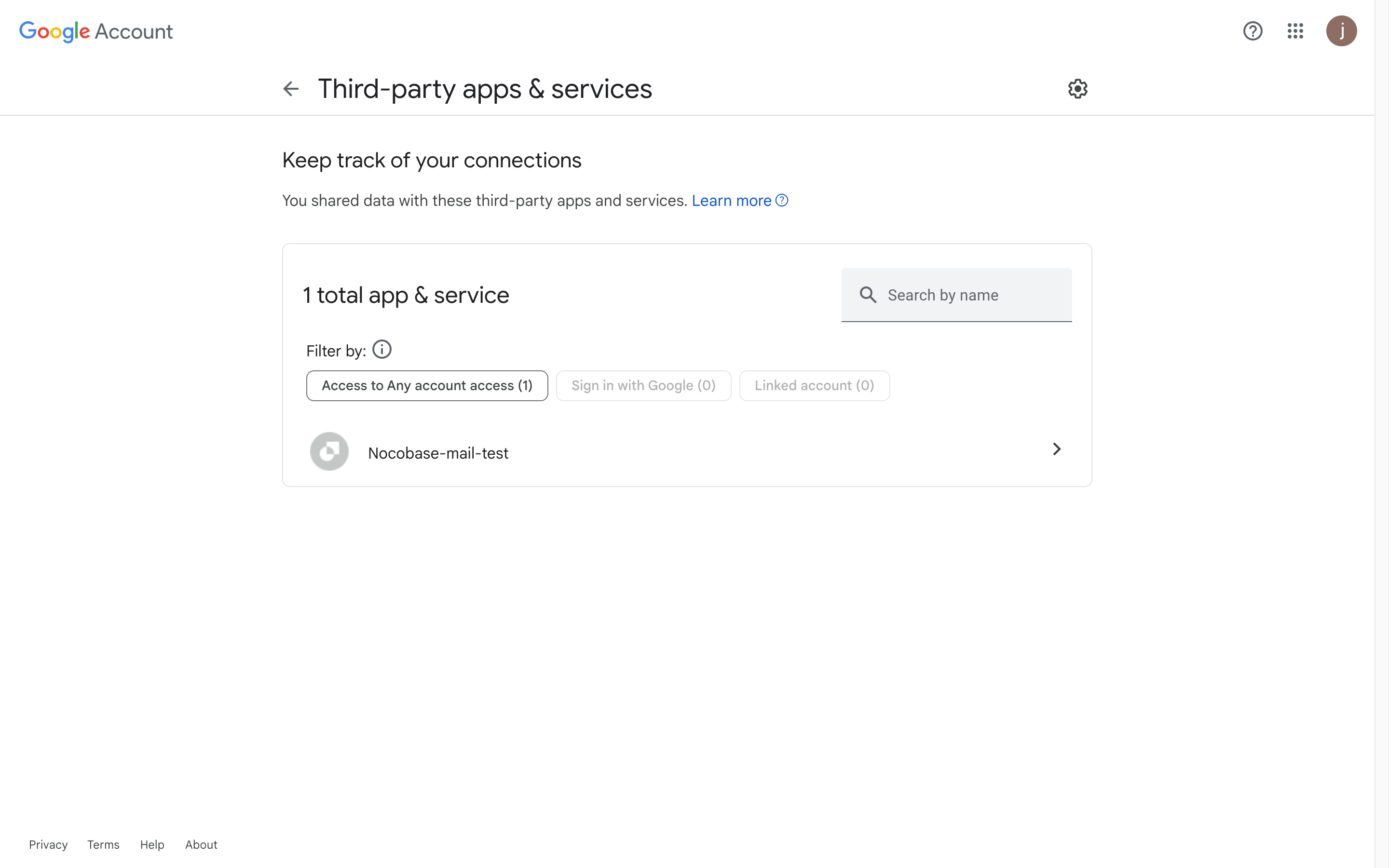
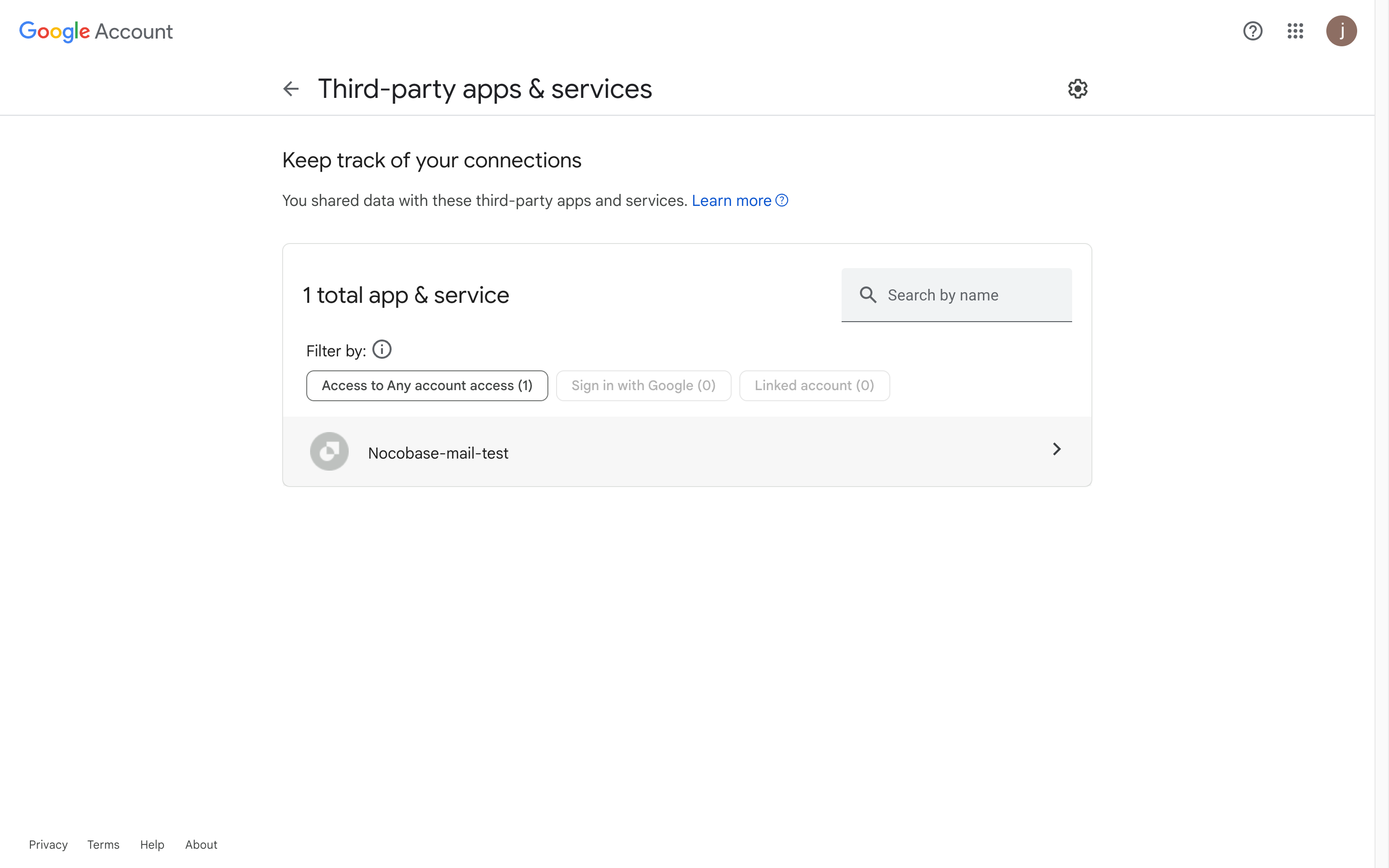
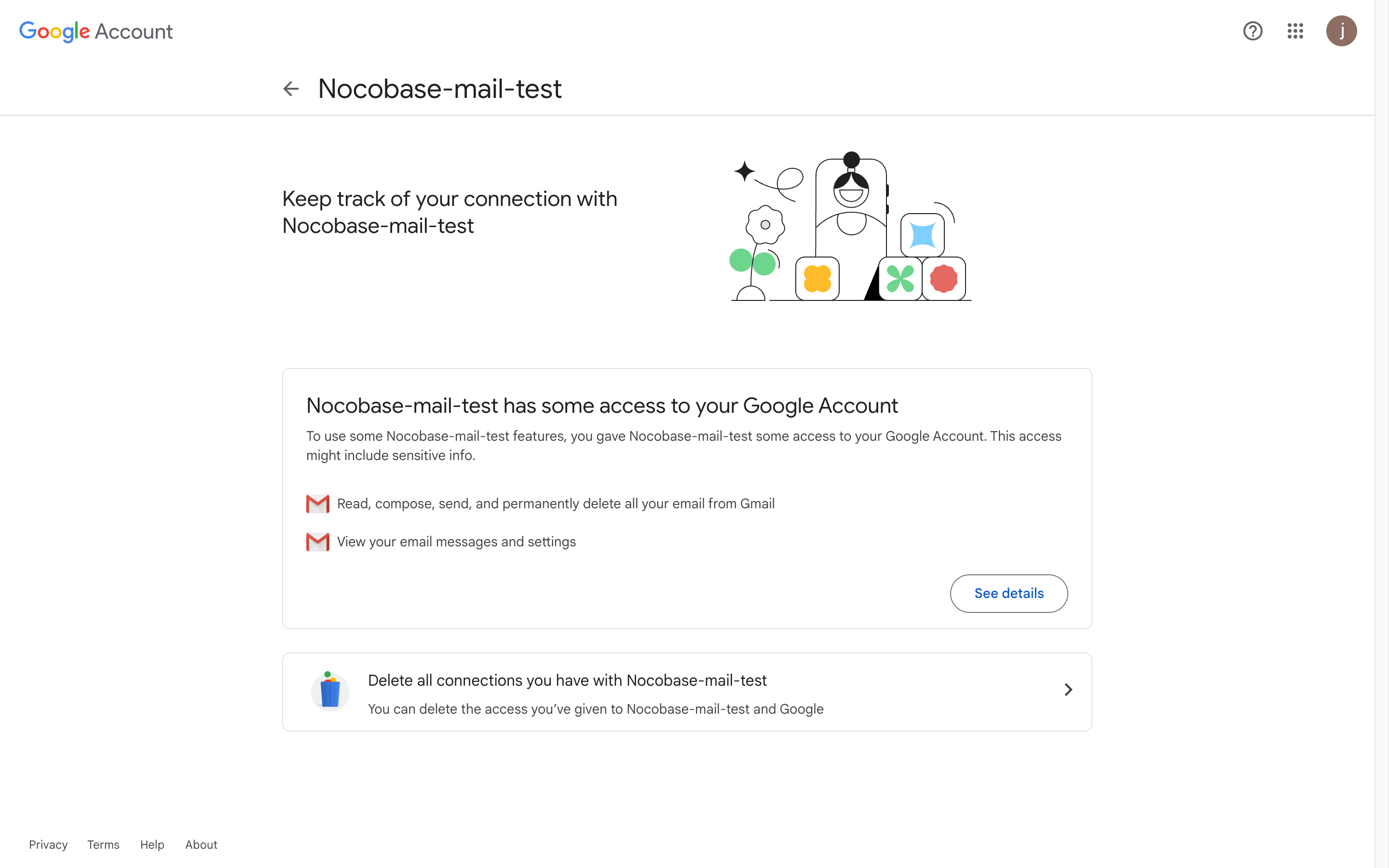
- Klicka på den relevanta appen och sedan på "Ta bort".
Microsoft-e-post
-
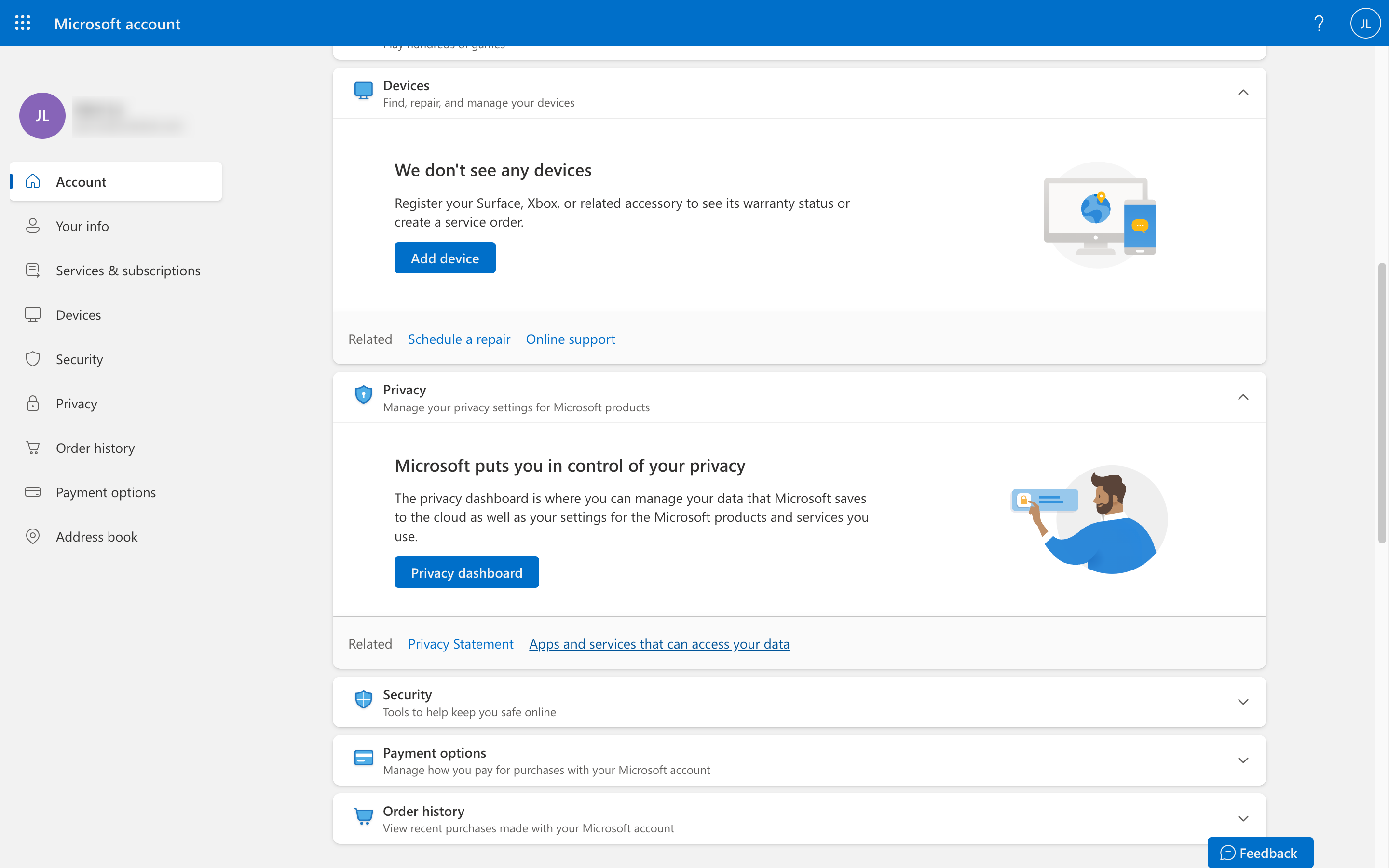
Öppna https://account.microsoft.com/ och logga in.
-
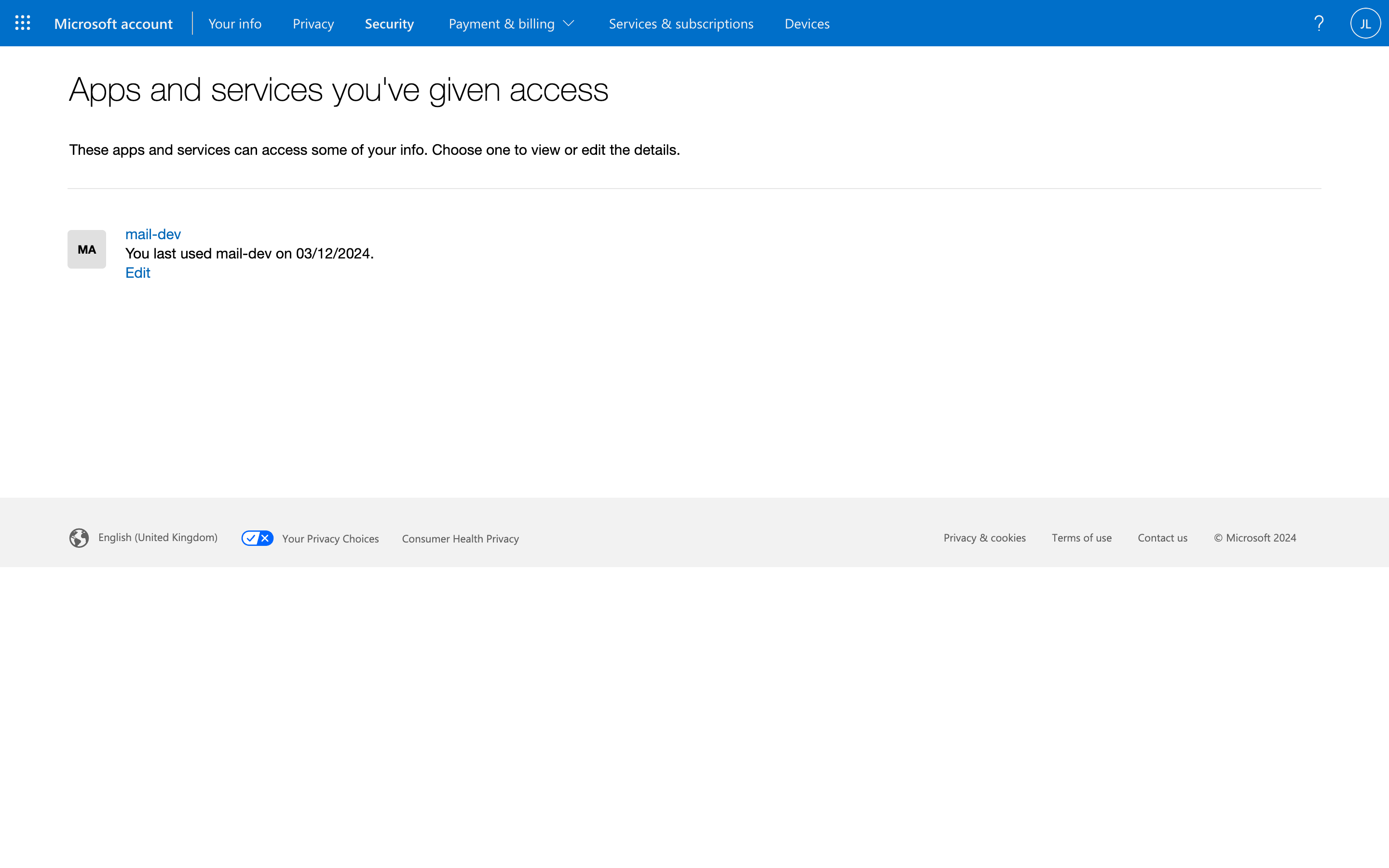
Klicka på knappen "Apps and services that can access your data".
- Klicka på "Redigera" och sedan på "Ta bort".