यह दस्तावेज़ AI द्वारा अनुवादित किया गया है। किसी भी अशुद्धि के लिए, कृपया अंग्रेजी संस्करण देखें
pkg: "@nocobase/plugin-email-manager"
ईमेल केंद्र
ईमेल प्रबंधनEnterprise Edition+परिचय
ईमेल प्लगइन चालू करने के बाद, डिफ़ॉल्ट रूप से ईमेल केंद्र उपलब्ध होगा। इसका उपयोग अकाउंट जोड़ने, ईमेल प्रबंधित करने और सुविधाओं को कॉन्फ़िगर करने के लिए किया जाता है।
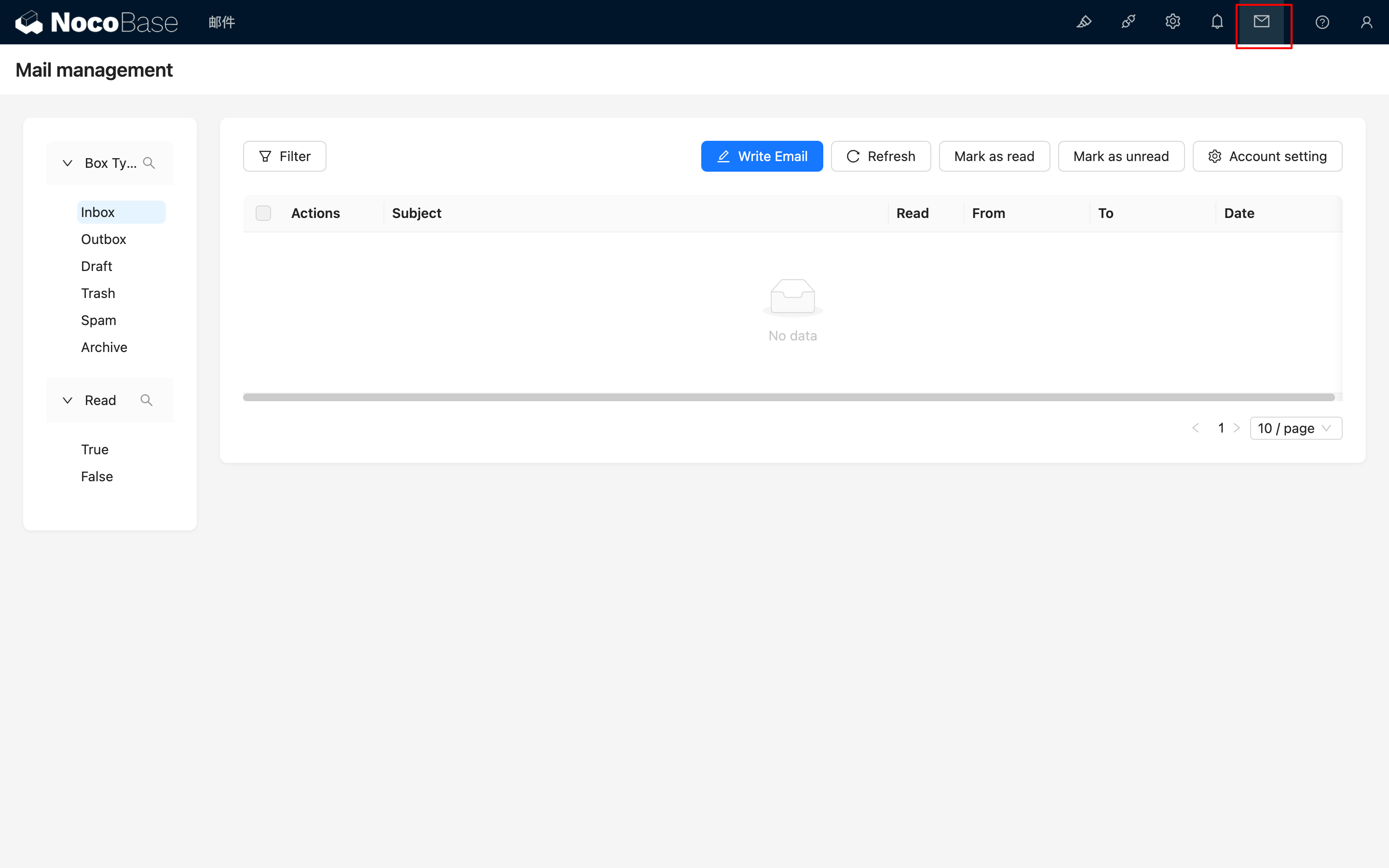
ईमेल प्रबंधन पेज पर जाने के लिए ऊपर दाईं ओर दिए गए ईमेल संदेश आइकन पर क्लिक करें।
अकाउंट लिंक करना
अकाउंट लिंक करें
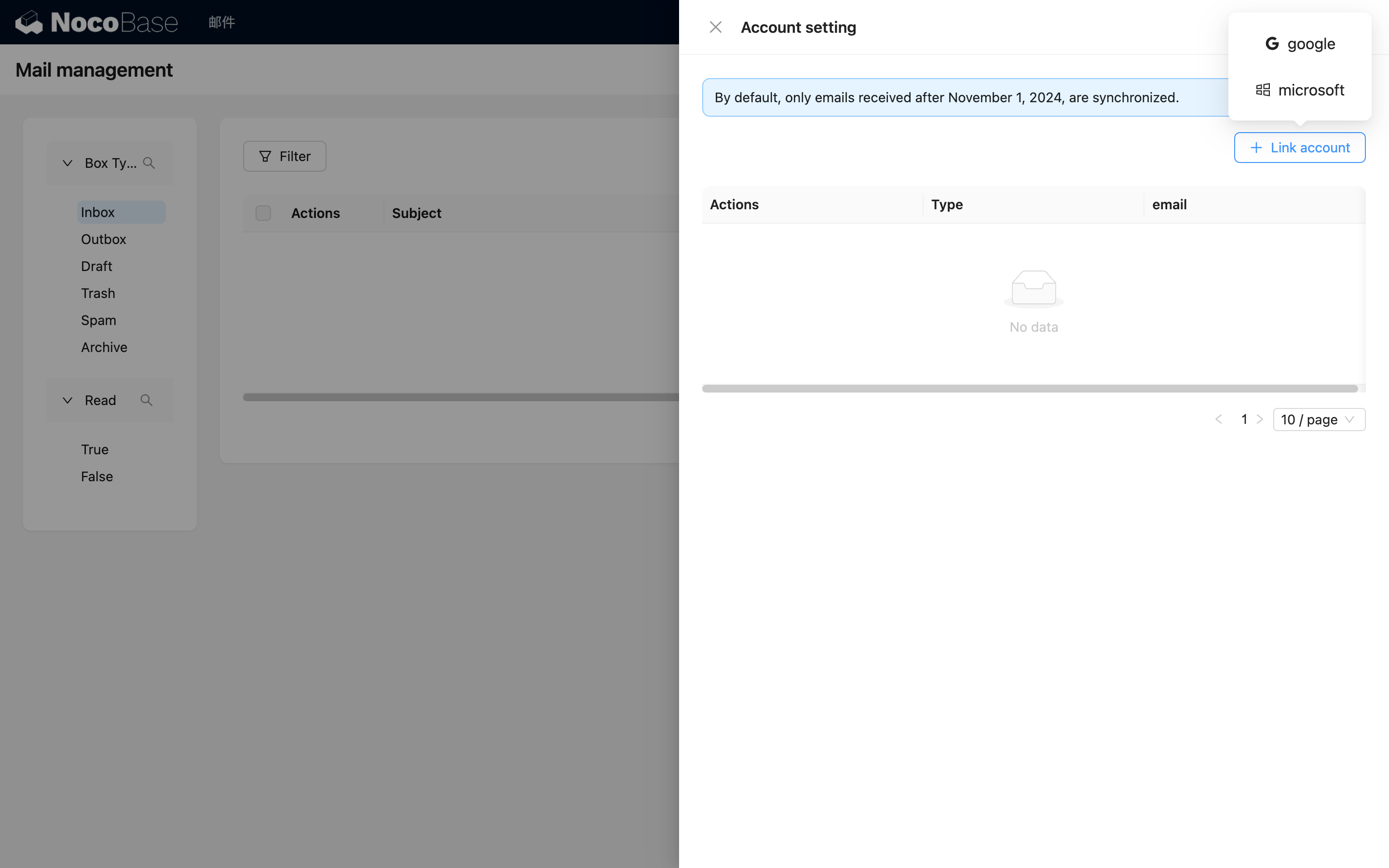
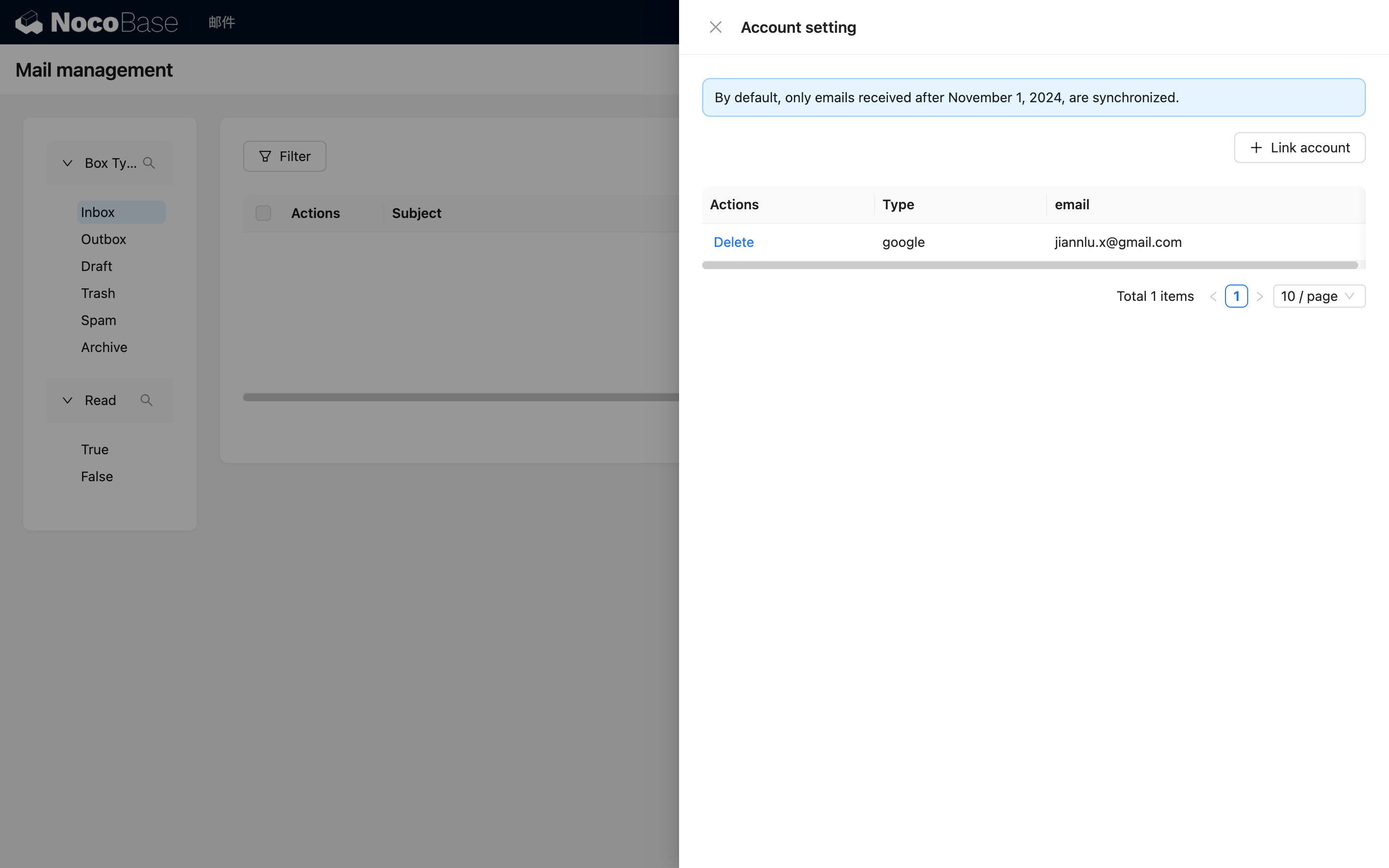
"Account setting" बटन पर क्लिक करें। खुलने वाले पॉप-अप में, "Link account" बटन पर क्लिक करें और उस ईमेल अकाउंट का प्रकार चुनें जिसे आप लिंक करना चाहते हैं।
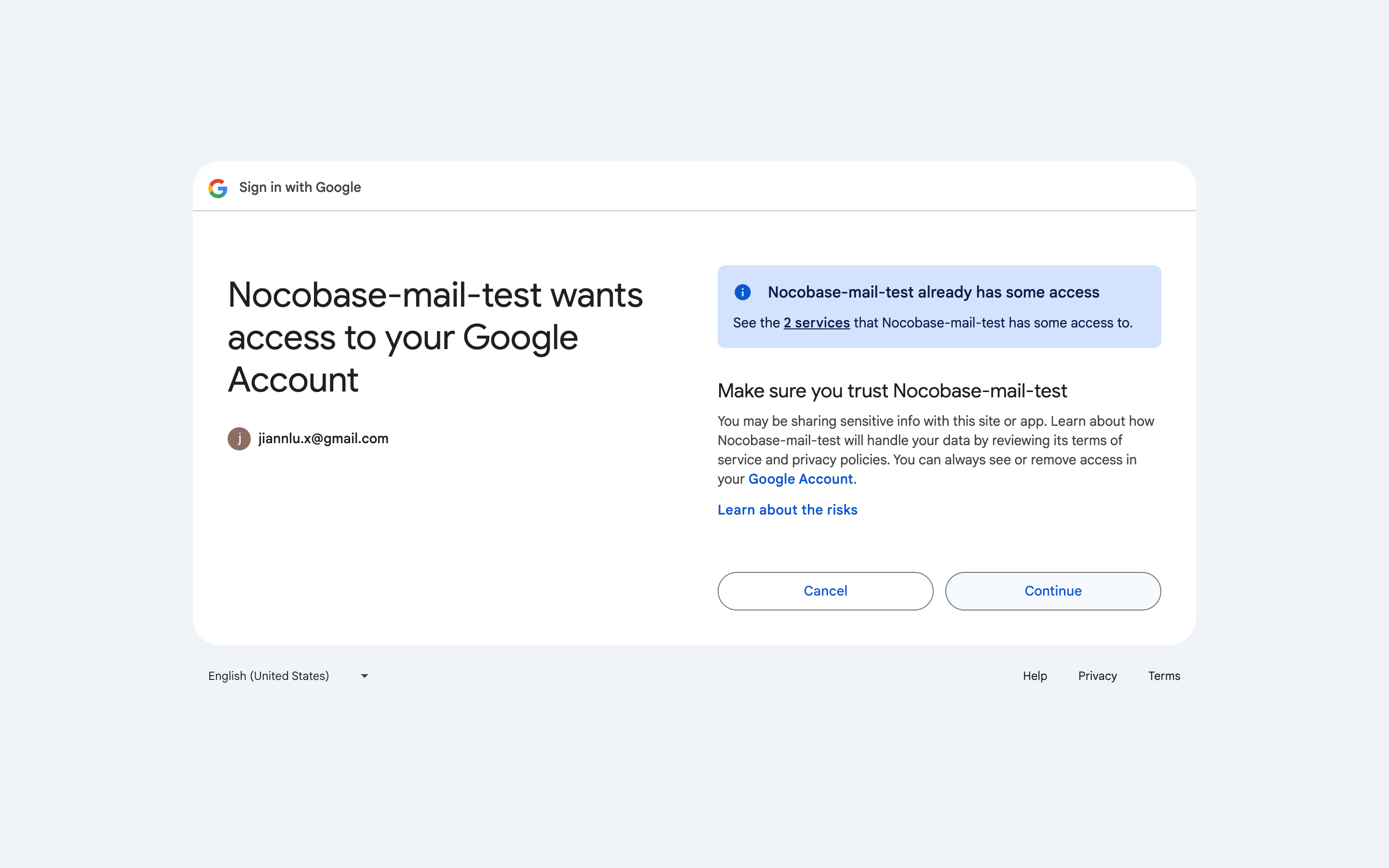
ब्राउज़र अपने आप संबंधित ईमेल लॉगिन पेज खोलेगा। अपने अकाउंट में लॉगिन करें और आवश्यक अनुमतियाँ (permissions) दें।
प्रमाणीकरण (authorization) पूरा होने के बाद, आपको अकाउंट लिंक करने और डेटा सिंक्रनाइज़ेशन (synchronization) के लिए NocoBase पेज पर वापस रीडायरेक्ट किया जाएगा (पहली बार सिंक्रनाइज़ होने में कुछ समय लग सकता है, कृपया थोड़ी देर प्रतीक्षा करें)।
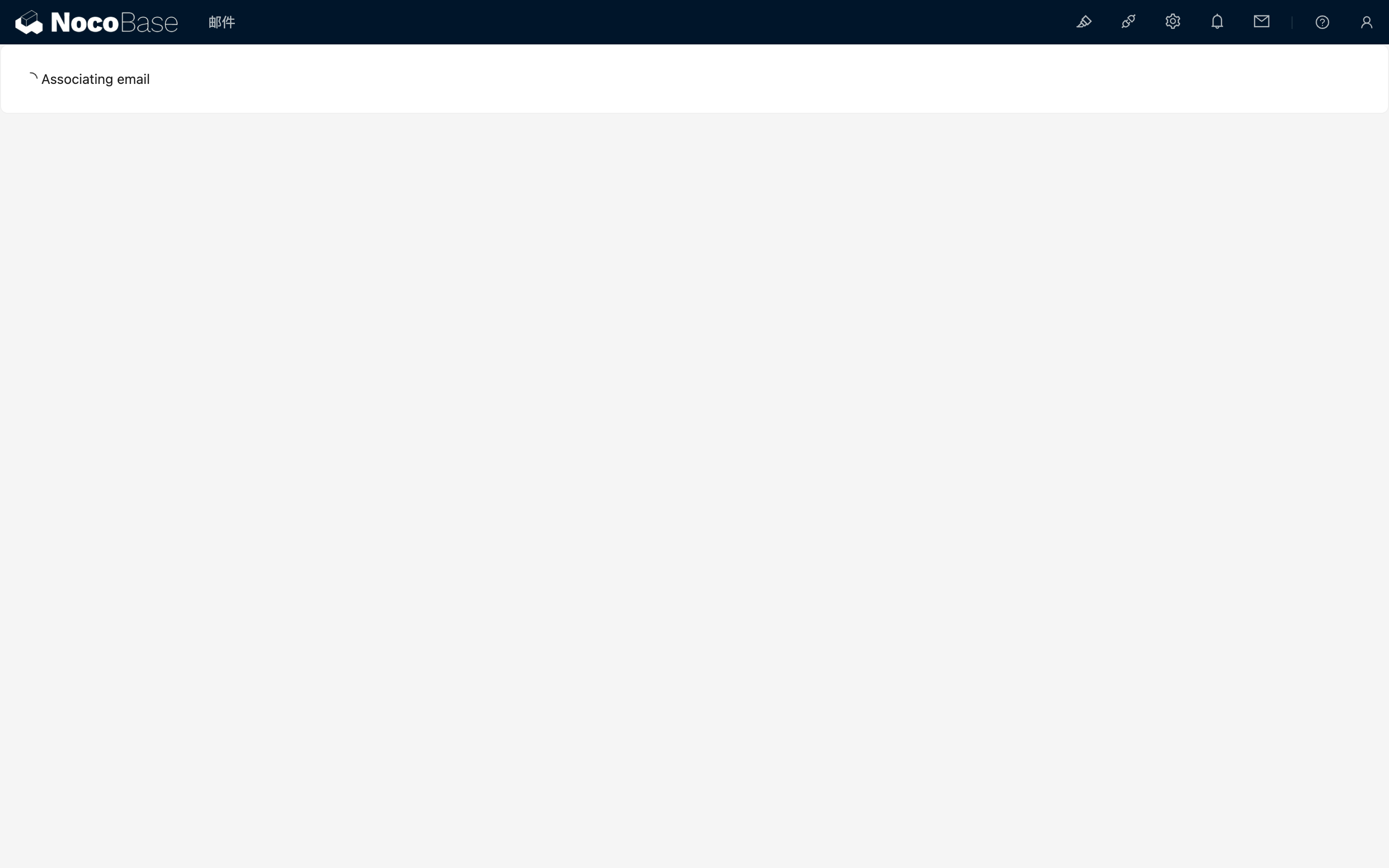
डेटा सिंक्रनाइज़ेशन पूरा होने के बाद, यह पेज अपने आप बंद हो जाएगा और आपको मूल ईमेल संदेश पेज पर वापस ले जाएगा, जहाँ आप देख सकते हैं कि अकाउंट लिंक हो गया है।
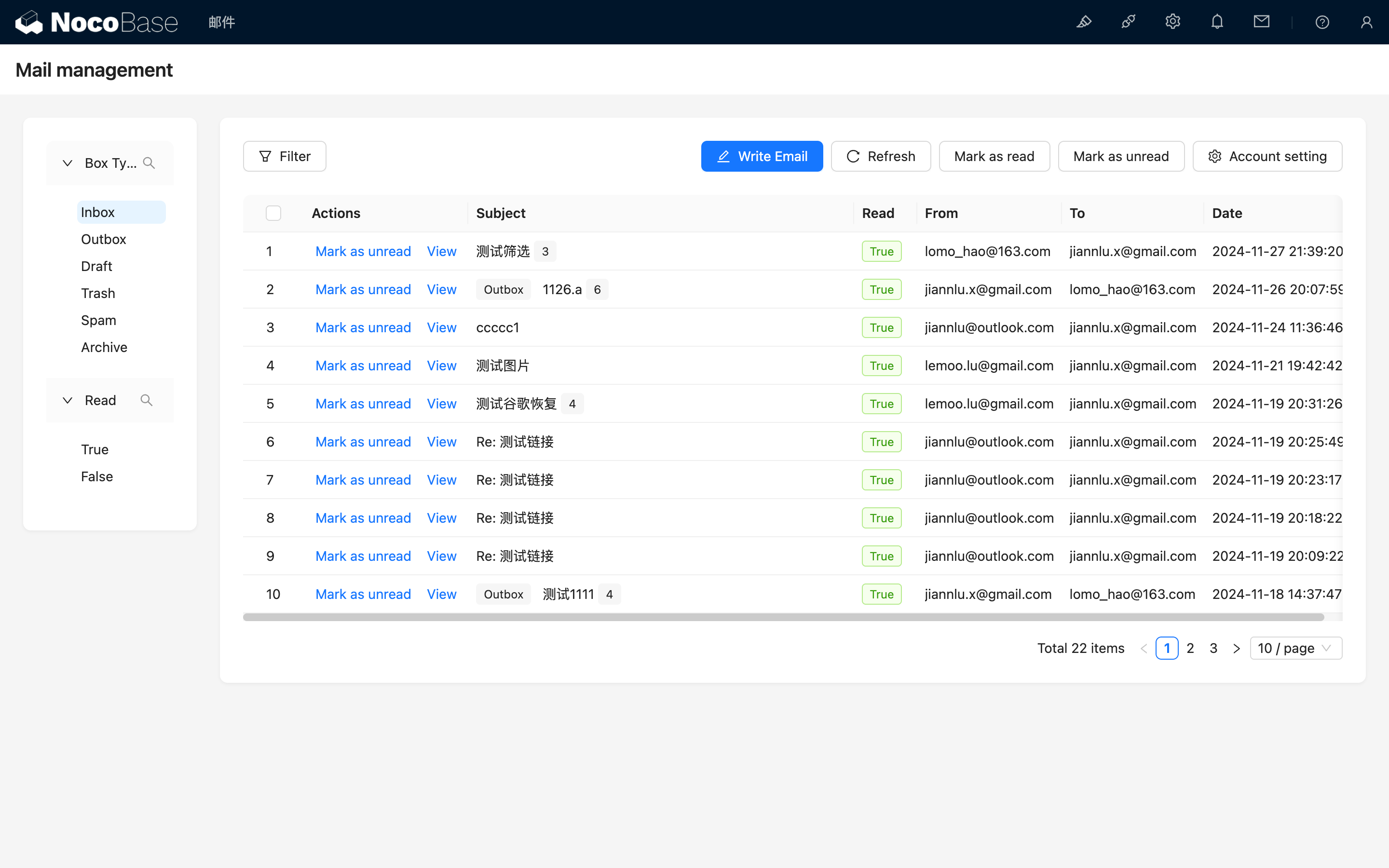
पॉप-अप बंद करने के लिए ओवरले क्षेत्र पर क्लिक करें, और आपको ईमेल सूची दिखाई देगी।
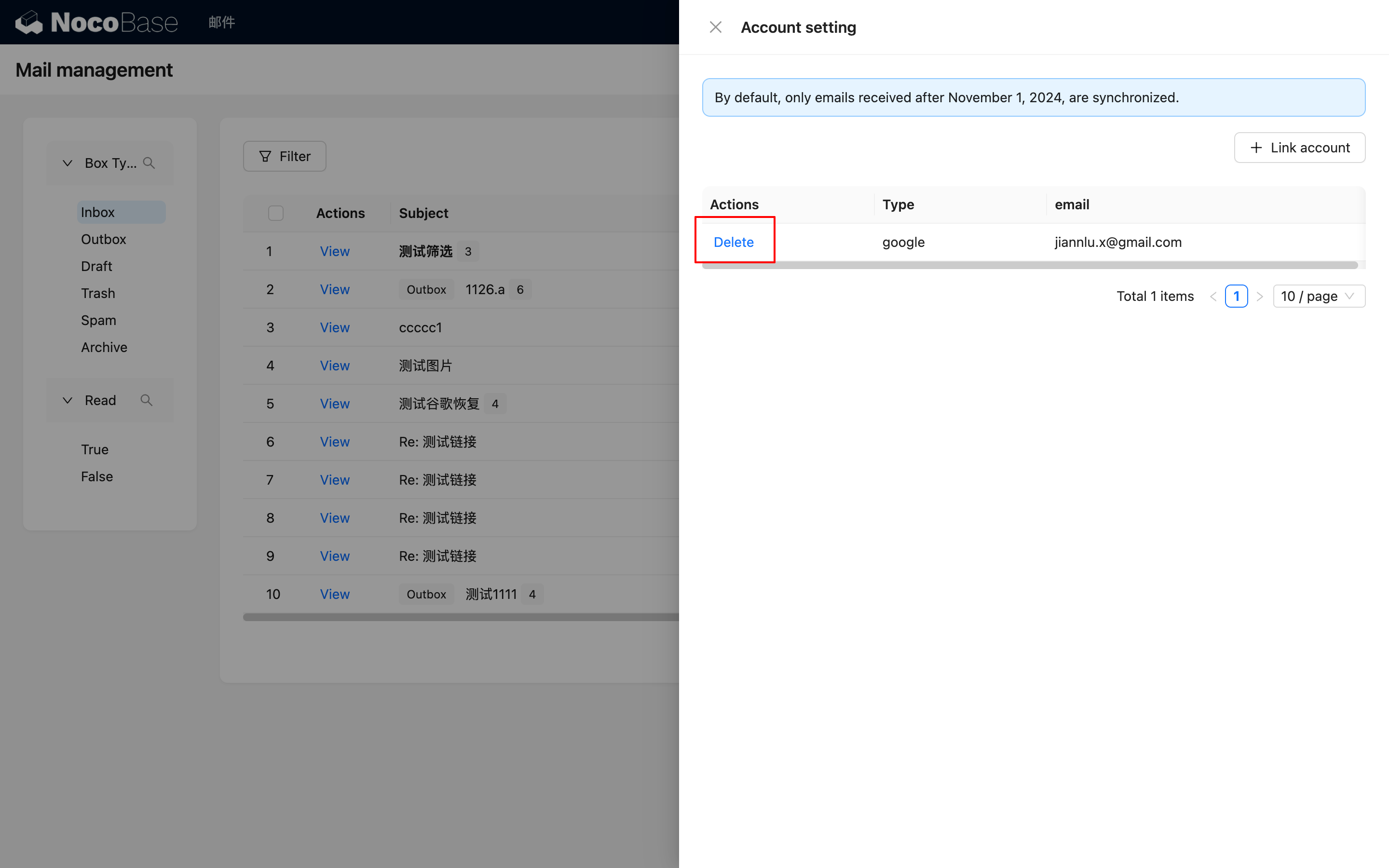
अकाउंट डिलीट करें
आप "Delete" पर क्लिक करके अकाउंट और उससे जुड़े ईमेल हटा सकते हैं।
ईमेल प्रबंधन
ईमेल फ़िल्टर करना
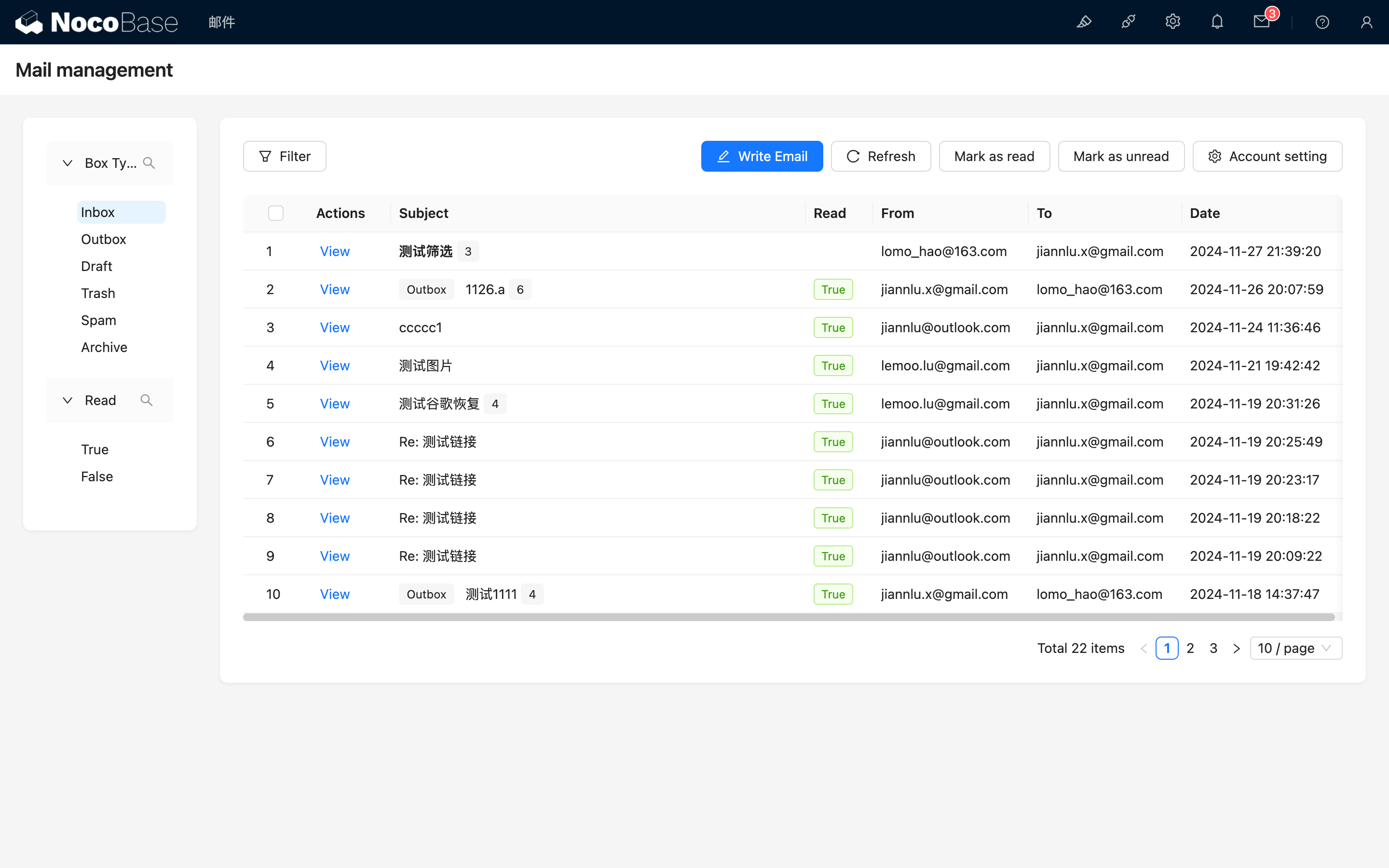
ईमेल प्रबंधन पेज पर, बाईं ओर फ़िल्टर क्षेत्र है और दाईं ओर ईमेल सूची क्षेत्र है। पेज खुलने पर डिफ़ॉल्ट रूप से इनबॉक्स दिखाई देता है।
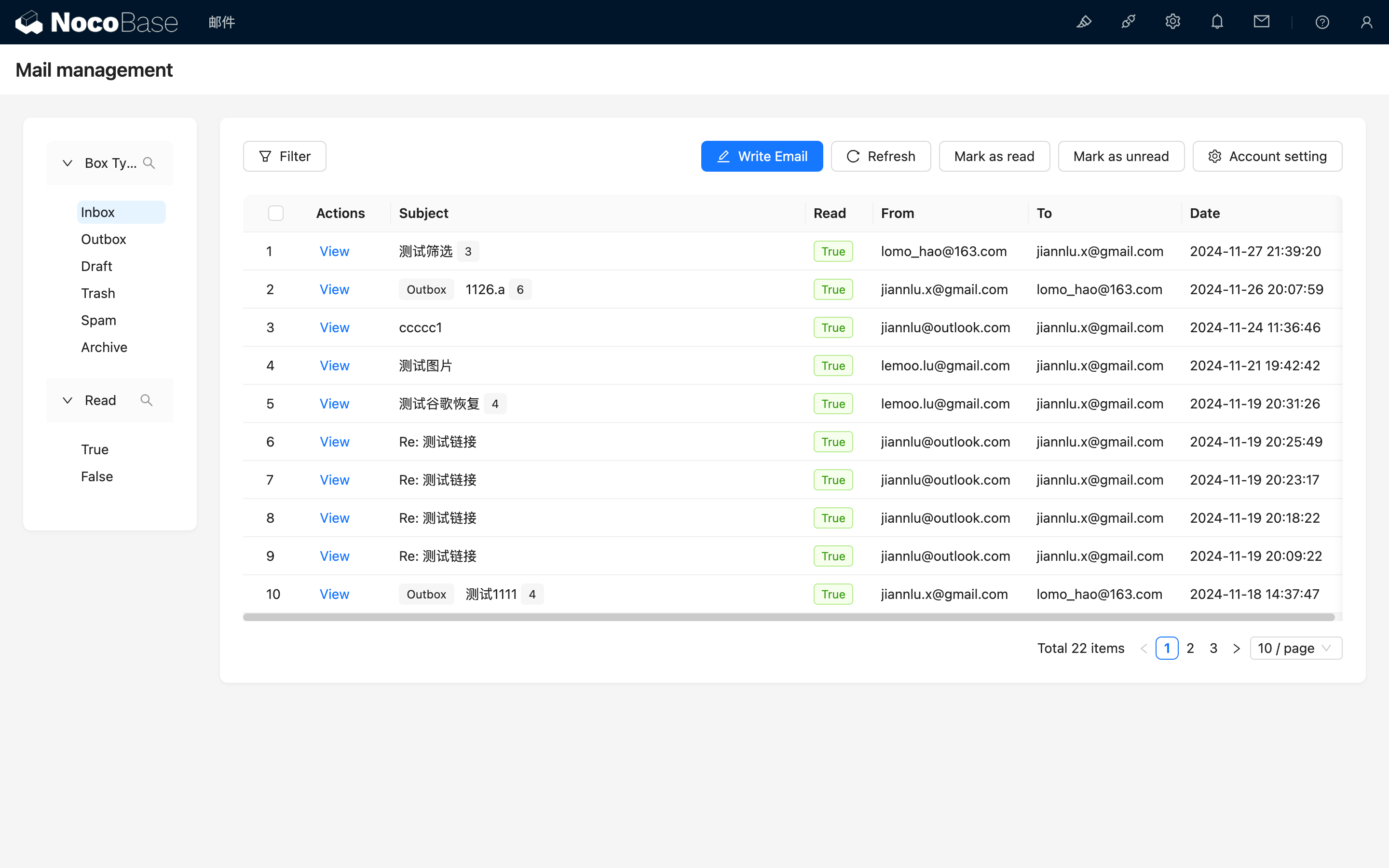
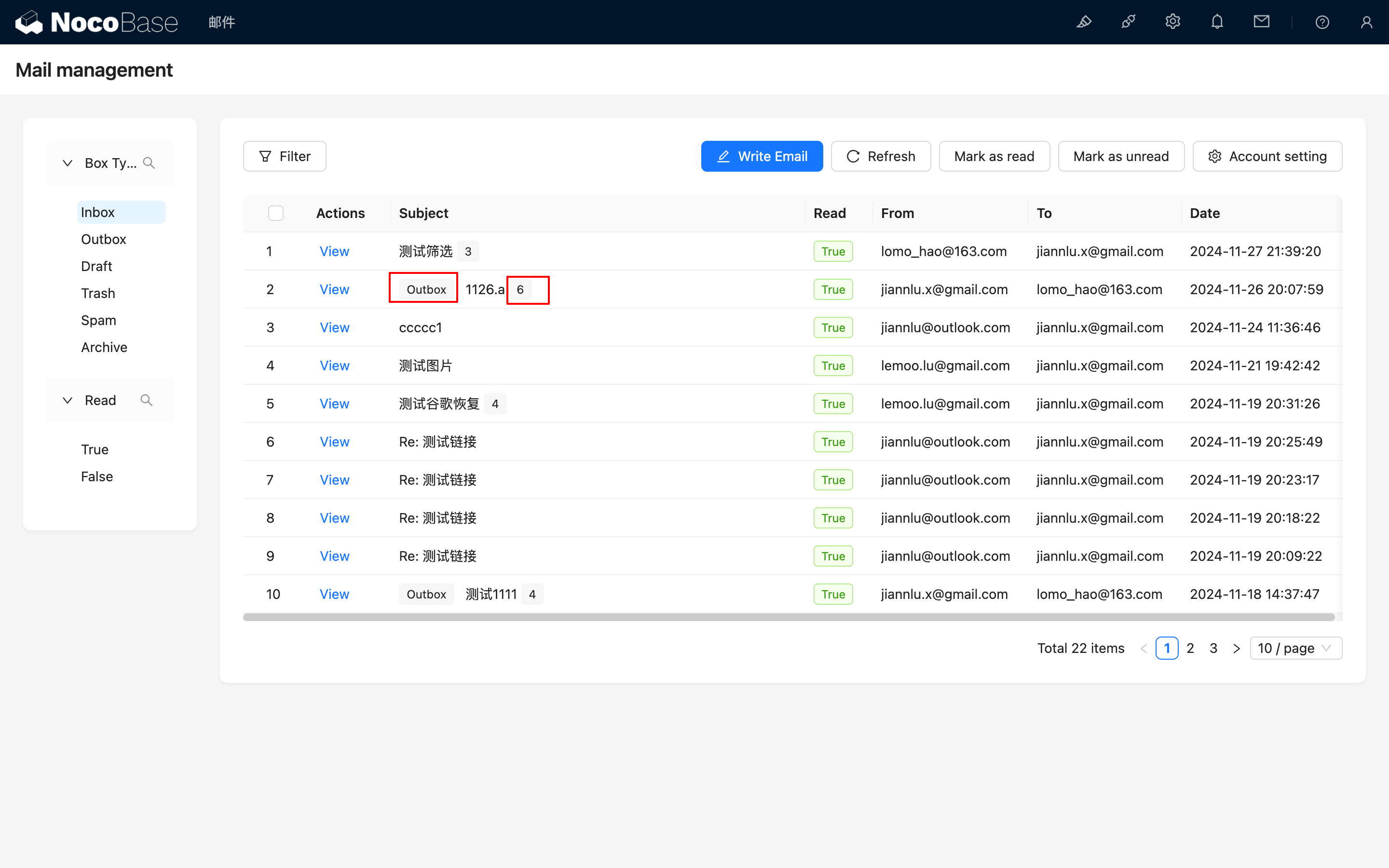
एक ही विषय (subject) वाले ईमेल को एक साथ समूहित (grouped) किया जाएगा, और विषय फ़ील्ड के पीछे बातचीत में कुल ईमेल की संख्या दिखाई जाएगी। जब एक ही बातचीत के कुछ ईमेल फ़िल्टर मानदंडों से मेल खाते हैं, तो बातचीत का मूल ईमेल (root email) प्रदर्शित होगा, और विषय फ़ील्ड के बगल में वर्तमान मूल ईमेल का प्रकार दर्शाया जाएगा।
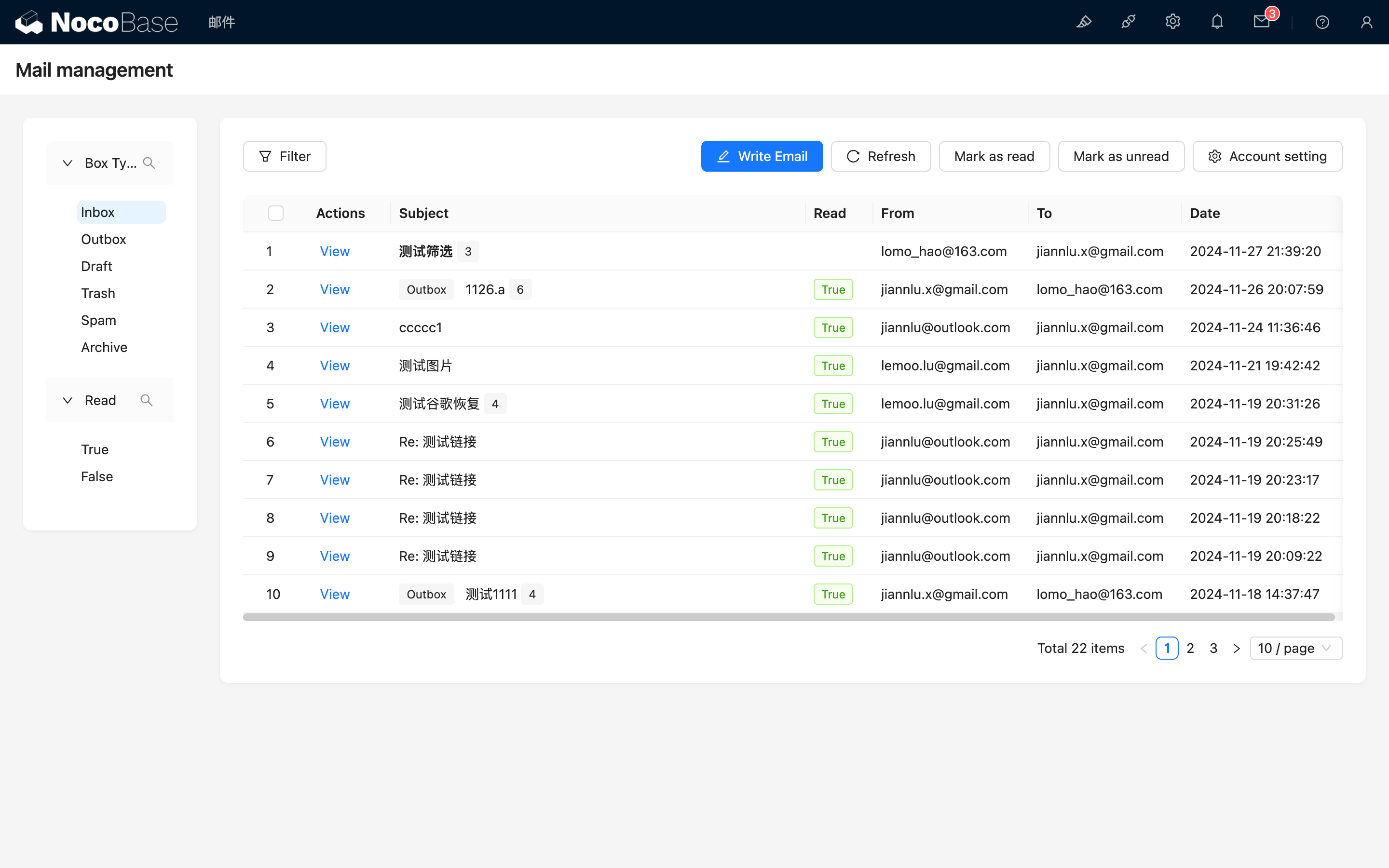
अपठित (unread) ईमेल के विषय बोल्ड अक्षरों में प्रदर्शित होंगे, और शीर्ष पर ईमेल आइकन के पास अपठित ईमेल की संख्या का बैज दिखाई देगा।
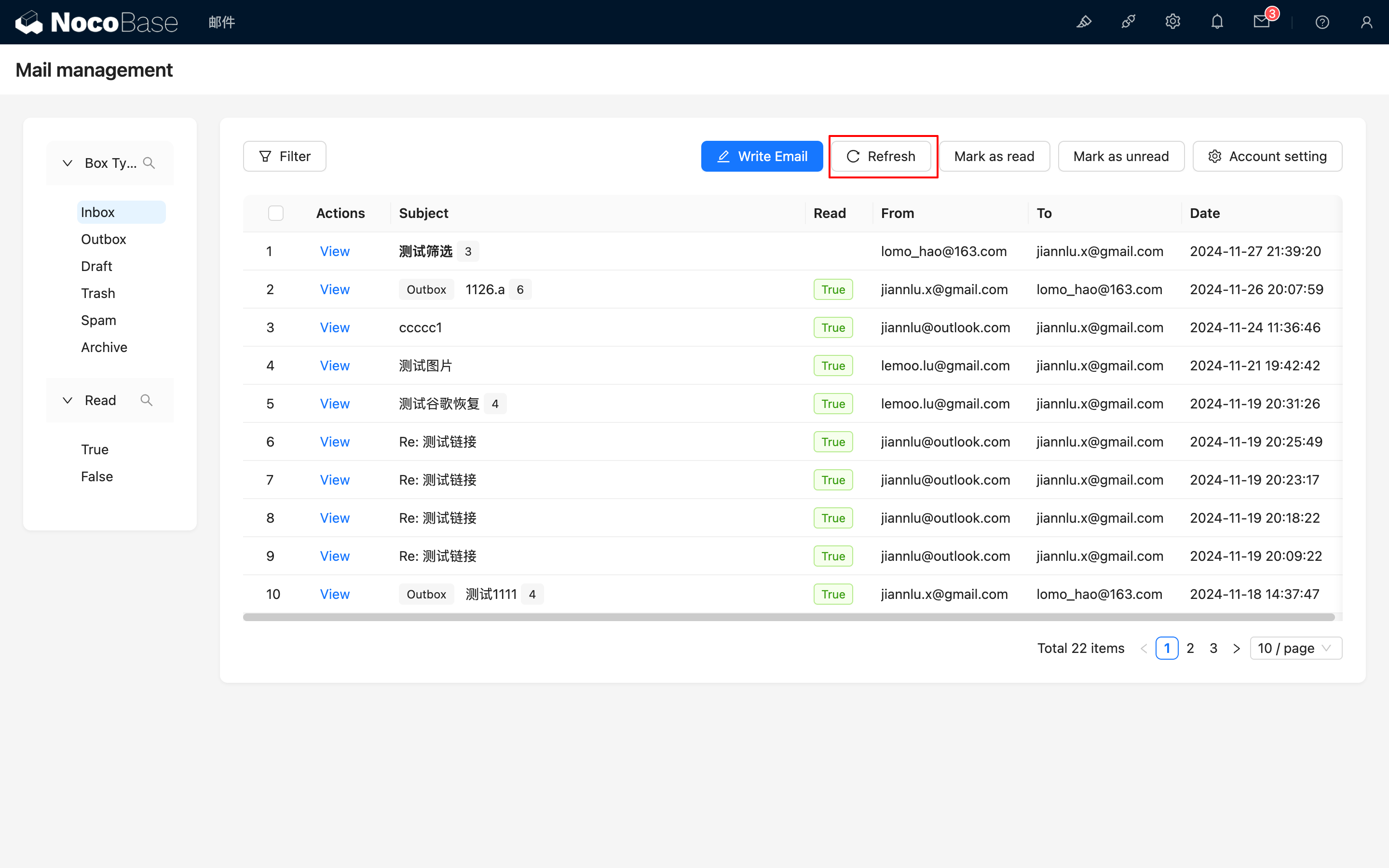
ईमेल मैन्युअल रूप से सिंक्रनाइज़ करें
वर्तमान ईमेल सिंक्रनाइज़ेशन अंतराल 5 मिनट का है। यदि आप ईमेल को तुरंत सिंक्रनाइज़ करना चाहते हैं, तो आप "Refresh" बटन पर क्लिक कर सकते हैं।
पढ़ी हुई स्थिति बदलें
"Mark as read" और "Mark as unread" बटन का उपयोग करके आप ईमेल की पढ़ी हुई स्थिति को एक साथ बदल सकते हैं।
ईमेल भेजें
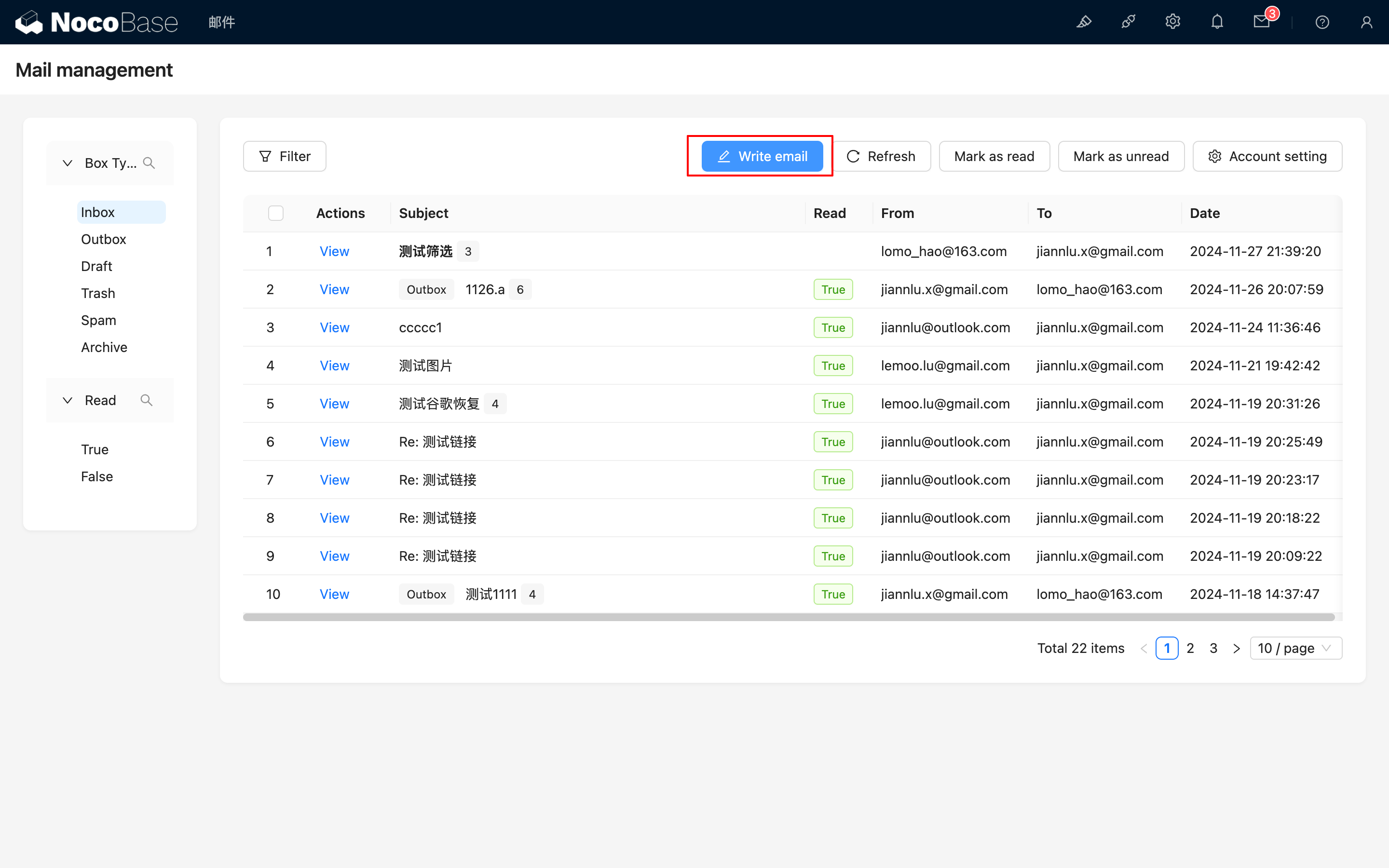
कंपोज़ पैनल खोलने के लिए शीर्ष पर दिए गए "Write email" बटन पर क्लिक करें।
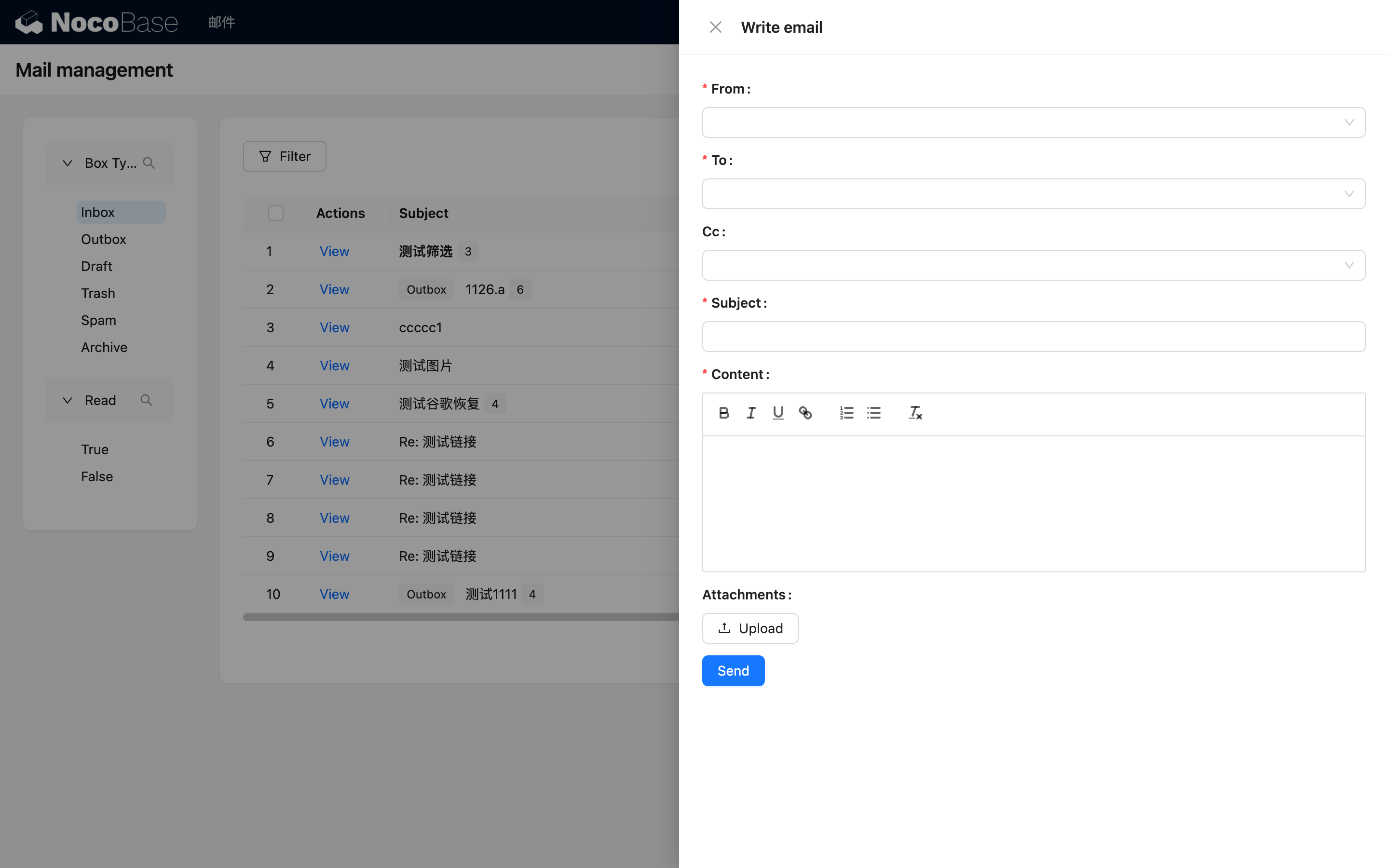
संबंधित जानकारी भरने के बाद आप ईमेल भेज सकते हैं। वर्तमान में, अटैचमेंट केवल 3MB तक ही समर्थित हैं।
ईमेल देखें
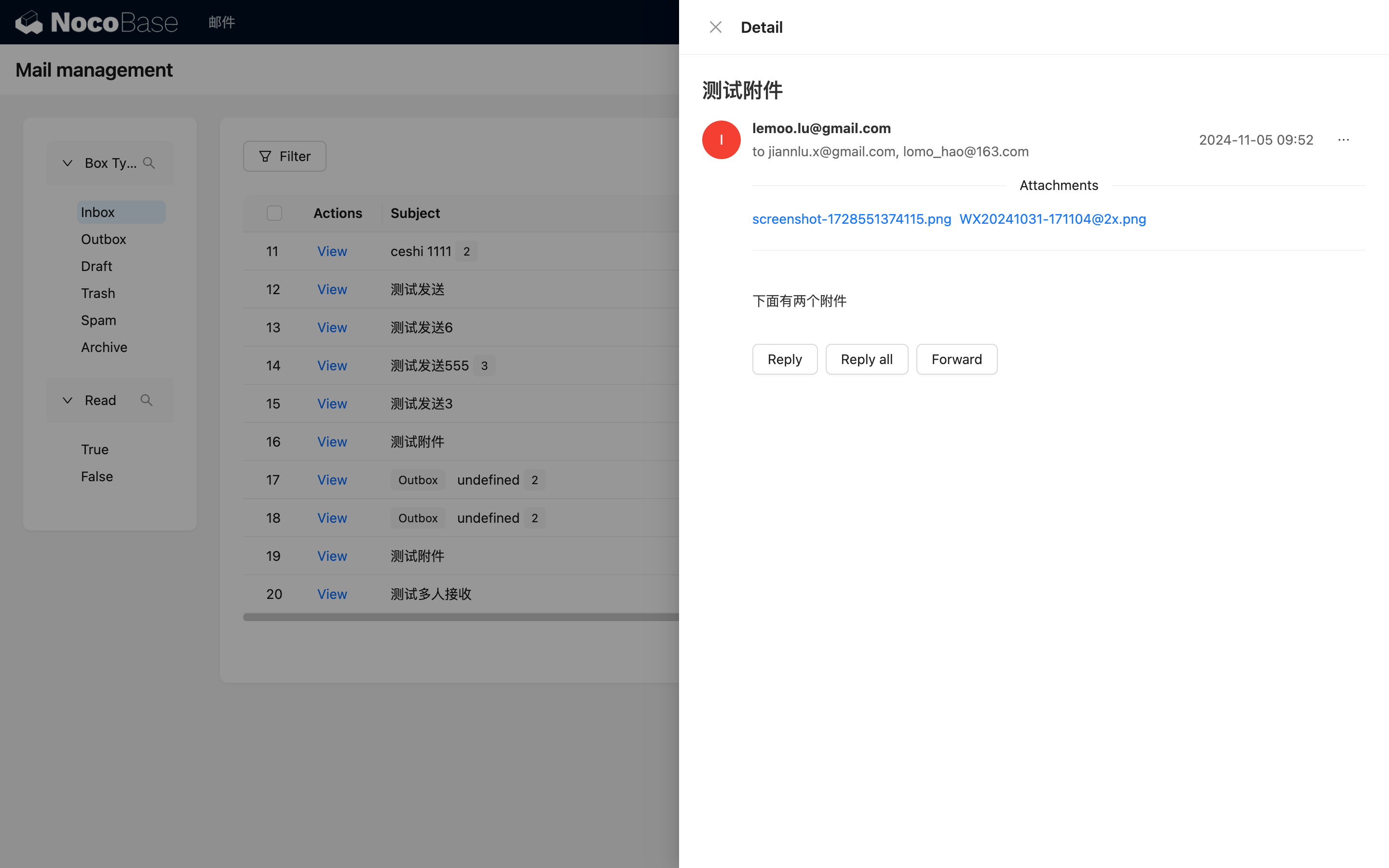
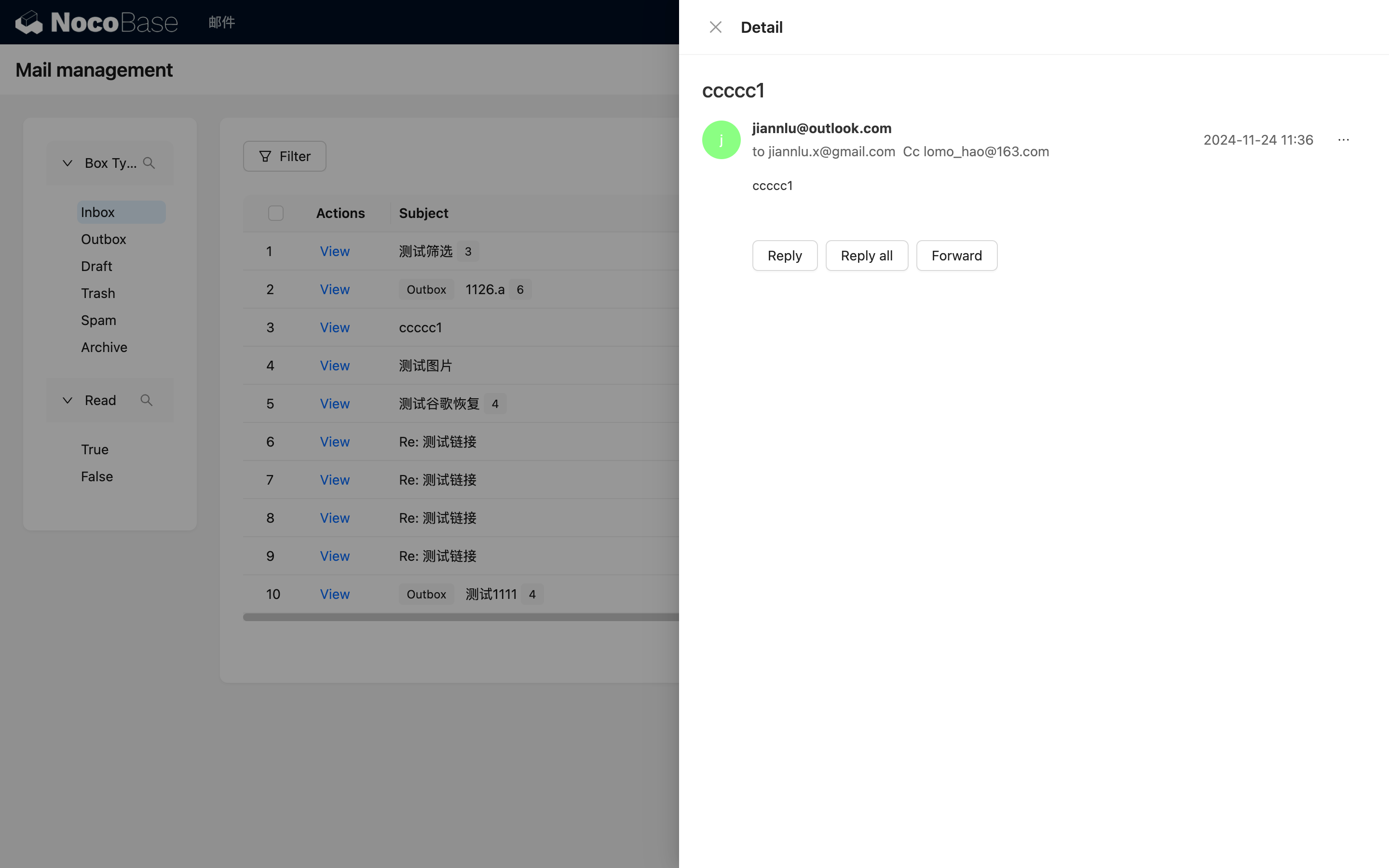
ईमेल का विवरण देखने के लिए किसी पंक्ति पर "View" बटन पर क्लिक करें। वर्तमान में दो प्रारूप उपलब्ध हैं: एक एकल ईमेल के लिए है, जिसमें आप सीधे विस्तृत जानकारी देख सकते हैं।
दूसरा प्रारूप एक ही विषय वाले कई ईमेल के लिए है, जो डिफ़ॉल्ट रूप से सूची के रूप में प्रदर्शित होते हैं। आप उन्हें खोलने या बंद करने के लिए क्लिक कर सकते हैं।
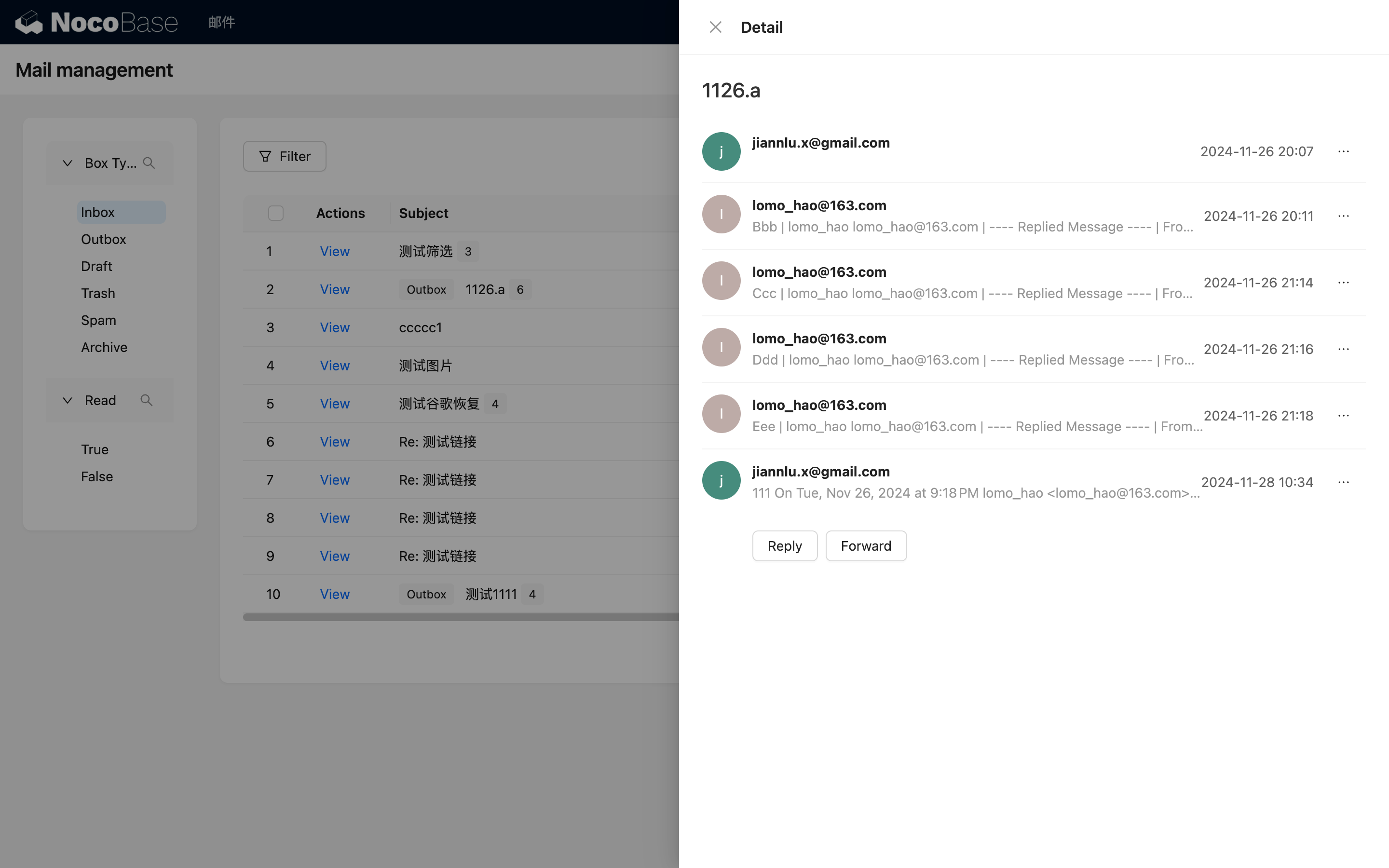
ईमेल का विवरण देखने के बाद, उसकी स्थिति डिफ़ॉल्ट रूप से 'पढ़ी हुई' (read) पर सेट हो जाएगी। आप दाईं ओर "..." बटन पर क्लिक करके "Mark as unread" विकल्प चुनकर उसे वापस 'अपठित' (unread) कर सकते हैं।
ईमेल का जवाब दें
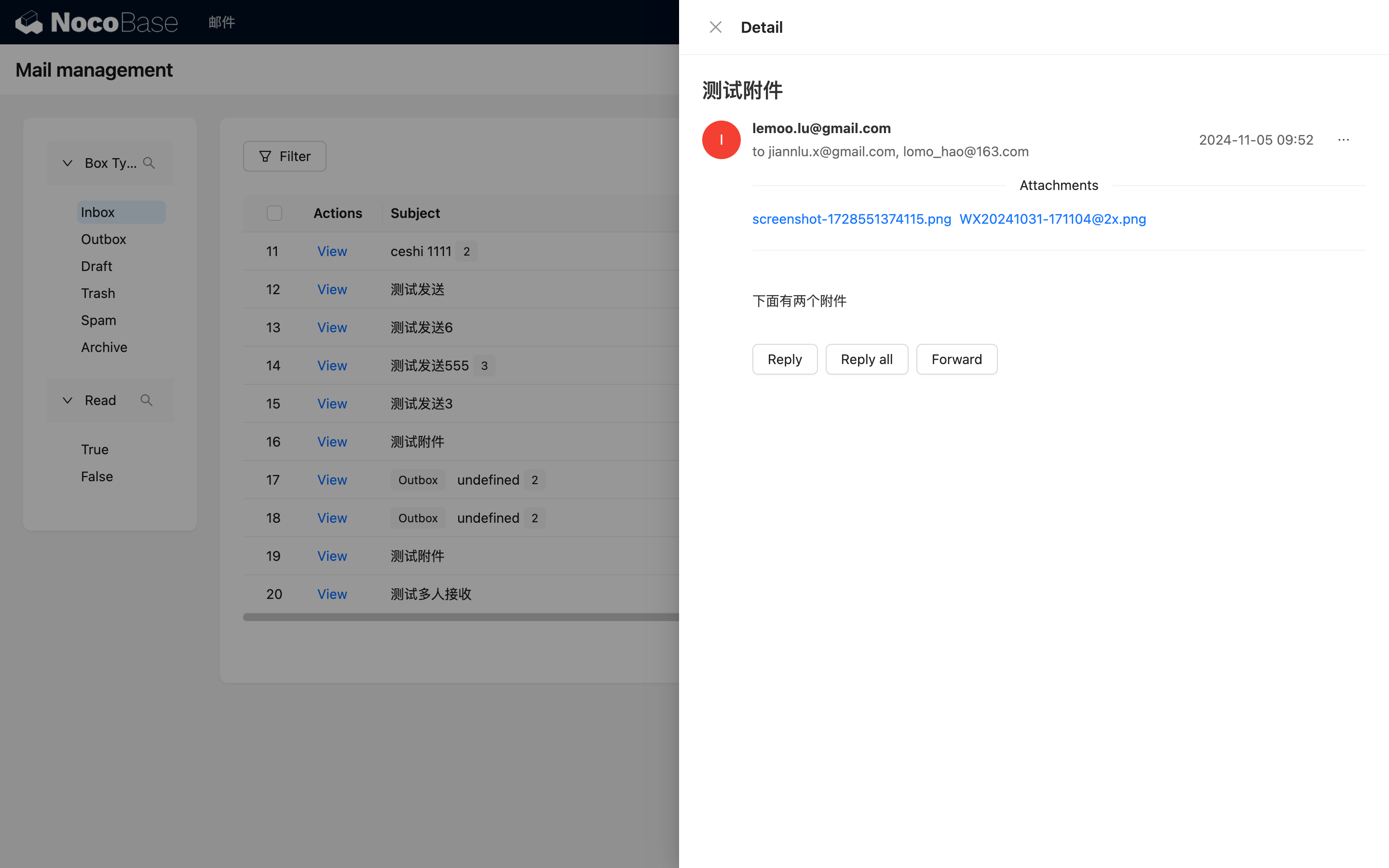
ईमेल विवरण में जाने के बाद, नीचे "Reply" बटन होता है, जिसका उपयोग आप जवाब देने के लिए कर सकते हैं। यदि कई लोग शामिल हैं, तो आप सभी को जवाब देने के लिए "Reply all" पर क्लिक कर सकते हैं।
ईमेल फ़ॉरवर्ड करें
आप ईमेल को दूसरों को फ़ॉरवर्ड करने के लिए नीचे दिए गए "Forward" बटन पर क्लिक कर सकते हैं।