

यह दस्तावेज़ AI द्वारा अनुवादित किया गया है। किसी भी अशुद्धि के लिए, कृपया अंग्रेजी संस्करण देखें
कॉन्फ़िगरेशन प्रक्रिया
ईमेल प्रबंधनEnterprise Edition+अवलोकन
ईमेल प्लगइन सक्षम करने के बाद, प्रशासकों को पहले आवश्यक कॉन्फ़िगरेशन पूरा करना होगा, तभी सामान्य उपयोगकर्ता अपने ईमेल खातों को NocoBase से जोड़ पाएंगे। (वर्तमान में, केवल आउटलुक और जीमेल खातों के लिए प्राधिकरण लॉगिन समर्थित है; माइक्रोसॉफ्ट और गूगल खातों के साथ सीधा लॉगिन अभी उपलब्ध नहीं है)।
कॉन्फ़िगरेशन का मुख्य बिंदु ईमेल सेवा प्रदाता के API कॉल के लिए प्रमाणीकरण सेटिंग्स में निहित है। प्लगइन के सही ढंग से काम करने के लिए प्रशासकों को निम्नलिखित चरण पूरे करने होंगे:
-
सेवा प्रदाता से प्रमाणीकरण जानकारी प्राप्त करें
- ईमेल सेवा प्रदाता के डेवलपर कंसोल में लॉग इन करें (जैसे Google Cloud Console या Microsoft Azure Portal)।
- एक नया एप्लिकेशन या प्रोजेक्ट बनाएं और जीमेल या आउटलुक ईमेल API सेवा सक्षम करें।
- संबंधित क्लाइंट ID (Client ID) और क्लाइंट सीक्रेट (Client Secret) प्राप्त करें।
- रीडायरेक्ट URI को कॉन्फ़िगर करें, यह सुनिश्चित करते हुए कि यह NocoBase प्लगइन के कॉलबैक पते से मेल खाता हो।
-
ईमेल सेवा प्रदाता कॉन्फ़िगरेशन
- ईमेल प्लगइन के कॉन्फ़िगरेशन पृष्ठ पर जाएं।
- आवश्यक API प्रमाणीकरण जानकारी प्रदान करें, जिसमें क्लाइंट ID (Client ID) और क्लाइंट सीक्रेट (Client Secret) शामिल हैं, ताकि ईमेल सेवा प्रदाता के साथ उचित प्राधिकरण सुनिश्चित हो सके।
-
प्राधिकरण लॉगिन
- उपयोगकर्ता OAuth प्रोटोकॉल के माध्यम से अपने ईमेल खातों में लॉग इन करते हैं।
- प्लगइन स्वचालित रूप से उपयोगकर्ता का प्राधिकरण टोकन उत्पन्न और संग्रहीत करेगा, जिसका उपयोग बाद के API कॉल और ईमेल संचालन के लिए किया जाएगा।
-
ईमेल खातों को जोड़ना
- सफल प्राधिकरण के बाद, उपयोगकर्ता का ईमेल खाता NocoBase से जुड़ जाएगा।
- प्लगइन उपयोगकर्ता के ईमेल डेटा को सिंक्रनाइज़ करेगा और ईमेल को प्रबंधित करने, भेजने और प्राप्त करने की सुविधाएँ प्रदान करेगा।
-
ईमेल सुविधाओं का उपयोग
- उपयोगकर्ता सीधे प्लेटफ़ॉर्म के भीतर ईमेल देख, प्रबंधित और भेज सकते हैं।
- सभी ऑपरेशन ईमेल सेवा प्रदाता के API कॉल के माध्यम से पूरे किए जाते हैं, जिससे वास्तविक समय सिंक्रनाइज़ेशन और कुशल ट्रांसमिशन सुनिश्चित होता है।
उपरोक्त प्रक्रिया के माध्यम से, NocoBase का ईमेल प्लगइन उपयोगकर्ताओं को कुशल और सुरक्षित ईमेल प्रबंधन सेवाएँ प्रदान करता है। यदि आपको कॉन्फ़िगरेशन के दौरान कोई समस्या आती है, तो कृपया संबंधित दस्तावेज़ देखें या सहायता के लिए तकनीकी सहायता टीम से संपर्क करें।
प्लगइन कॉन्फ़िगरेशन
ईमेल प्लगइन सक्षम करें
- प्लगइन प्रबंधन पृष्ठ पर जाएं
- "Email manager" प्लगइन ढूंढें और उसे सक्षम करें
ईमेल सेवा प्रदाता कॉन्फ़िगरेशन
ईमेल प्लगइन सक्षम करने के बाद, आप ईमेल सेवा प्रदाताओं को कॉन्फ़िगर कर सकते हैं। वर्तमान में, गूगल और माइक्रोसॉफ्ट ईमेल सेवाओं का समर्थन किया जाता है। सेटिंग्स पृष्ठ पर जाने के लिए शीर्ष बार में "सेटिंग्स" -> "ईमेल सेटिंग्स" पर क्लिक करें।
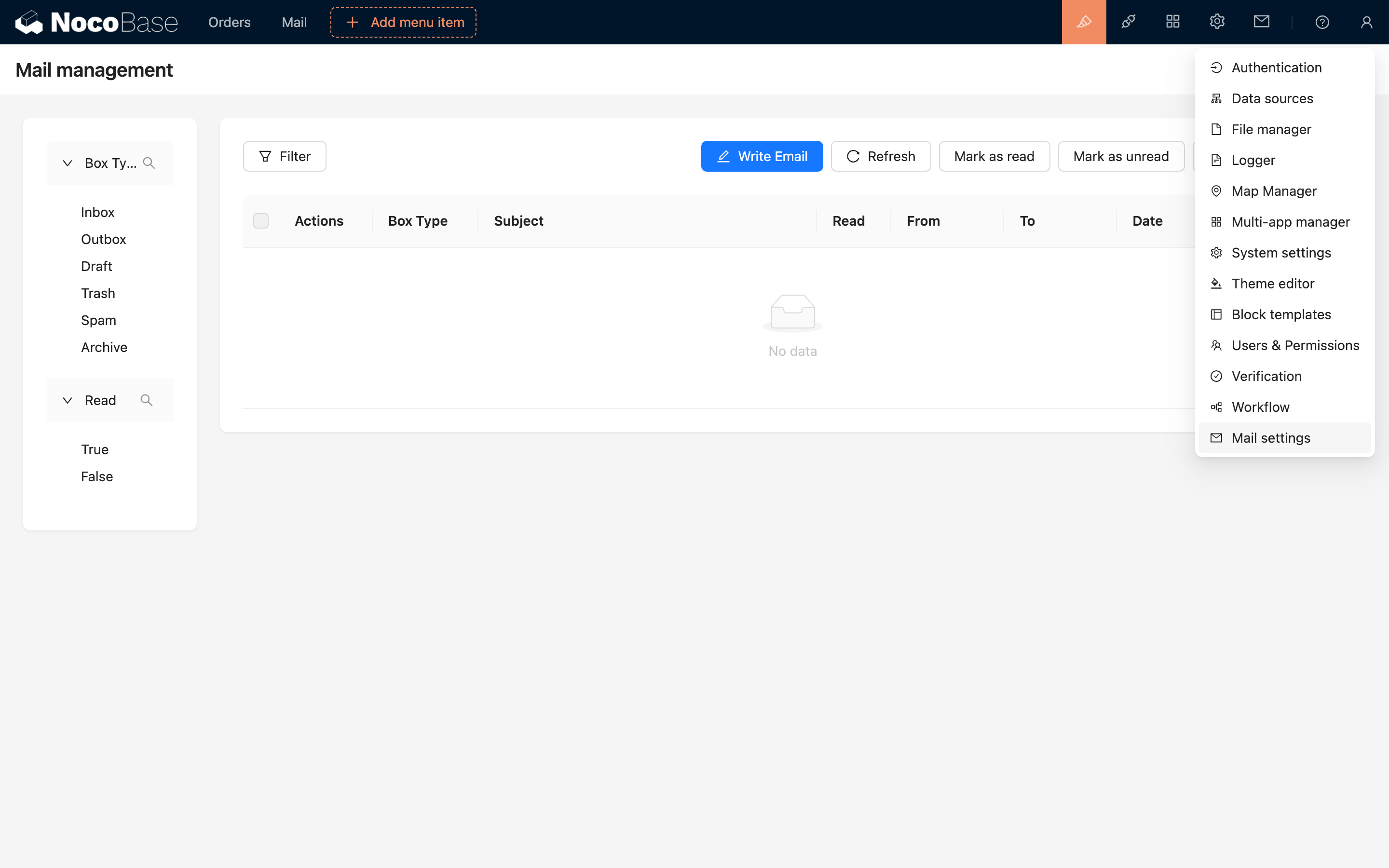
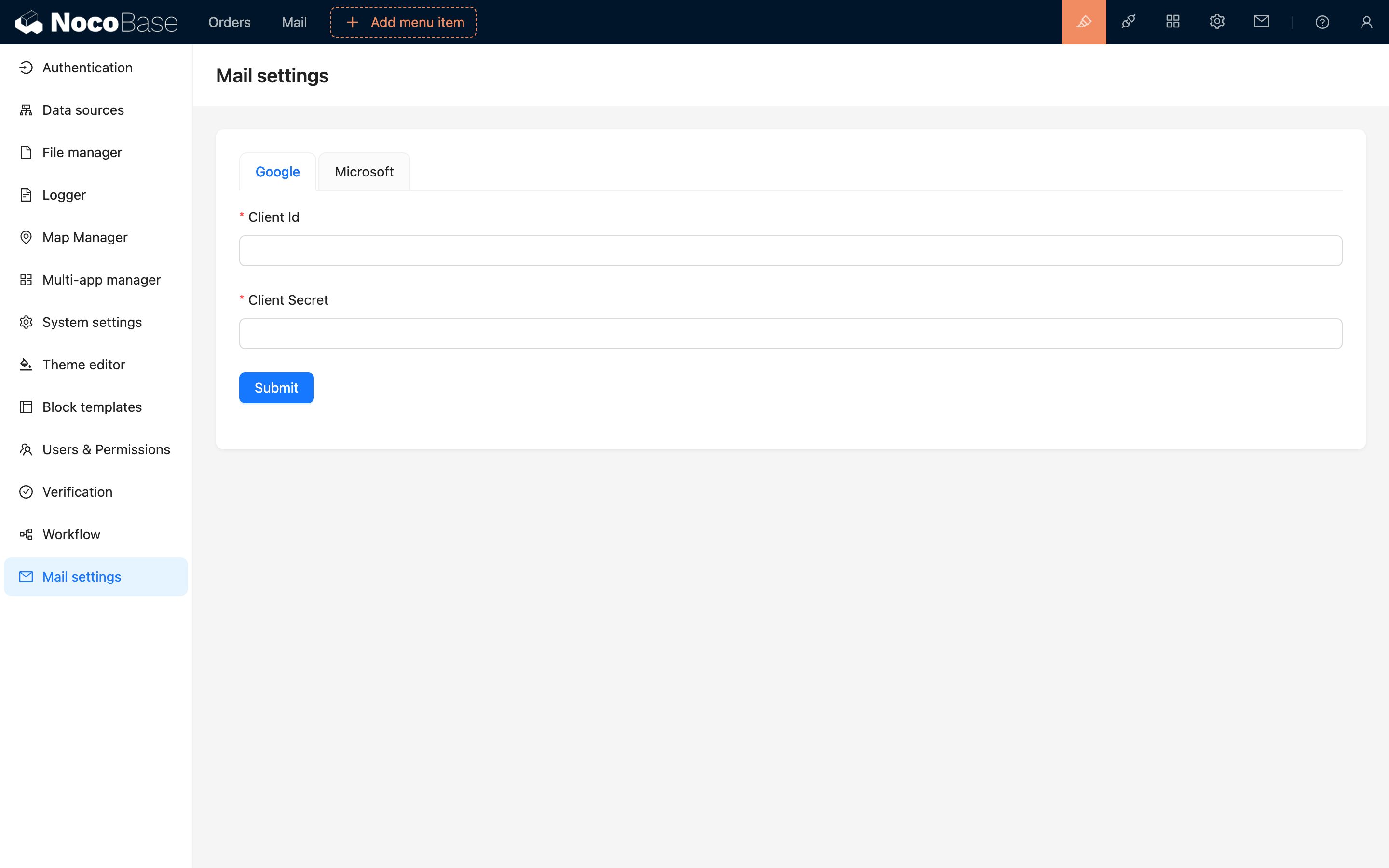
प्रत्येक सेवा प्रदाता के लिए, आपको क्लाइंट ID (Client ID) और क्लाइंट सीक्रेट (Client Secret) भरना होगा। निम्नलिखित अनुभागों में इन दोनों मापदंडों को प्राप्त करने का तरीका विस्तार से बताया जाएगा।