ベクターデータベース
はじめに
知識ベースでは、ベクターデータベースがベクター化された知識ベースドキュメントを保存します。ベクター化されたドキュメントは、ドキュメントのインデックスとして機能します。
AIエージェントとの会話でRAG検索が有効になっている場合、ユーザーメッセージがベクター化され、ベクターデータベースから知識ベースドキュメントの断片が検索されます。これにより、関連するドキュメントの段落と元のドキュメントテキストが照合されます。
現在、AI知識ベースプラグインは、PGVectorというベクターデータベースのみを内蔵でサポートしています。PGVectorはPostgreSQLデータベースのプラグインです。
ベクターデータベースの管理
AI従業員プラグインの設定ページに移動し、上部の Vector database タブをクリックすると、ベクターデータベースの管理ページが表示されます。
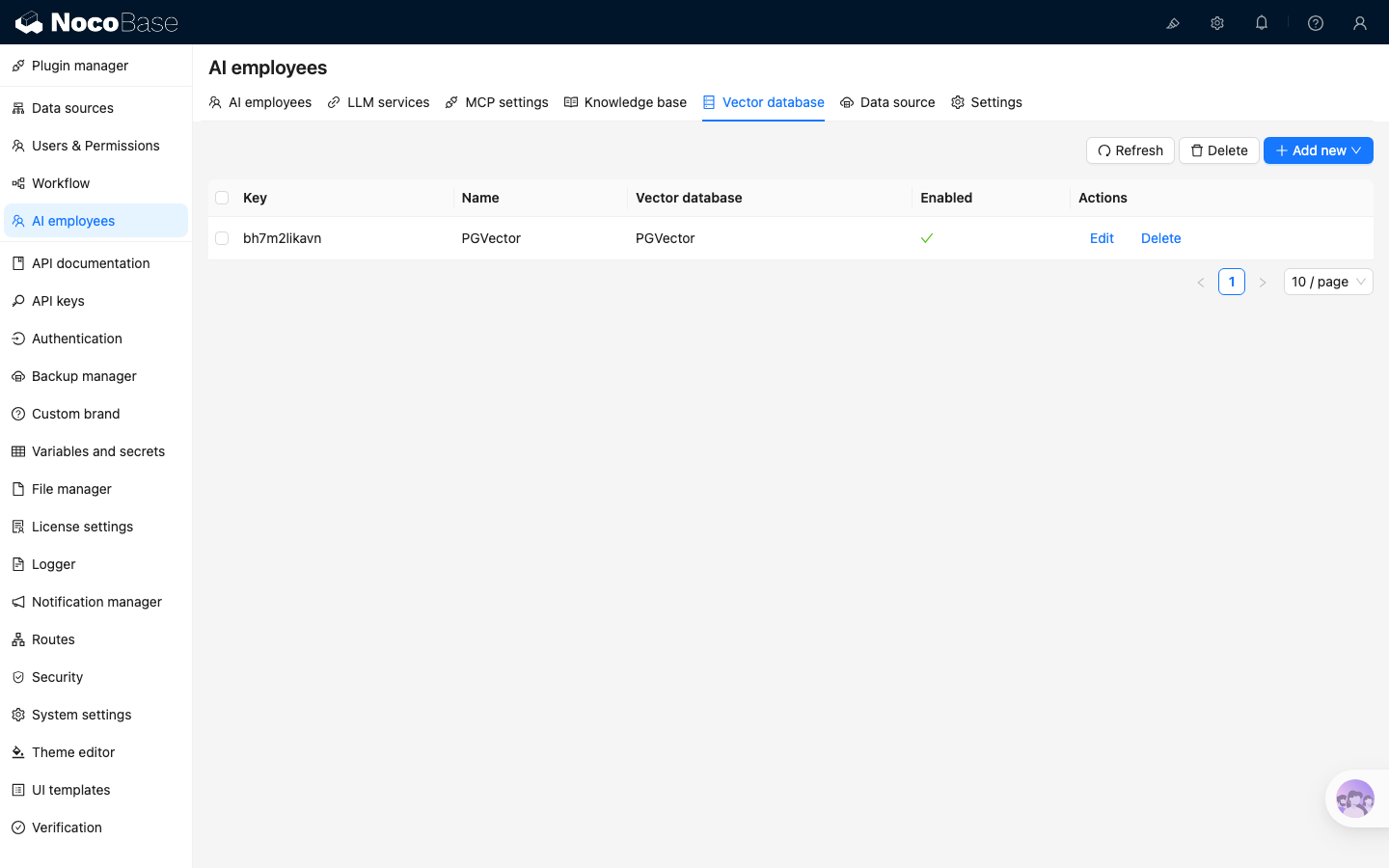
右上にある Add new ボタンをクリックして、新しい PGVector ベクターデータベース接続を追加します。
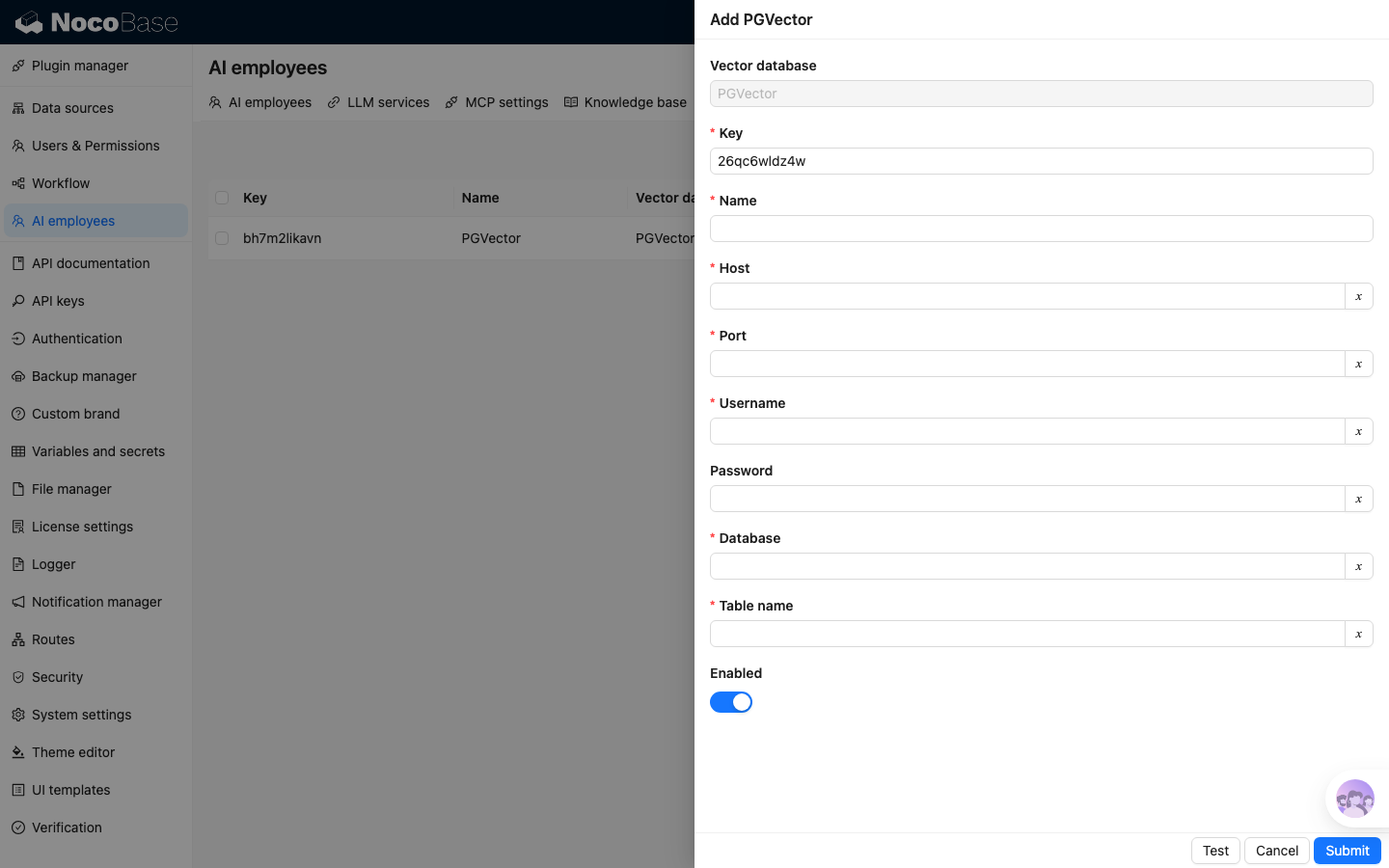
Name入力ボックスに接続名を入力します。Host入力ボックスにベクターデータベースのIPアドレスを入力します。Port入力ボックスにベクターデータベースのポート番号を入力します。Username入力ボックスにベクターデータベースのユーザー名を入力します。Password入力ボックスにベクターデータベースのパスワードを入力します。Database入力ボックスにデータベース名を入力します。Table name入力ボックスにテーブル名を入力します。このテーブル名は、ベクターデータを保存するための新しいテーブルを作成する際に使用されます。
必要な情報をすべて入力したら、Test ボタンをクリックしてベクターデータベースサービスが利用可能かテストし、Submit ボタンをクリックして接続情報を保存します。