Векторная база данных
Введение
В базе знаний векторная база данных хранит векторизованные документы базы знаний. Векторизованные документы выступают в качестве индекса для документов.
Когда включенf Генерациz с расширенными возможностями поиска (RAG) в диалоге с агентом ИИ, сообщение пользователя векторизуется, а фрагменты документов базы знаний извлекаются из векторной базы данных для сопоставления релевантных абзацев документов и исходного текста.
На данный момент плагин База знаний ИИ поддерживает из коробки только PGVector — плагин базы данных PostgreSQL.
Управление векторной базой данных
Перейдите на страницу конфигурации плагина агента ИИ и нажмите верхнюю вкладку Векторная база данных, чтобы открыть страницу управления векторной базой данных.
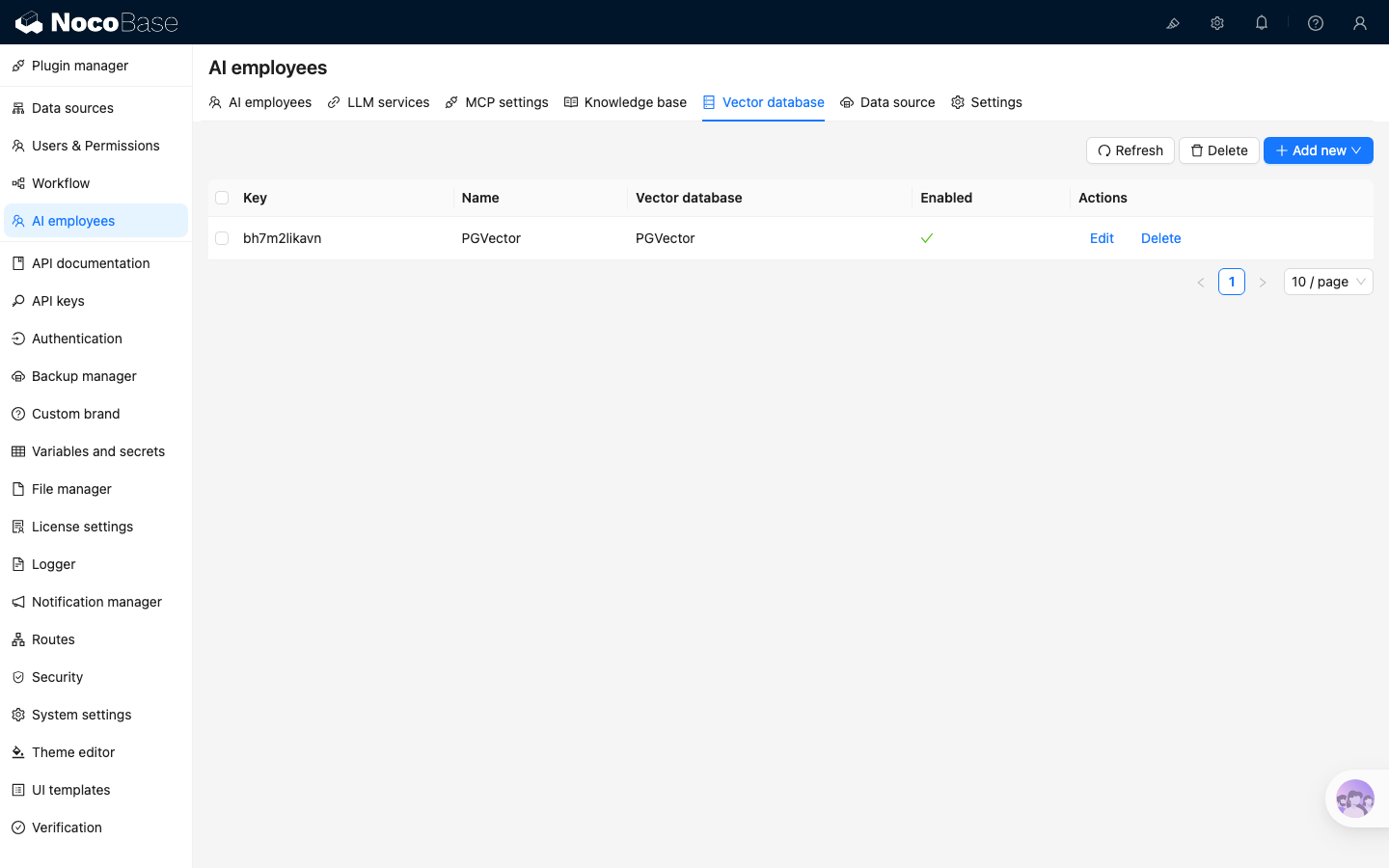
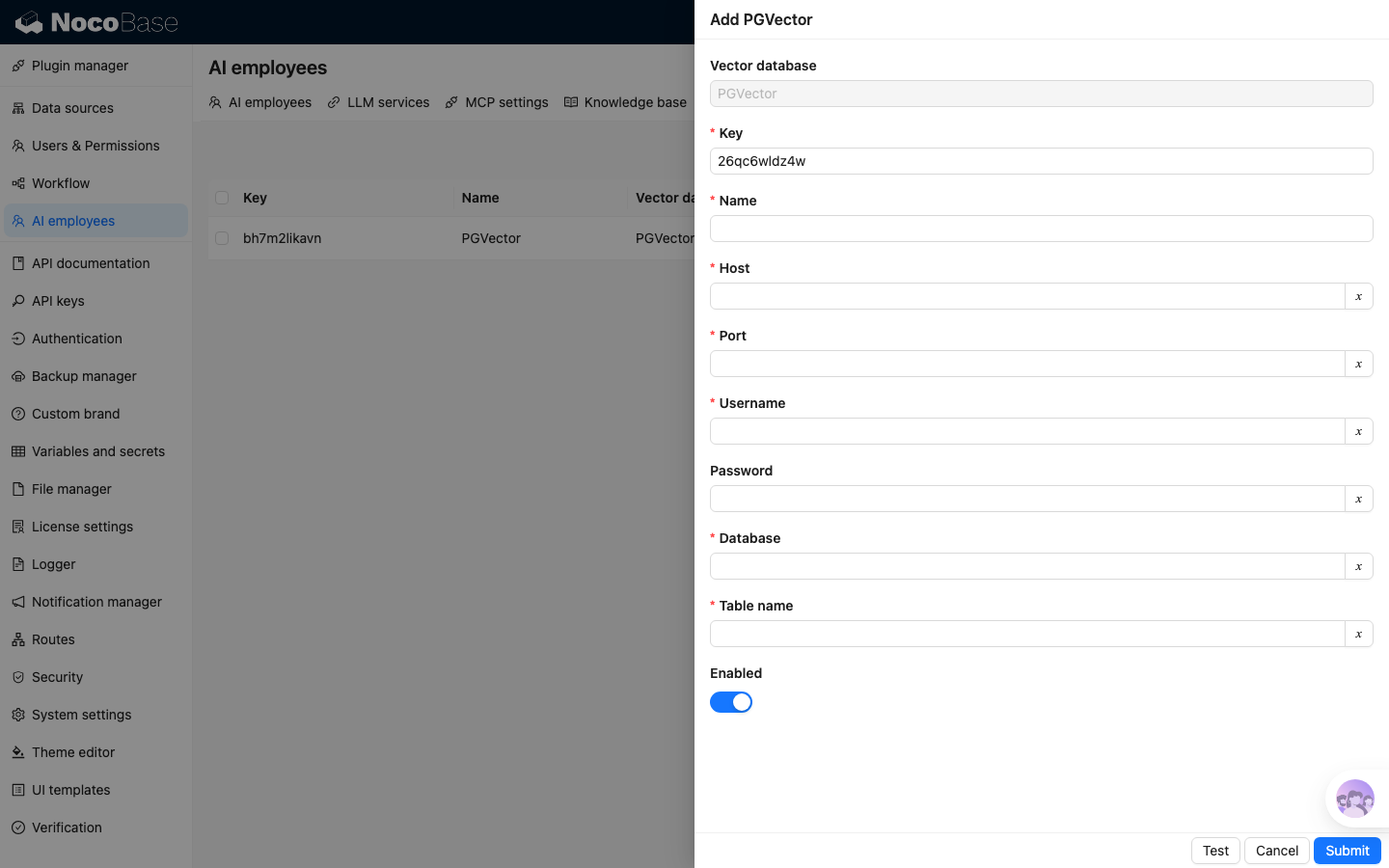
Нажмите кнопку Добавить в правом верхнем углу, чтобы добавить новое подключение PGVector к векторной базе данных:
- В поле ввода
Названиеукажите имя подключения. - В поле ввода
Хостукажите IP-адрес векторной базы данных. - В поле ввода
Портукажите номер порта векторной базы данных. - В поле ввода
Имя пользователяукажите имя пользователя векторной базы данных. - В поле ввода
Парольукажите пароль векторной базы данных. - В поле ввода
База данныхукажите имя базы данных. - В поле ввода
Имя таблицыукажите имя таблицы, которое используется при создании новой таблицы для хранения векторных данных.
После ввода всех необходимых сведений нажмите кнопку Тест, чтобы проверить доступность сервиса векторной базы данных, а затем нажмите кнопку Отправить, чтобы сохранить сведения о подключении.