Questo documento è stato tradotto dall'IA. Per informazioni accurate, consultare la versione inglese.
Archivio Vettoriale
Introduzione
In una base di conoscenza, sia quando si salvano i documenti (vettorializzandoli) sia quando si recuperano (vettorializzando i termini di ricerca), è necessario utilizzare un Embedding model per elaborare il testo originale e trasformarlo in vettori.
Nel plugin AI Knowledge Base, un archivio vettoriale è l'associazione tra un Embedding model e un database vettoriale.
Gestione degli Archivi Vettoriali
Acceda alla pagina di configurazione del plugin AI Employees, clicchi sulla scheda Vector store e selezioni Vector store per accedere alla pagina di gestione degli archivi vettoriali.
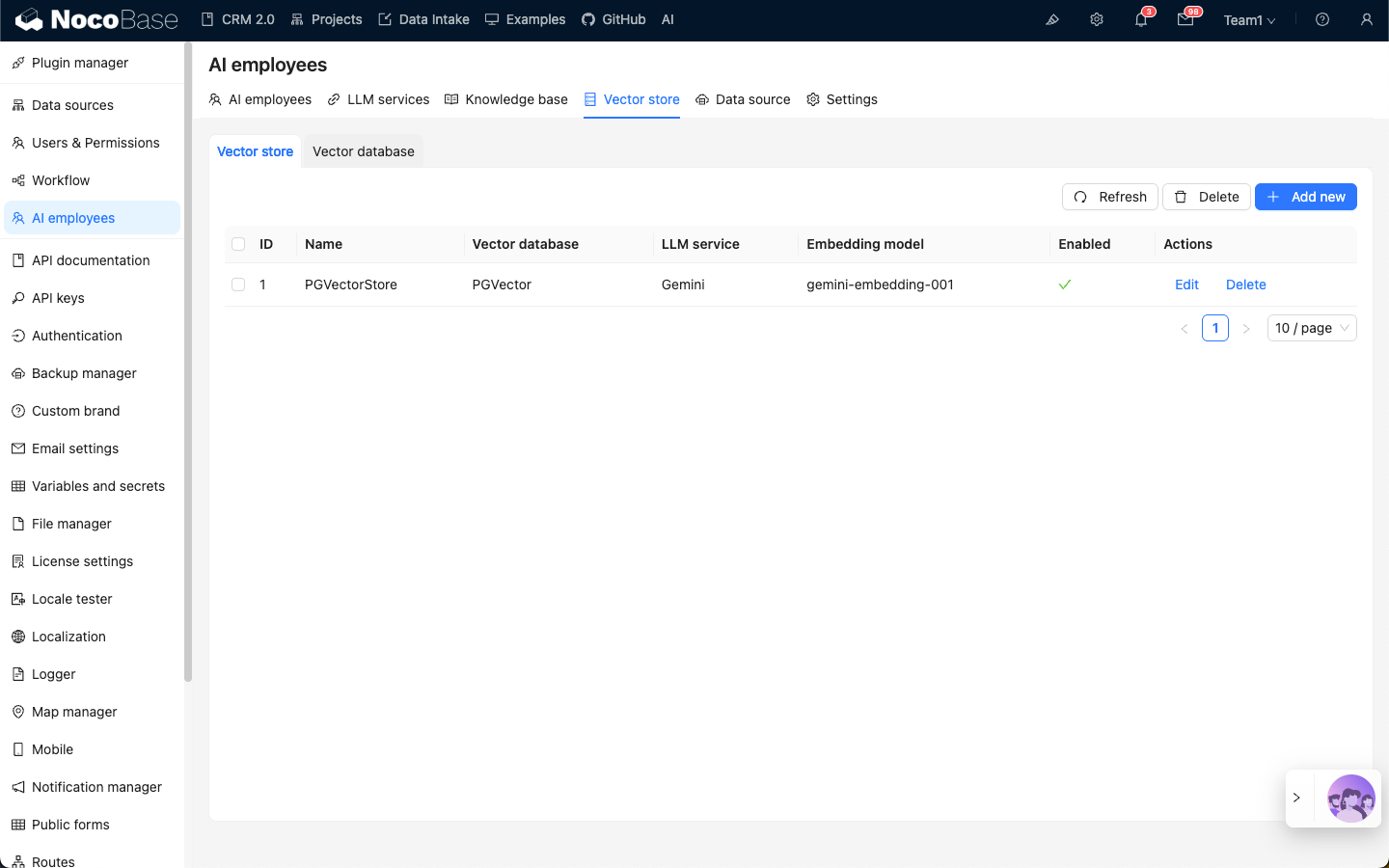
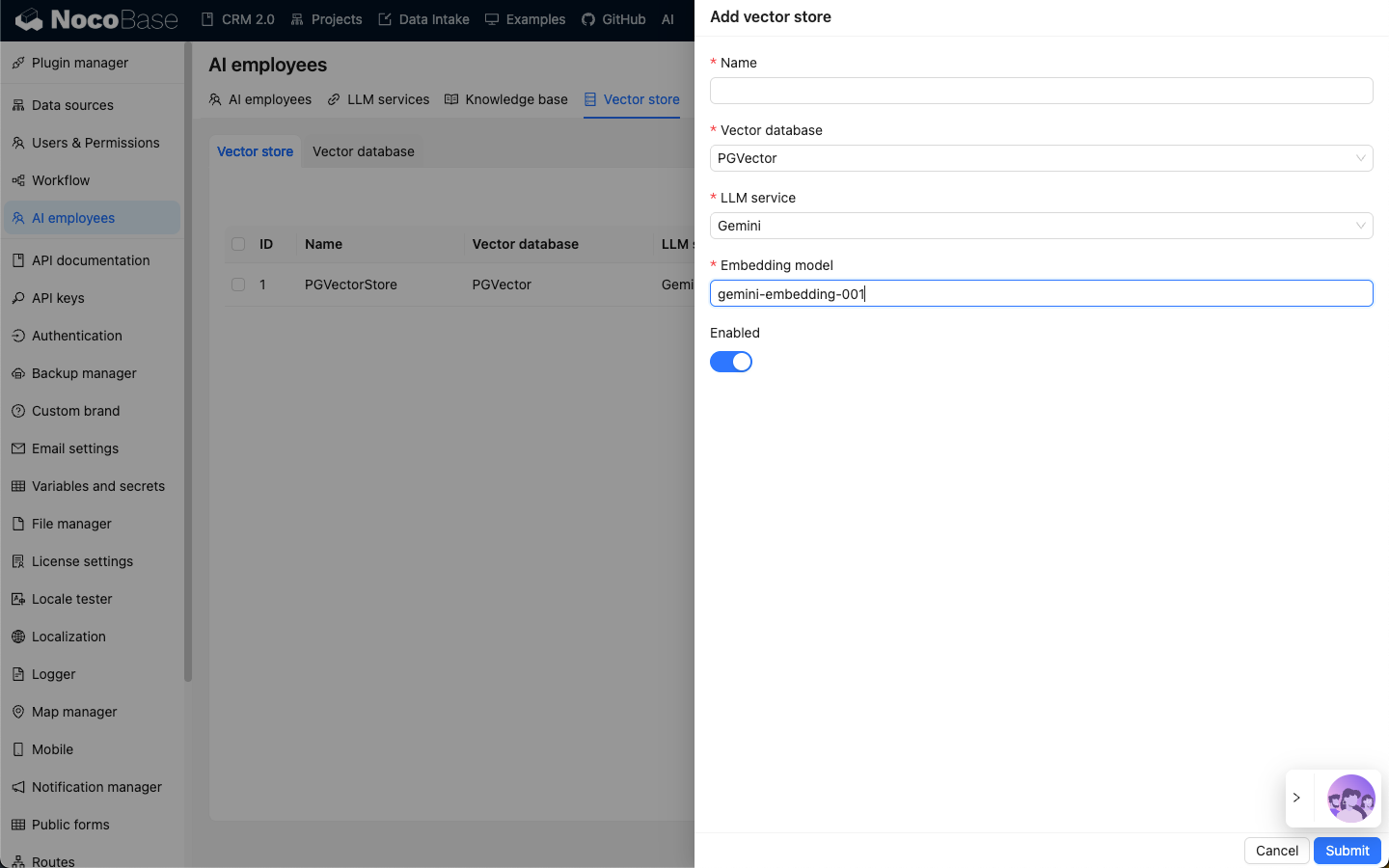
Clicchi sul pulsante Add new nell'angolo in alto a destra per aggiungere un nuovo archivio vettoriale:
- Nel campo
Name, inserisca il nome dell'archivio vettoriale; - In
Vector store, selezioni un database vettoriale già configurato. Si riferisca a: Database Vettoriale; - In
LLM service, selezioni un servizio LLM già configurato. Si riferisca a: Gestione del Servizio LLM; - Nel campo
Embedding model, inserisca il nome del modelloEmbeddingda utilizzare;
Clicchi sul pulsante Submit per salvare le informazioni dell'archivio vettoriale.