Questa documentazione è stata tradotta automaticamente dall'IA.
Database Vettoriale
Introduzione
All'interno di una base di conoscenza, il database vettoriale archivia i documenti della base di conoscenza vettorializzati. I documenti vettorializzati fungono da indice per i documenti stessi.
Quando il recupero RAG è abilitato in una conversazione con un agente AI, il messaggio dell'utente viene vettorializzato e i frammenti dei documenti della base di conoscenza vengono recuperati dal database vettoriale per trovare paragrafi e testi originali pertinenti.
Attualmente, il plugin Base di Conoscenza AI supporta nativamente solo PGVector, un plugin per database PostgreSQL.
Gestione del Database Vettoriale
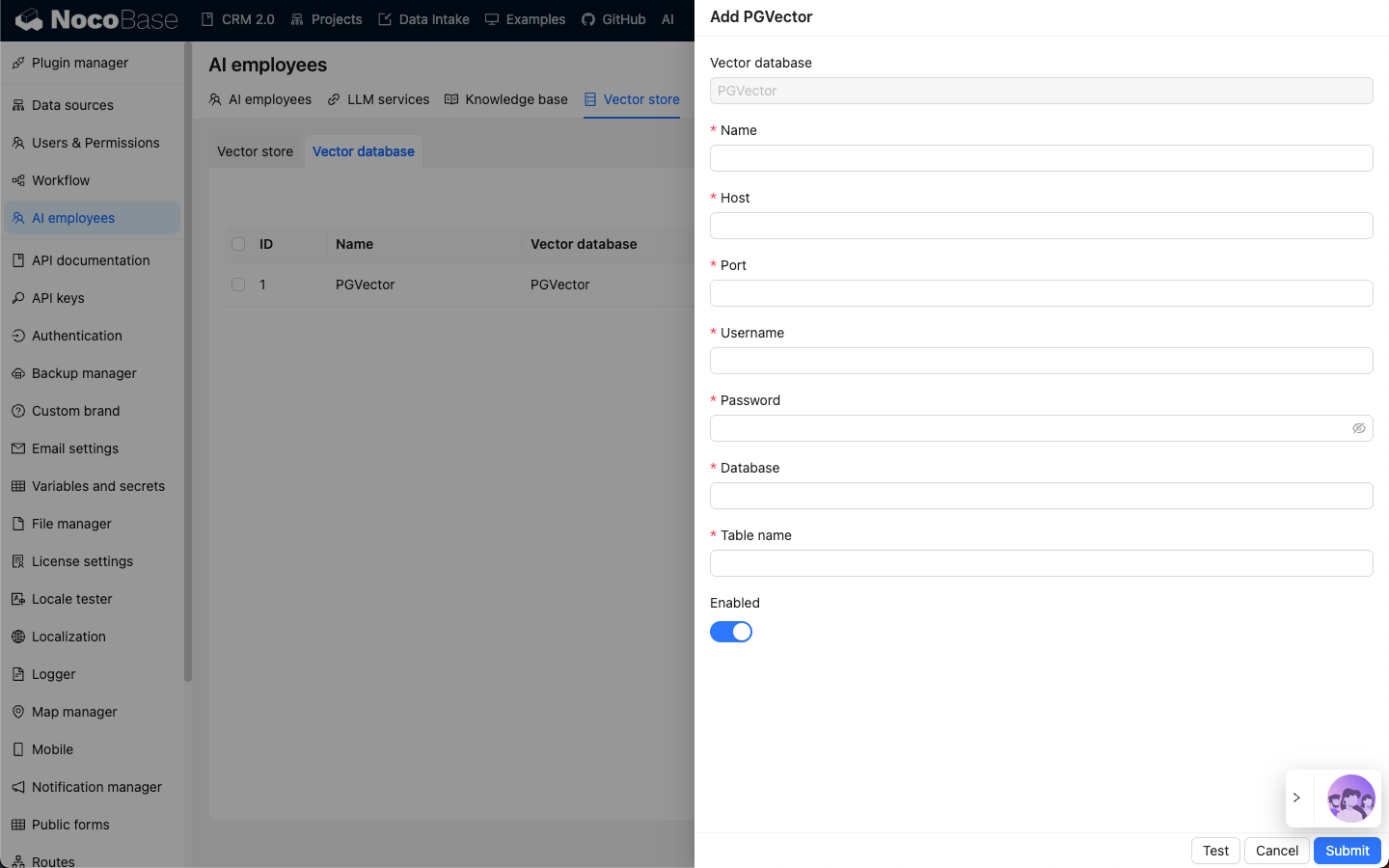
Acceda alla pagina di configurazione del plugin Agente AI, clicchi sulla scheda Vector store e selezioni Vector database per accedere alla pagina di gestione del database vettoriale.
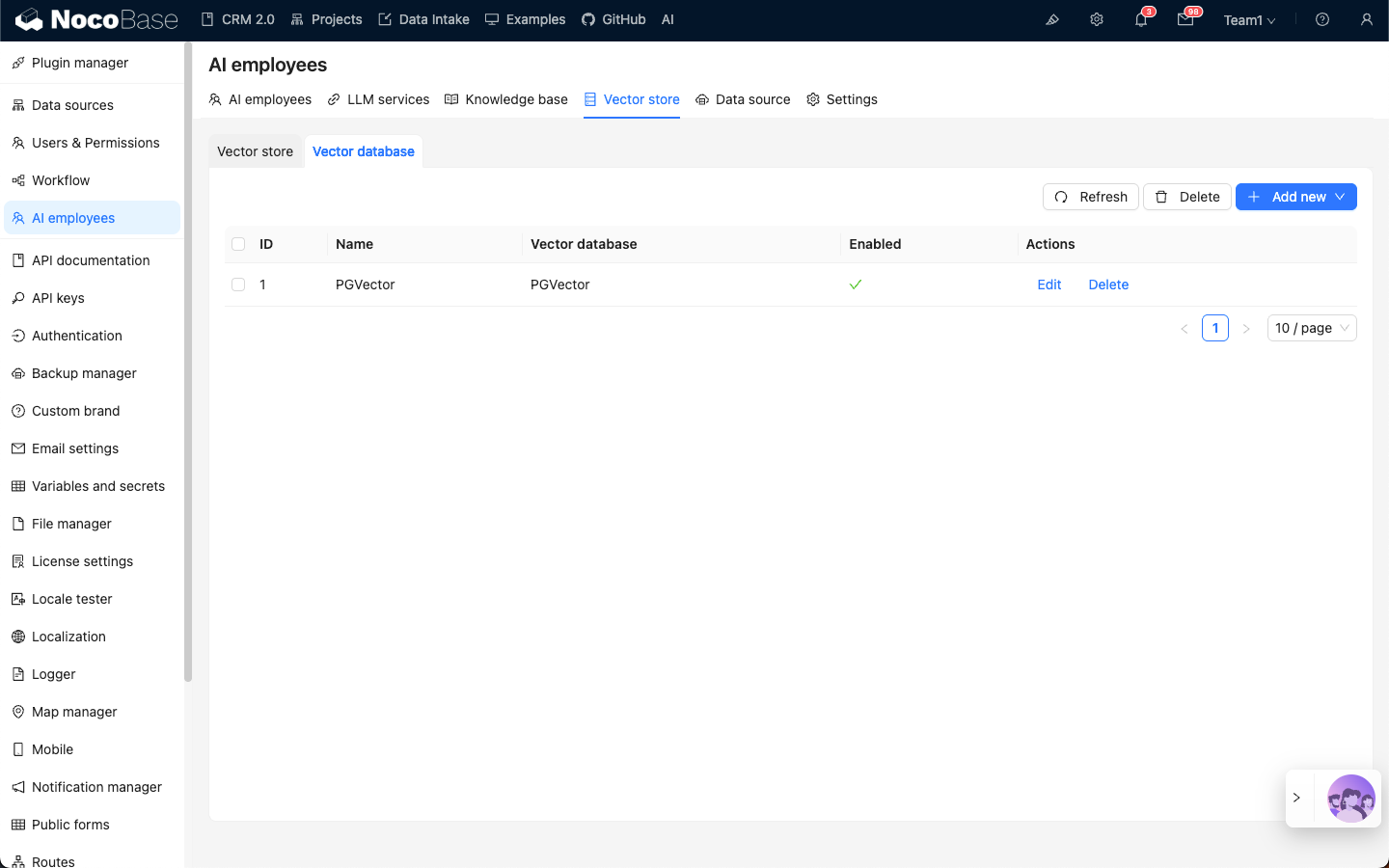
Clicchi sul pulsante Add new in alto a destra per aggiungere una nuova connessione al database vettoriale PGVector:
- Nel campo
Name, inserisca il nome della connessione; - Nel campo
Host, inserisca l'indirizzo IP del database vettoriale; - Nel campo
Port, inserisca il numero di porta del database vettoriale; - Nel campo
Username, inserisca il nome utente del database vettoriale; - Nel campo
Password, inserisca la password del database vettoriale; - Nel campo
Database, inserisca il nome del database; - Nel campo
Table name, inserisca il nome della tabella, che verrà utilizzato per creare una nuova tabella dove archiviare i dati vettoriali;
Dopo aver inserito tutte le informazioni necessarie, clicchi sul pulsante Test per verificare la disponibilità del servizio del database vettoriale, quindi clicchi sul pulsante Submit per salvare le informazioni di connessione.