TIP
이 문서는 AI로 번역되었습니다. 부정확한 내용이 있을 경우 영어 버전을 참조하세요
빠른 시작
소개
AI 직원 기능을 사용하기 전에 먼저 온라인 LLM 서비스에 연결해야 합니다. NocoBase는 현재 OpenAI, Gemini, Claude, DepSeek, Qwen 등 주요 온라인 LLM 서비스를 지원합니다. 온라인 LLM 서비스 외에도 NocoBase는 Ollama 로컬 모델 연결도 지원합니다.
LLM 서비스 설정
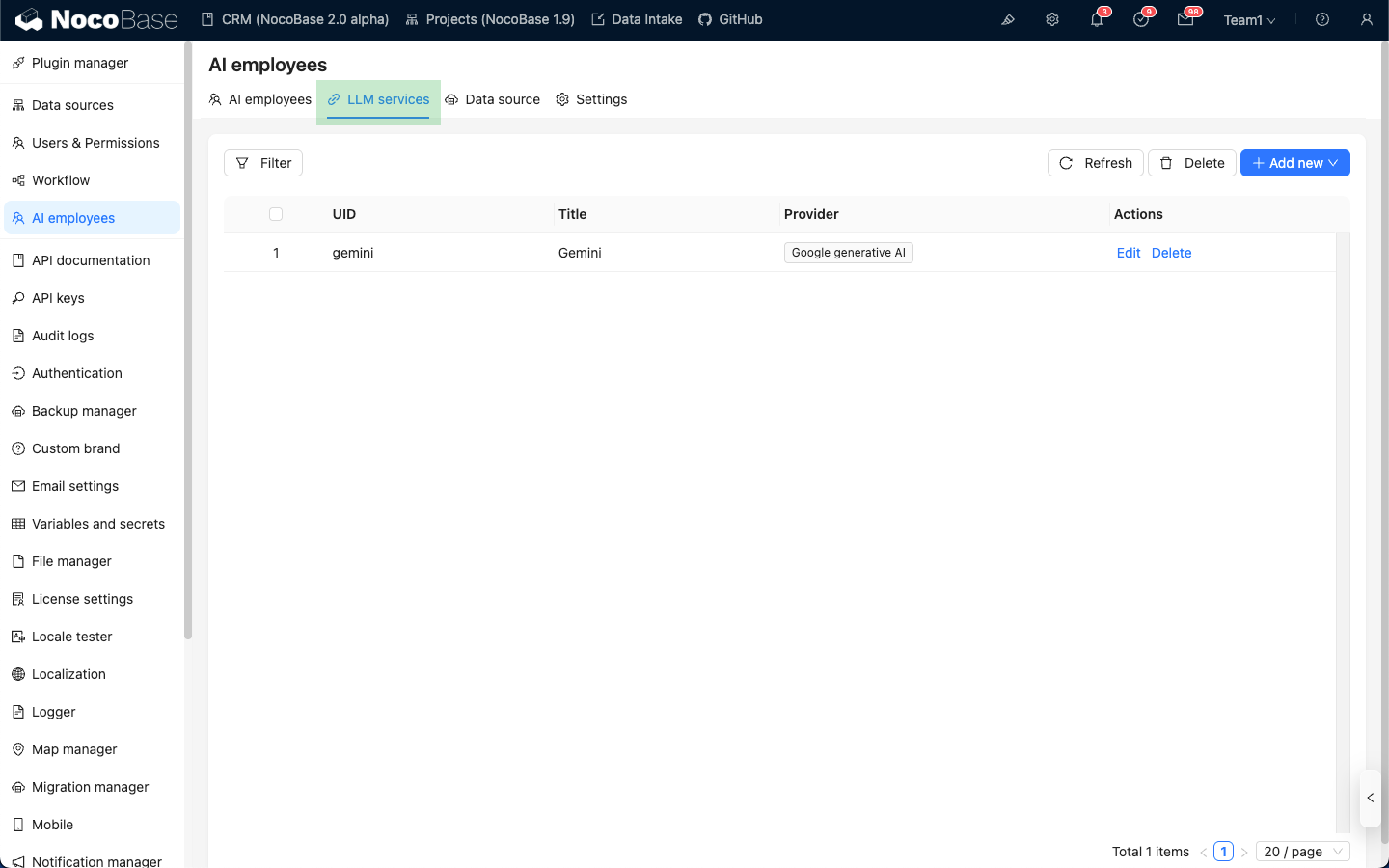
AI 직원 플러그인 설정 페이지로 이동하여 LLM service 탭을 클릭하면 LLM 서비스 관리 페이지로 들어갑니다.
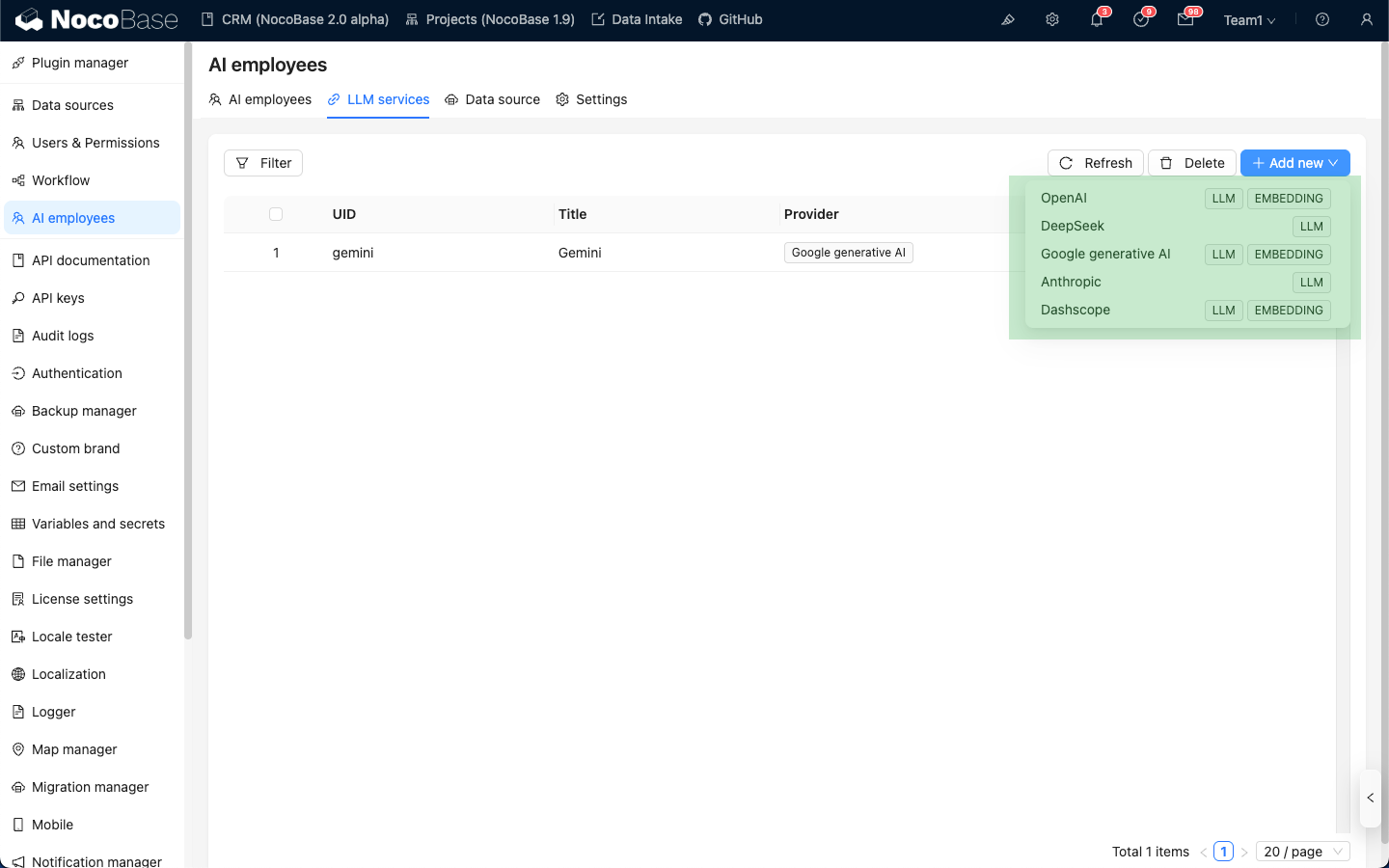
LLM 서비스 목록 오른쪽 상단에 있는 Add New 버튼에 마우스를 올린 후, 사용하려는 LLM 서비스를 선택합니다.
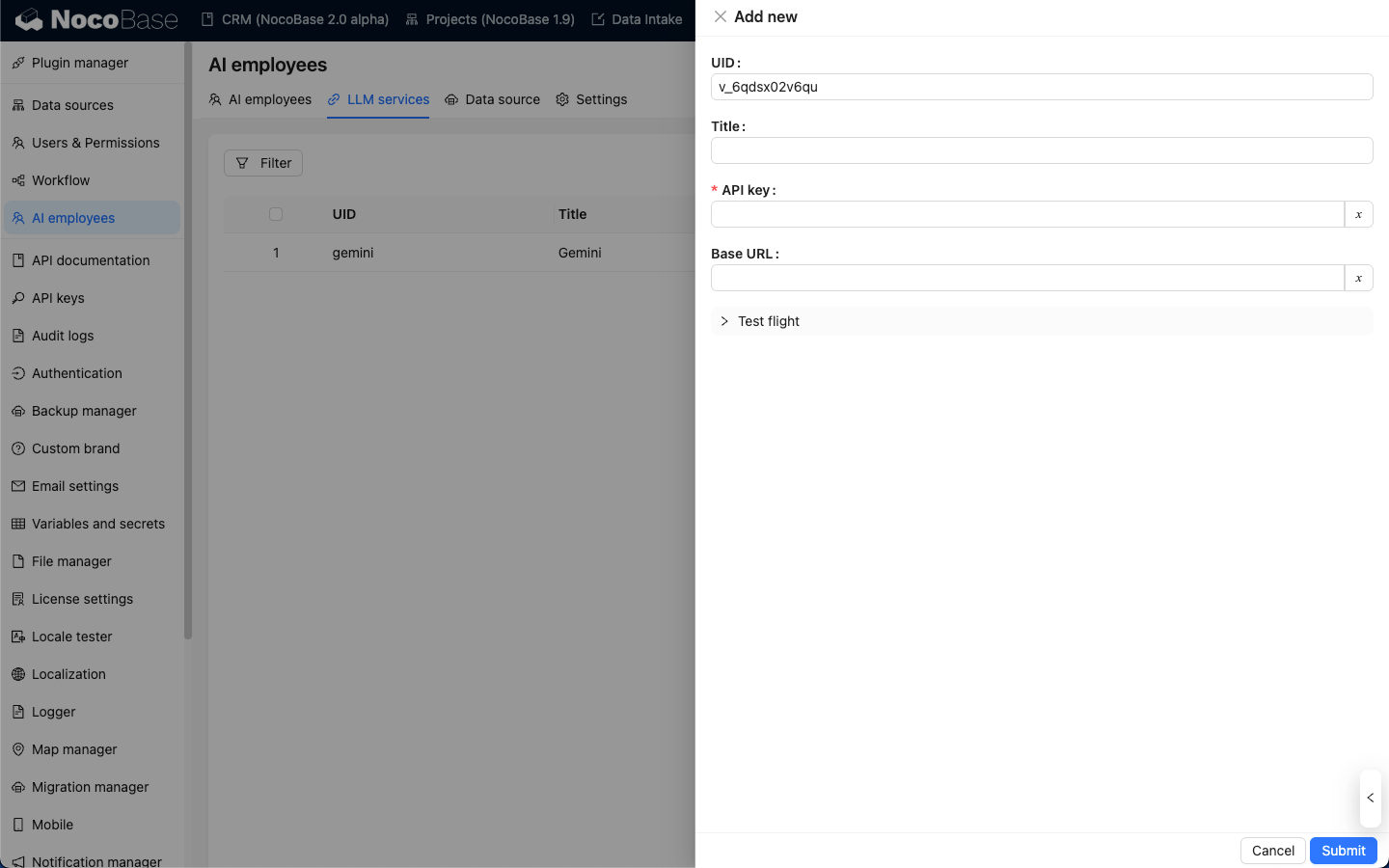
여기서는 OpenAI를 예시로 들어보겠습니다. 팝업 창에 기억하기 쉬운 title을 입력하고, OpenAI에서 발급받은 API key를 입력한 다음, Submit을 클릭하여 저장하면 LLM 서비스 설정이 완료됩니다.
Base URL은 일반적으로 비워두시면 됩니다. 만약 OpenAI API와 호환되는 타사 LLM 서비스를 사용 중이라면, 해당 Base URL을 입력해 주세요.
가용성 테스트
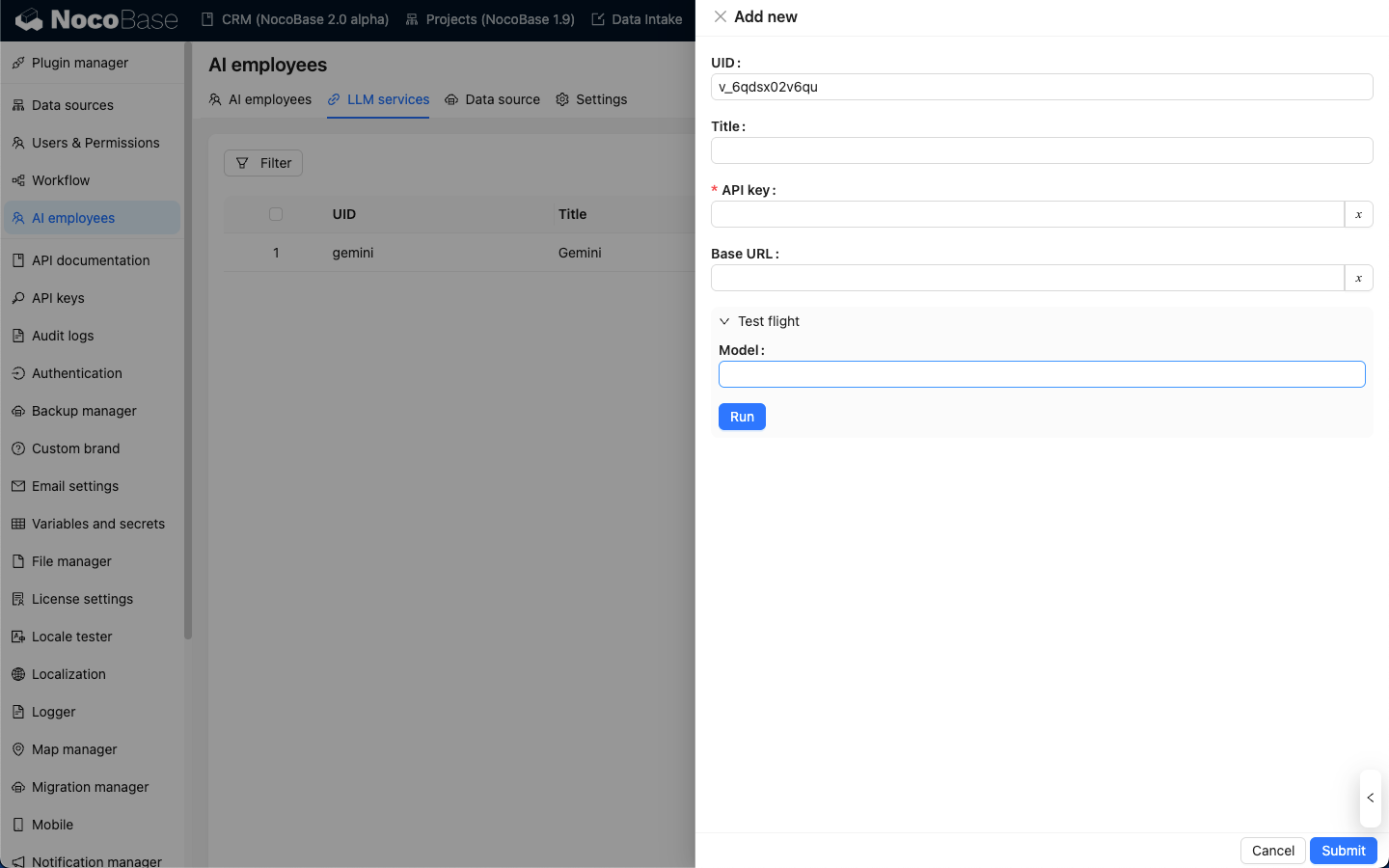
LLM 서비스 설정 페이지에서 Test flight 버튼을 클릭하고, 사용하려는 모델 이름을 입력한 다음 Run 버튼을 클릭하면 LLM 서비스와 모델의 가용성을 테스트할 수 있습니다.