

이 문서는 AI로 번역되었습니다. 부정확한 내용이 있을 경우 영어 버전을 참조하세요
고급
AI 직원Community Edition+소개
AI 직원 플러그인에서는 데이터 소스를 구성하고 일부 컬렉션 쿼리를 미리 설정할 수 있습니다. 이렇게 설정된 쿼리는 AI 직원과 대화할 때 애플리케이션 컨텍스트로 전송되며, AI 직원은 이 컬렉션 쿼리 결과를 바탕으로 답변합니다.
데이터 소스 구성
AI 직원 플러그인 설정 페이지로 이동하여 Data source 탭을 클릭하면 AI 직원 데이터 소스 관리 페이지로 이동합니다.
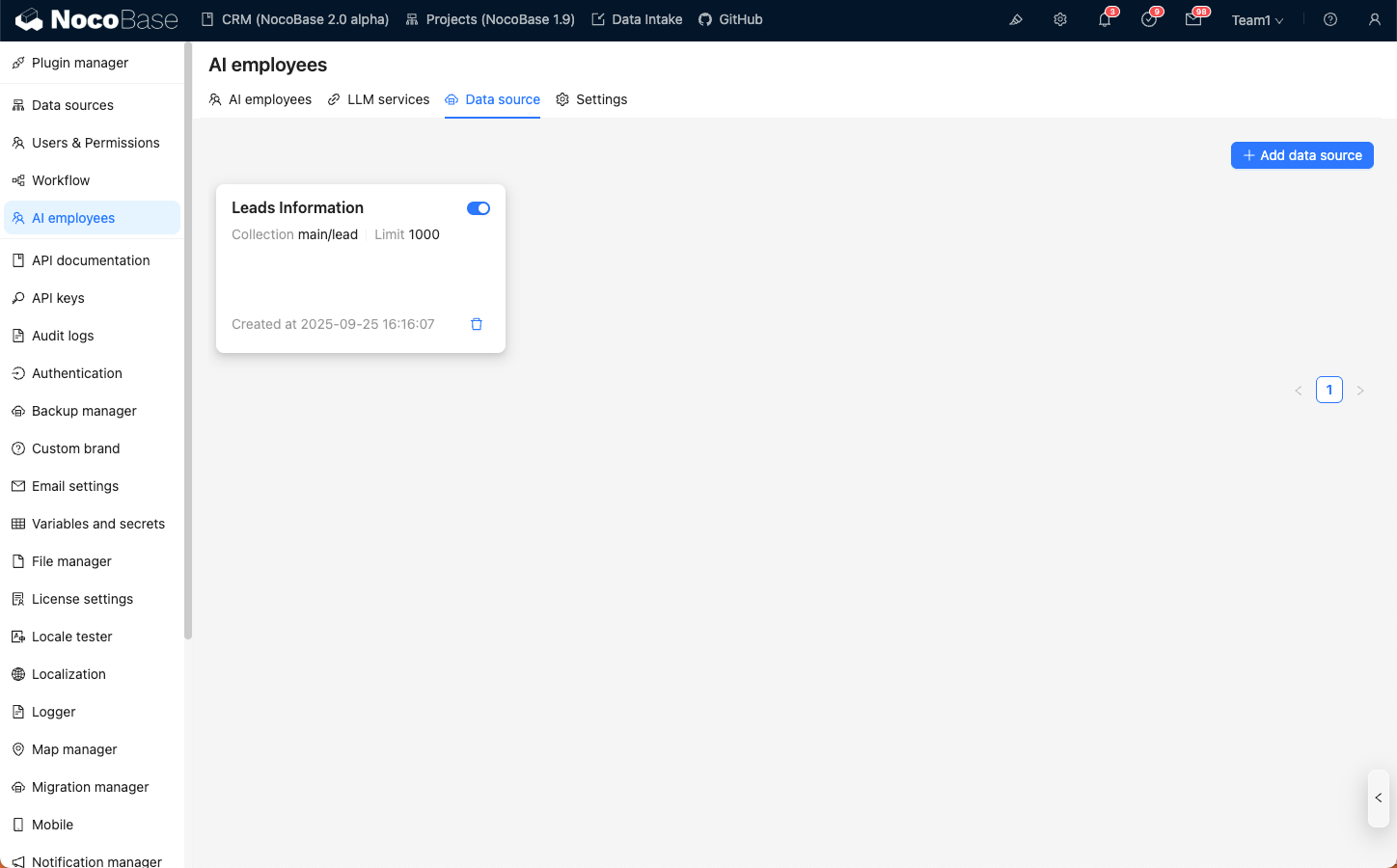
Add data source 버튼을 클릭하여 데이터 소스 생성 페이지로 이동합니다.
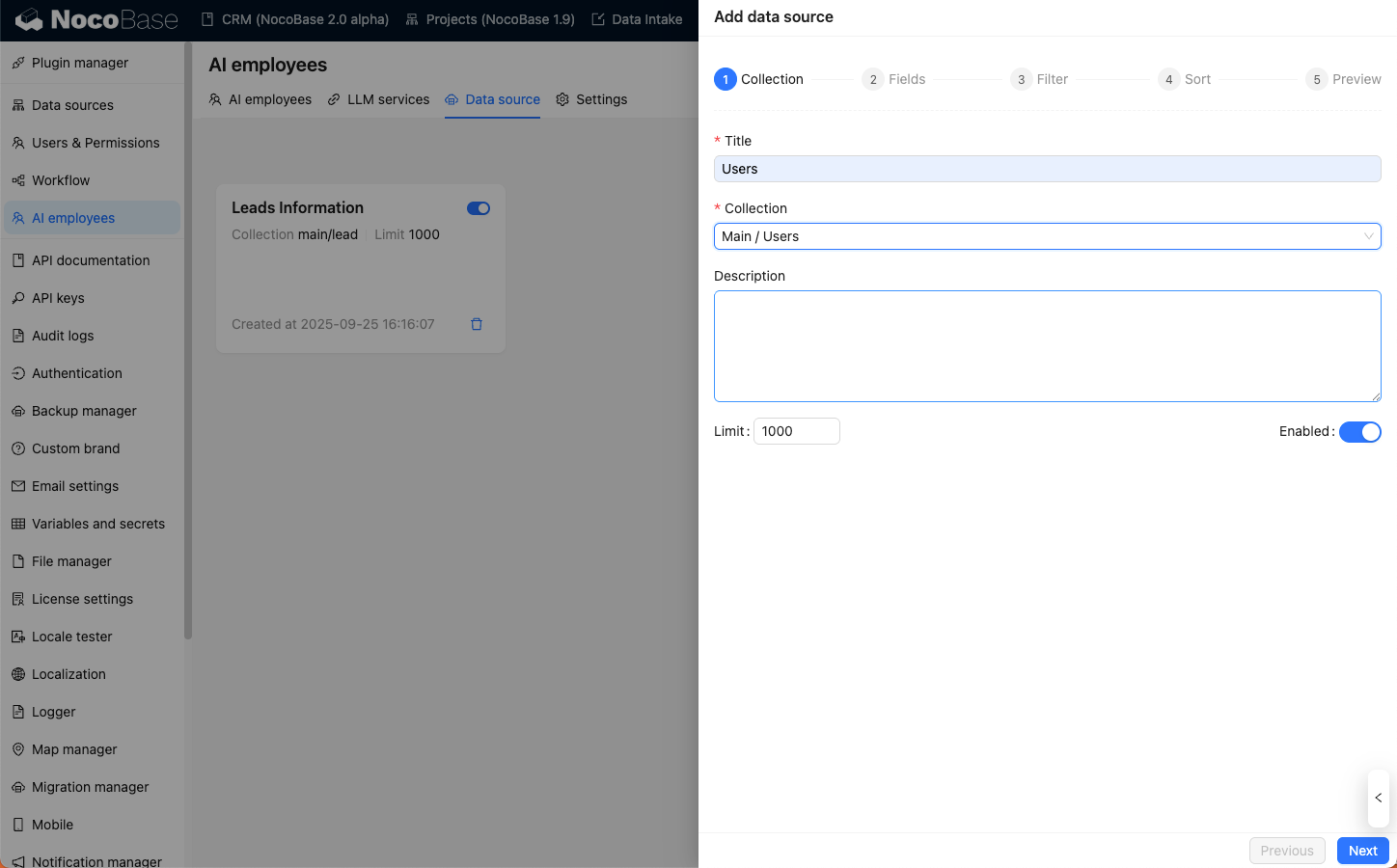
첫 번째 단계, 컬렉션의 기본 정보를 입력합니다:
Title입력란에 데이터 소스를 쉽게 기억할 수 있는 이름을 입력합니다.Collection입력란에서 사용할 데이터 소스와 컬렉션을 선택합니다.Description입력란에 데이터 소스에 대한 설명을 입력합니다.Limit입력란에 데이터 소스의 쿼리 제한 수를 입력합니다. 이는 AI 대화 컨텍스트를 초과하는 너무 많은 데이터가 반환되는 것을 방지하기 위함입니다.
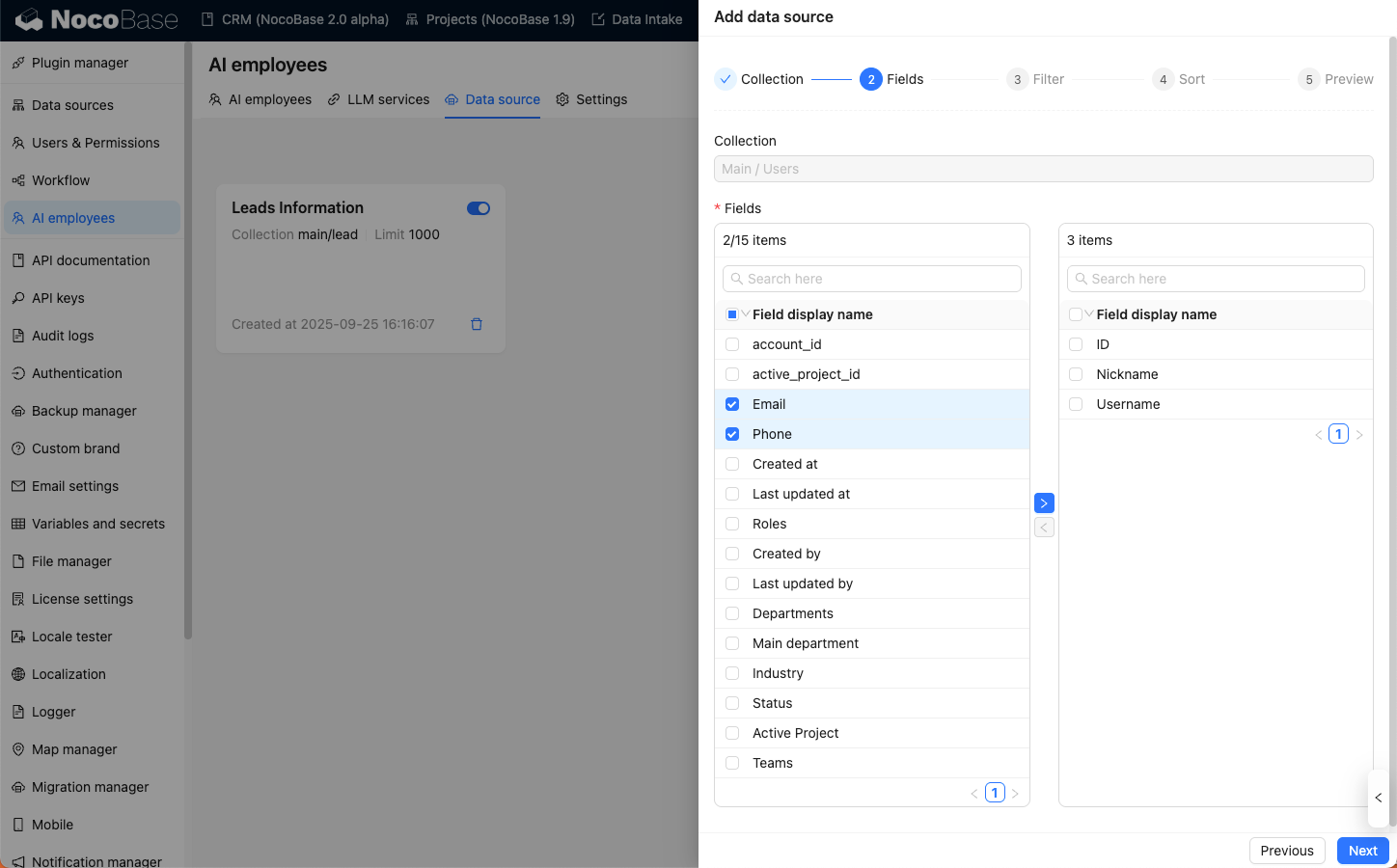
두 번째 단계, 쿼리할 필드를 선택합니다:
Fields 목록에서 쿼리할 필드를 선택(체크)합니다.
세 번째 단계, 쿼리 조건을 설정합니다:

네 번째 단계, 정렬 조건을 설정합니다:

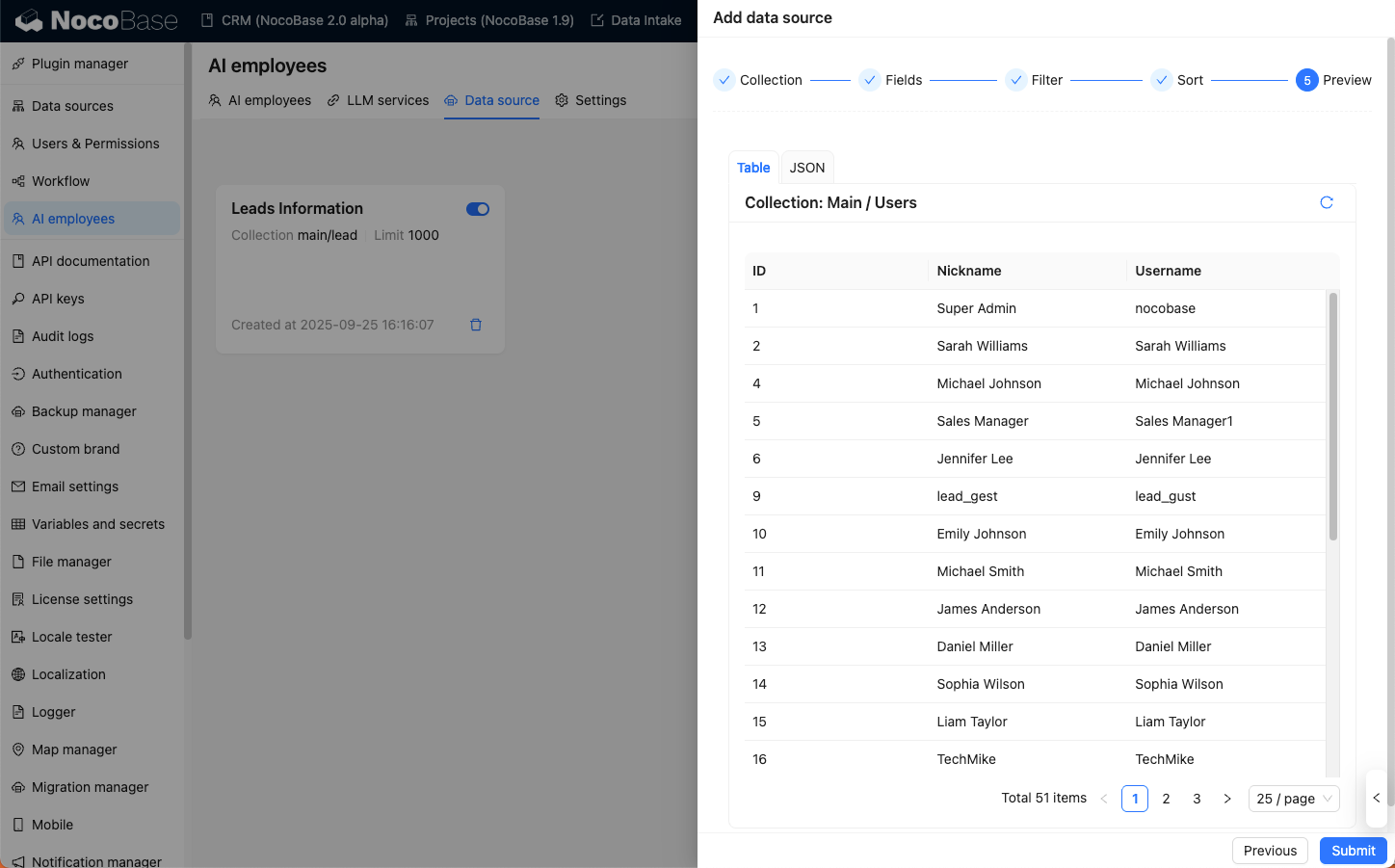
마지막으로, 데이터 소스를 저장하기 전에 데이터 소스 쿼리 결과를 미리 볼 수 있습니다.
대화 중 데이터 소스 보내기
AI 직원 대화 상자에서 왼쪽 하단의 Add work context 버튼을 클릭하고 Data source를 선택하면 방금 추가한 데이터 소스를 확인할 수 있습니다.
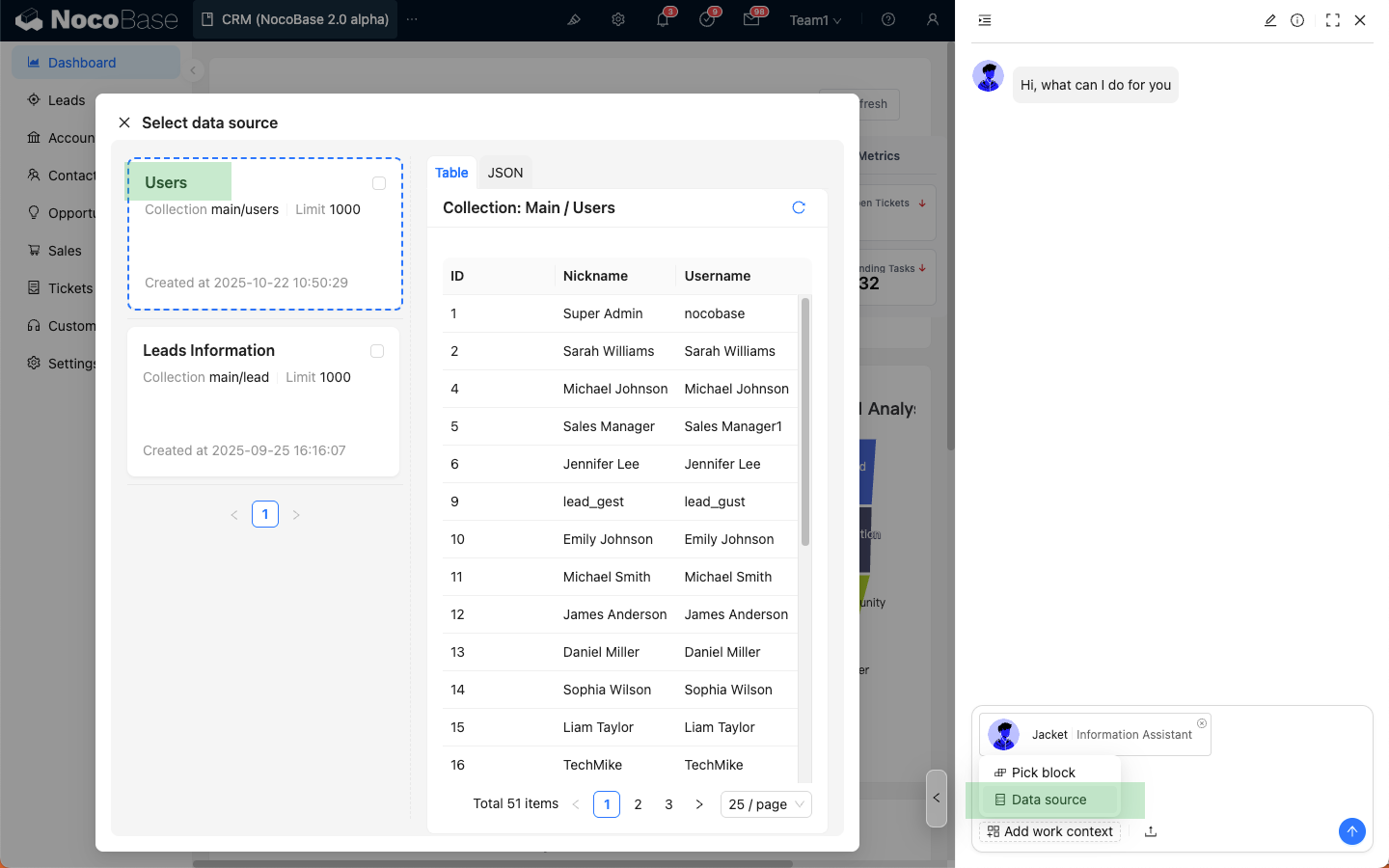
보낼 데이터 소스를 선택(체크)하면 선택한 데이터 소스가 대화 상자에 첨부됩니다.
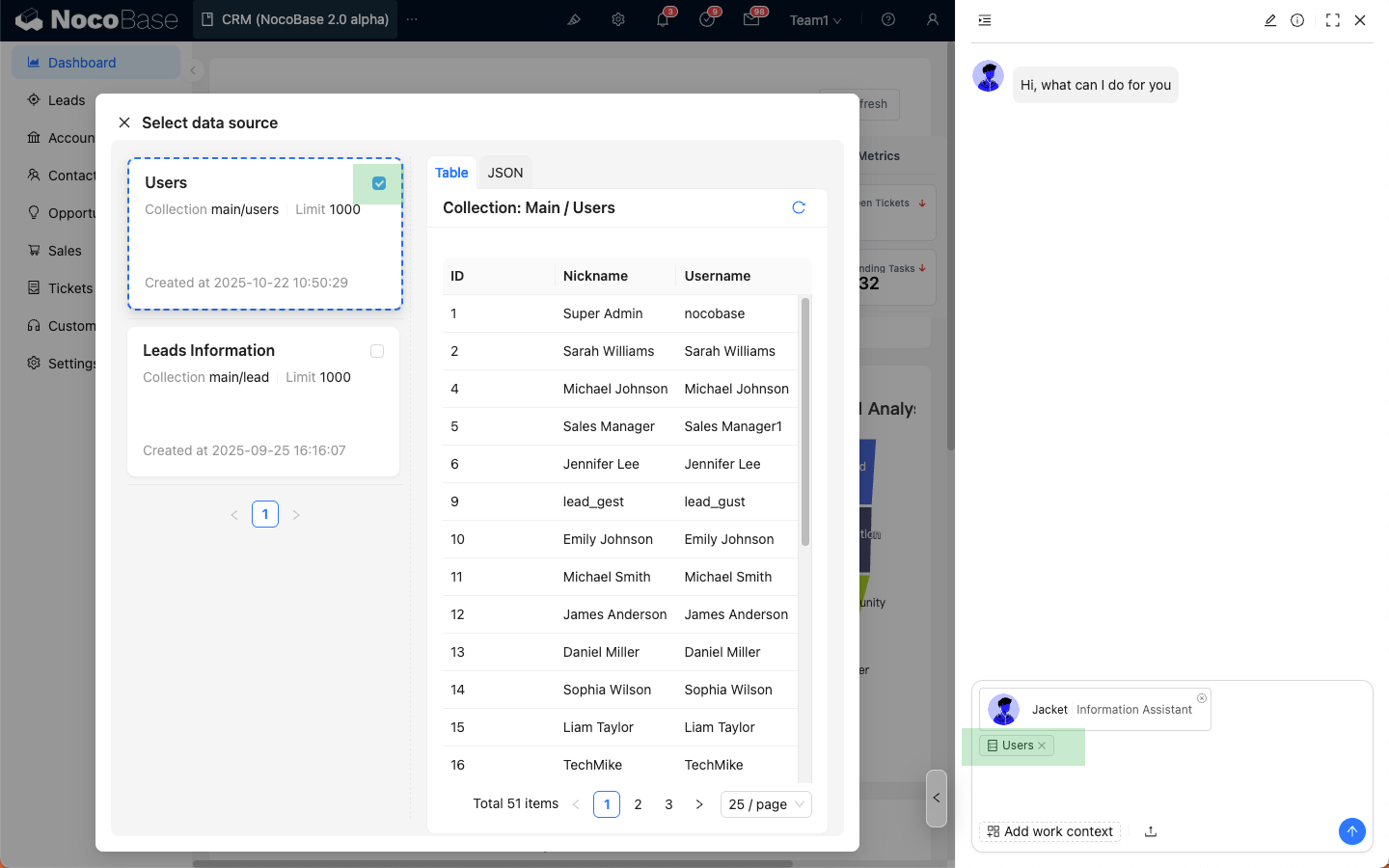
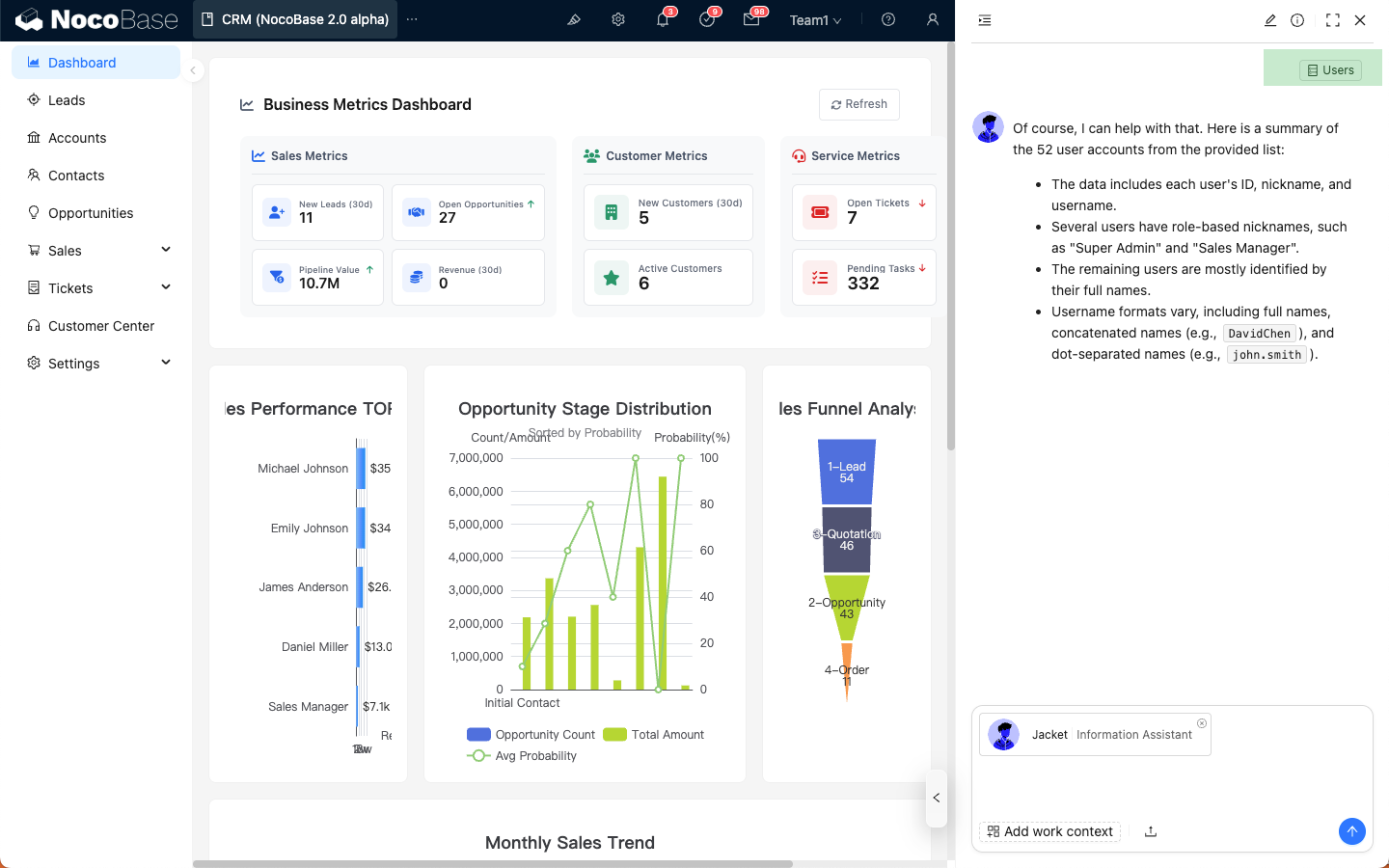
질문 메시지를 입력한 후 일반 메시지를 보내는 것과 동일하게 보내기 버튼을 클릭하면, AI 직원이 데이터 소스를 기반으로 답변합니다.
데이터 소스도 메시지 목록에 표시됩니다.
주의사항
데이터 소스는 현재 사용자의 ACL 권한에 따라 사용자가 접근 권한을 가진 데이터만 자동으로 필터링합니다.