이 문서는 AI로 번역되었습니다. 부정확한 내용이 있을 경우 영어 버전을 참조하세요
고급
소개
AI 직원은 페이지 또는 블록에 바인딩할 수 있습니다. 바인딩 후 현재 비즈니스에 맞는 작업을 설정할 수 있으며, 이를 통해 사용자는 페이지 또는 블록에서 AI 직원을 사용하여 작업을 빠르게 처리할 수 있습니다.
페이지에 AI 직원 바인딩
페이지가 UI 편집 모드로 진입하면 오른쪽 하단에 있는 AI 직원 빠른 실행 버튼 옆에 "+" 아이콘이 나타납니다. "+" 아이콘에 마우스를 올리면 AI 직원 목록이 표시되며, AI 직원을 선택하면 해당 AI 직원이 현재 페이지에 바인딩됩니다.
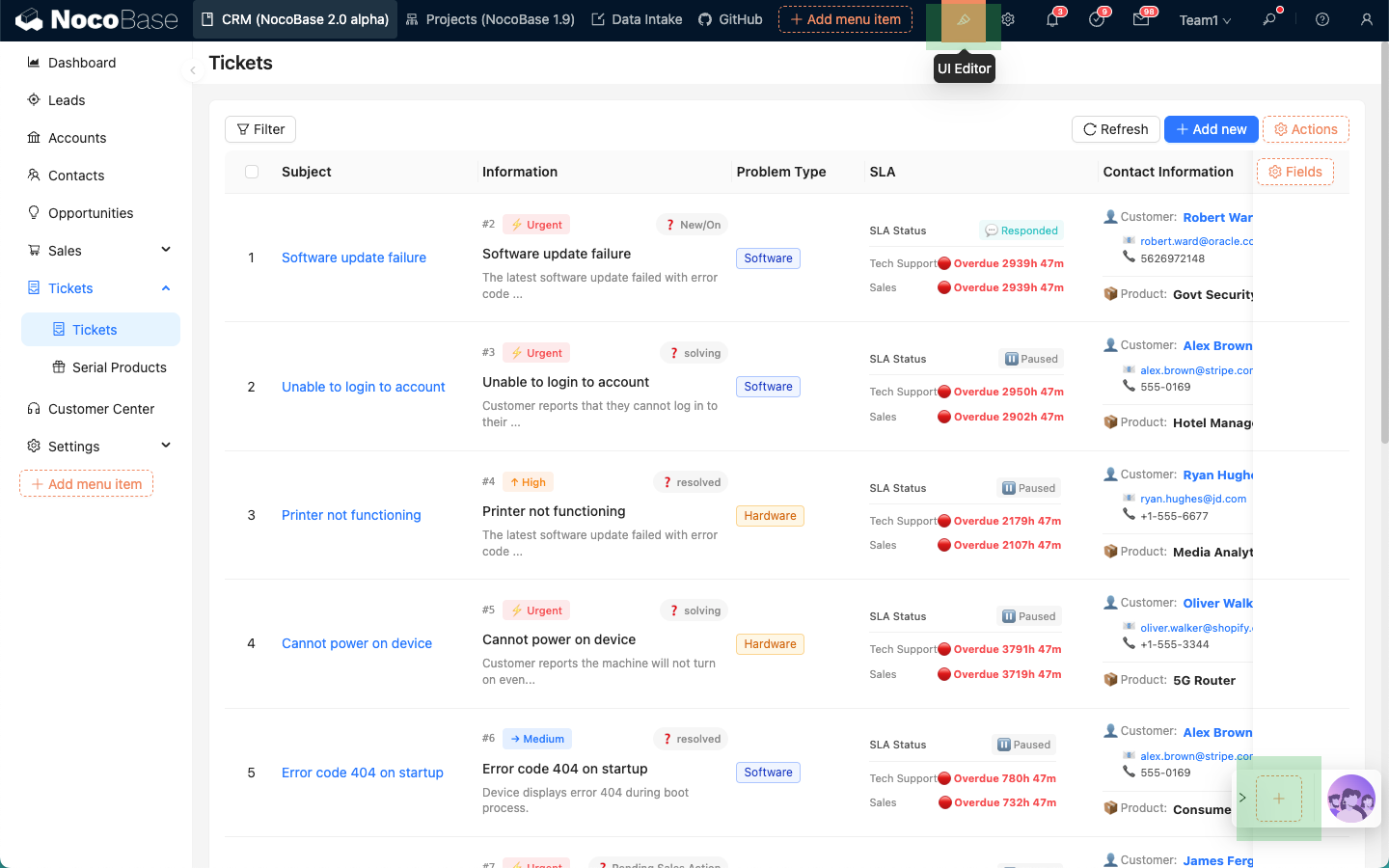
바인딩이 완료되면 페이지에 진입할 때마다 오른쪽 하단에 현재 페이지에 바인딩된 AI 직원이 표시됩니다.
블록에 AI 직원 바인딩
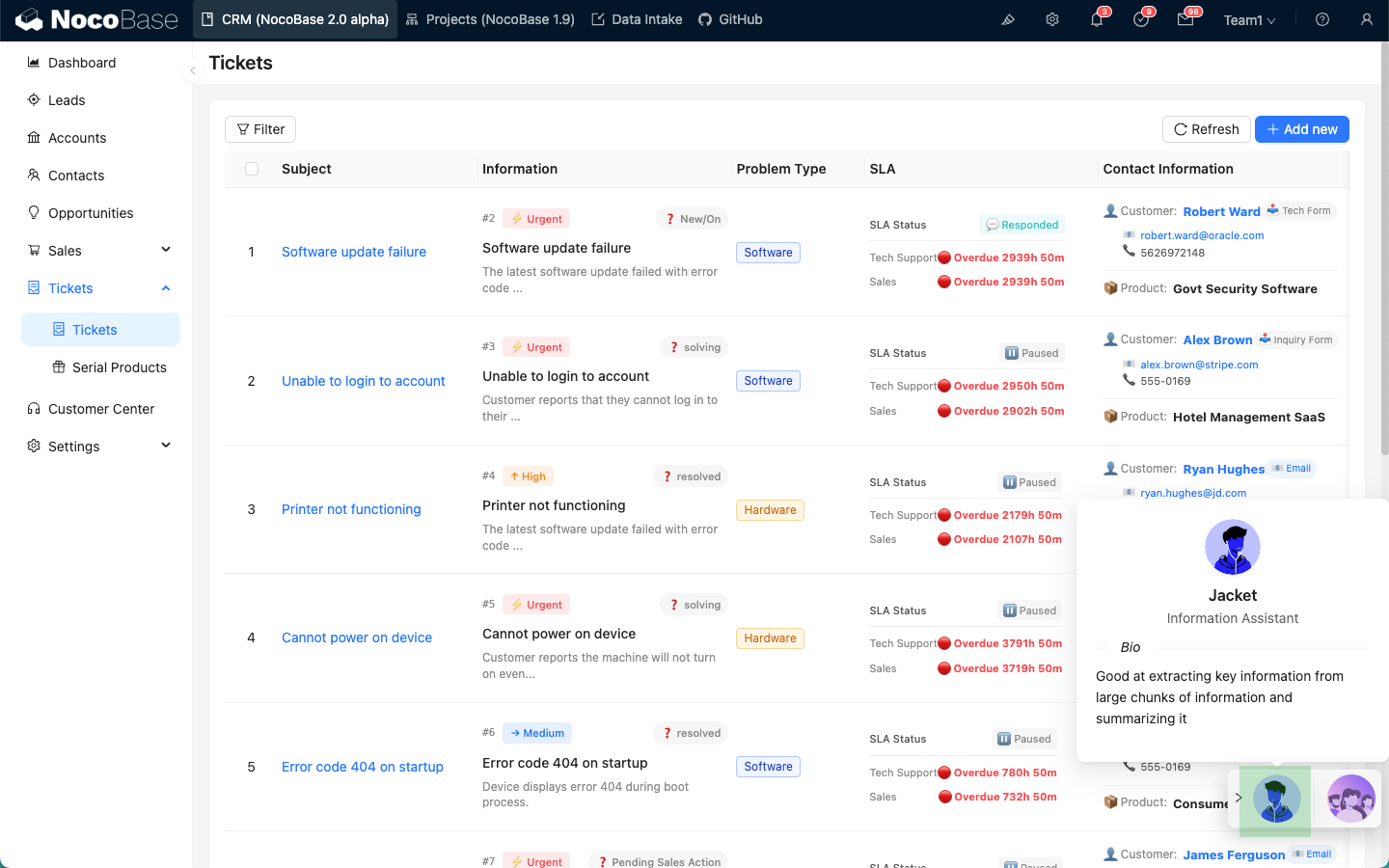
페이지가 UI 편집 모드로 진입하면 Actions 설정을 지원하는 블록에서 Actions 아래의 AI employees 메뉴를 선택한 다음, AI 직원을 선택하면 해당 AI 직원이 현재 블록에 바인딩됩니다.

바인딩이 완료되면 페이지에 진입할 때마다 블록의 Actions 영역에 현재 블록에 바인딩된 AI 직원이 표시됩니다.

작업 설정
페이지가 UI 편집 모드로 진입하면 페이지 또는 블록에 바인딩된 AI 직원 아이콘에 마우스를 올립니다. 메뉴 버튼이 나타나면 Edit tasks를 선택하여 작업 설정 페이지로 이동합니다.
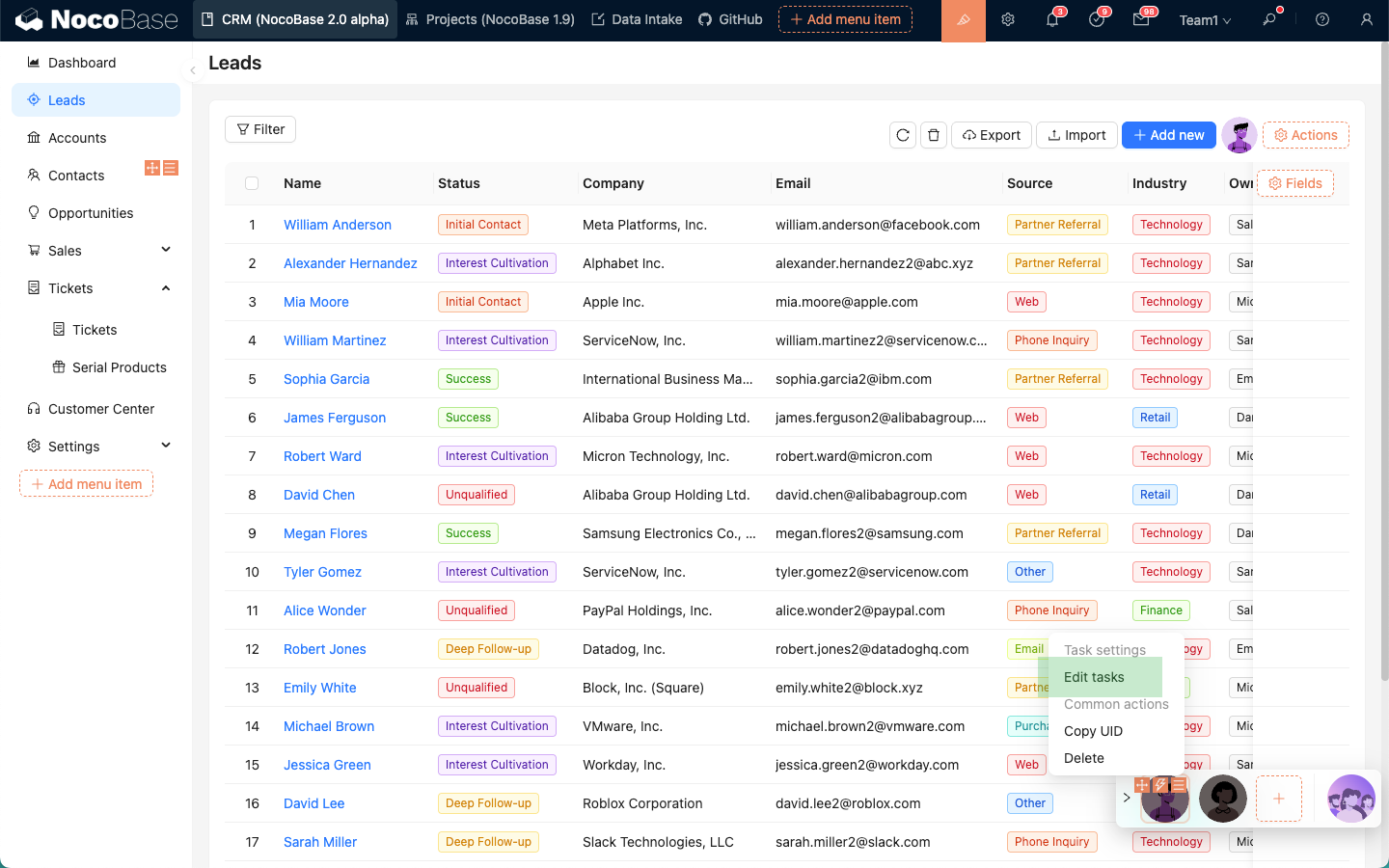
작업 설정 페이지에 진입하면 현재 AI 직원에게 여러 작업을 추가할 수 있습니다.
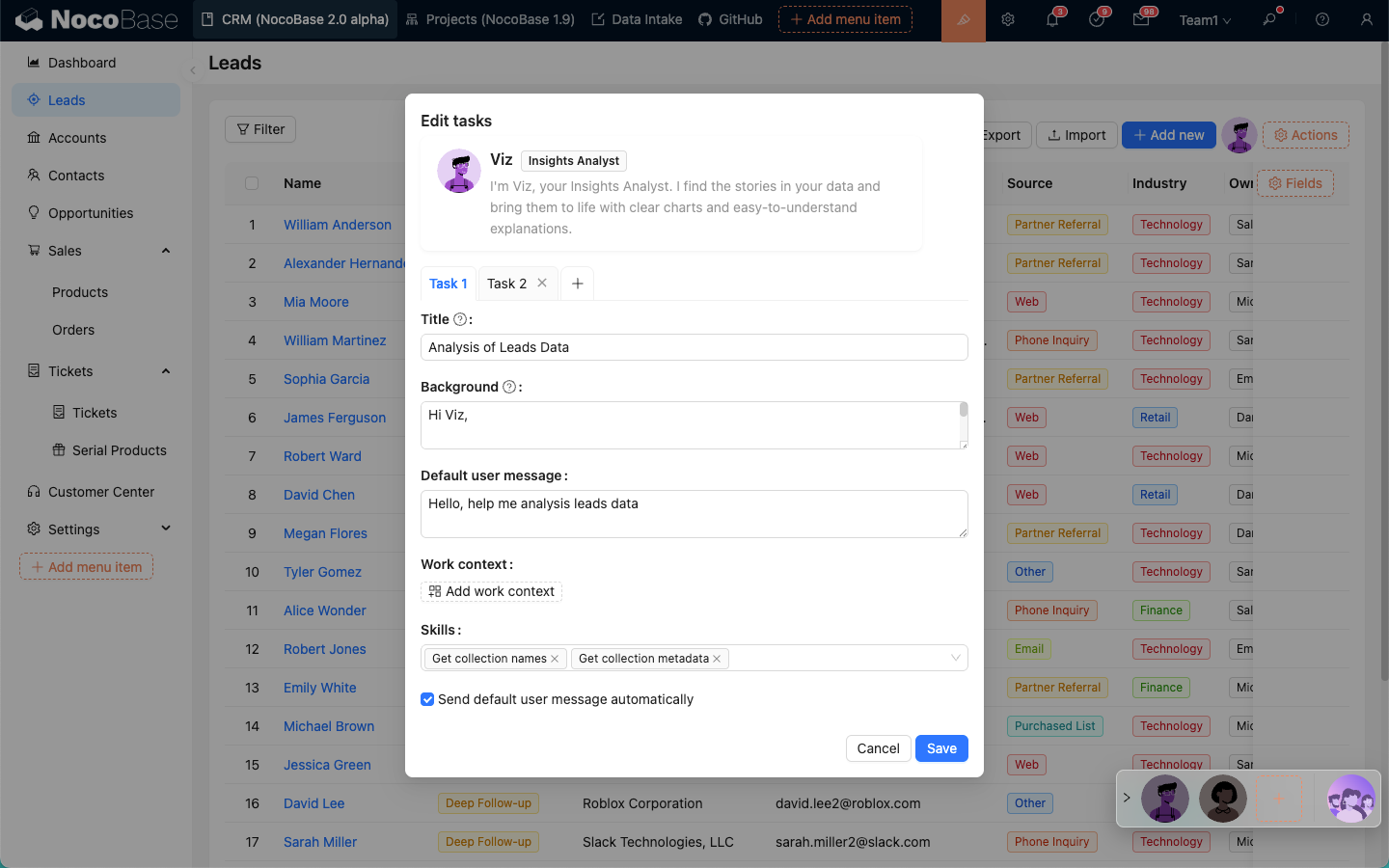
각 탭은 독립적인 작업을 나타냅니다. 옆에 있는 "+" 아이콘을 클릭하여 새 작업을 추가합니다.
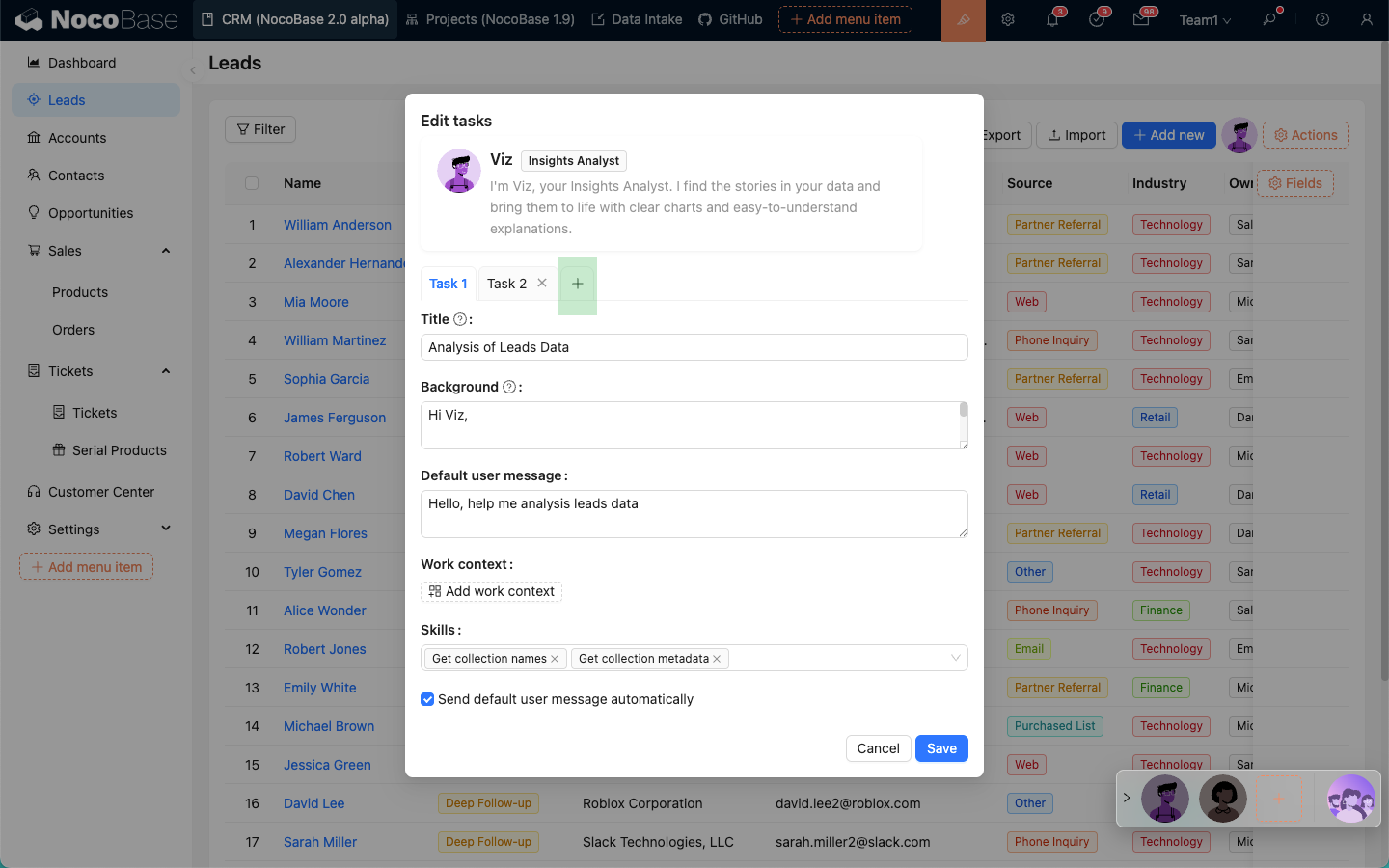
작업 설정 양식:
Title입력란에 작업 제목을 입력합니다. 작업 내용을 간략하게 설명하며, 이 제목은 AI 직원의 작업 목록에 표시됩니다.Background입력란에 작업의 주요 내용을 입력합니다. 이 내용은 AI 직원과 대화할 때 시스템 프롬프트로 사용됩니다.Default user message입력란에 기본으로 전송할 사용자 메시지를 입력합니다. 이 메시지는 작업을 선택하면 사용자 입력란에 자동으로 채워집니다.Work context에서 AI 직원에게 기본으로 전송할 애플리케이션 컨텍스트 정보를 선택합니다. 이 작업은 대화 상자에서 수행하는 작업과 동일합니다.Skills선택 상자에는 현재 AI 직원이 보유한 기술이 표시됩니다. 특정 기술을 해제하여 AI 직원이 해당 작업을 수행할 때 해당 기술을 사용하지 않도록 할 수 있습니다.Send default user message automatically체크박스는 작업을 실행한 후 기본 사용자 메시지를 자동으로 전송할지 여부를 설정합니다.
작업 목록
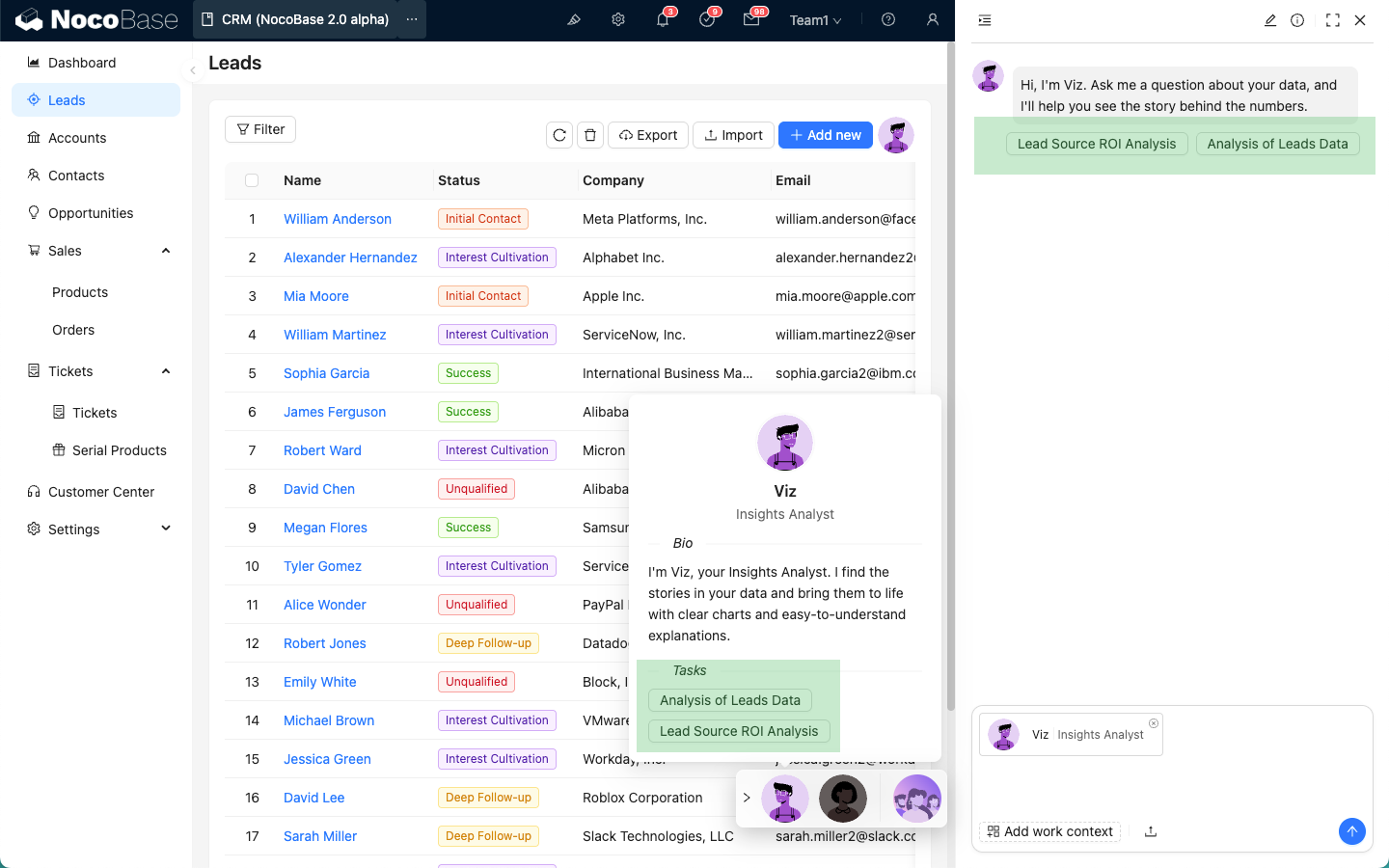
AI 직원에게 작업을 설정하면, 이 작업들은 AI 직원의 프로필 팝업과 대화 시작 전 인사말 메시지에 표시됩니다. 클릭하여 작업을 실행할 수 있습니다.