

logologo
スタート
マニュアル
開発
プラグイン
API
English
简体中文
日本語
한국어
Deutsch
Français
Español
Português
Русский
Italiano
Türkçe
Українська
Tiếng Việt
Bahasa Indonesia
ไทย
Polski
Nederlands
Čeština
العربية
עברית
हिन्दी
Svenska
スタート
マニュアル
開発
プラグイン
API
logologo
概要

クイックスタート

LLMサービス設定
AIスタッフ作成
AIスタッフ連携

組み込みAIスタッフ

概要
Viz: 洞察アナリスト
Orin: データモデリングエキスパート
Dex: データラングリングエキスパート
Nathan: フロントエンドエンジニア

上級

ブロック選択
データソース
スキル
タスク
ウェブ検索
権限管理
ファイル管理

ワークフロー

LLMノード

テキストチャット
マルチモーダルチャット
構造化出力

AIナレッジベース

概要
ベクターデータベース
ベクターストレージ
ナレッジベース
RAG

アプリケーションドキュメント

シナリオ

Viz: CRMシナリオ設定

設定

管理者設定
プロンプトガイド
Previous Page概要
Next PageAIスタッフ作成
TIP

このドキュメントはAIによって翻訳されました。不正確な情報については、英語版をご参照ください

#クイックスタート

#はじめに

AI従業員を利用する前に、オンラインLLMサービスへの接続が必要です。NocoBaseは現在、OpenAI、Gemini、Claude、DepSeek、Qwenなどの主要なオンラインLLMサービスに対応しています。 オンラインLLMサービスに加えて、NocoBaseはOllamaローカルモデルの接続もサポートしています。

#LLMサービスの設定

AI従業員プラグインの設定ページに移動し、LLM service タブをクリックしてLLMサービス管理ページを開きます。
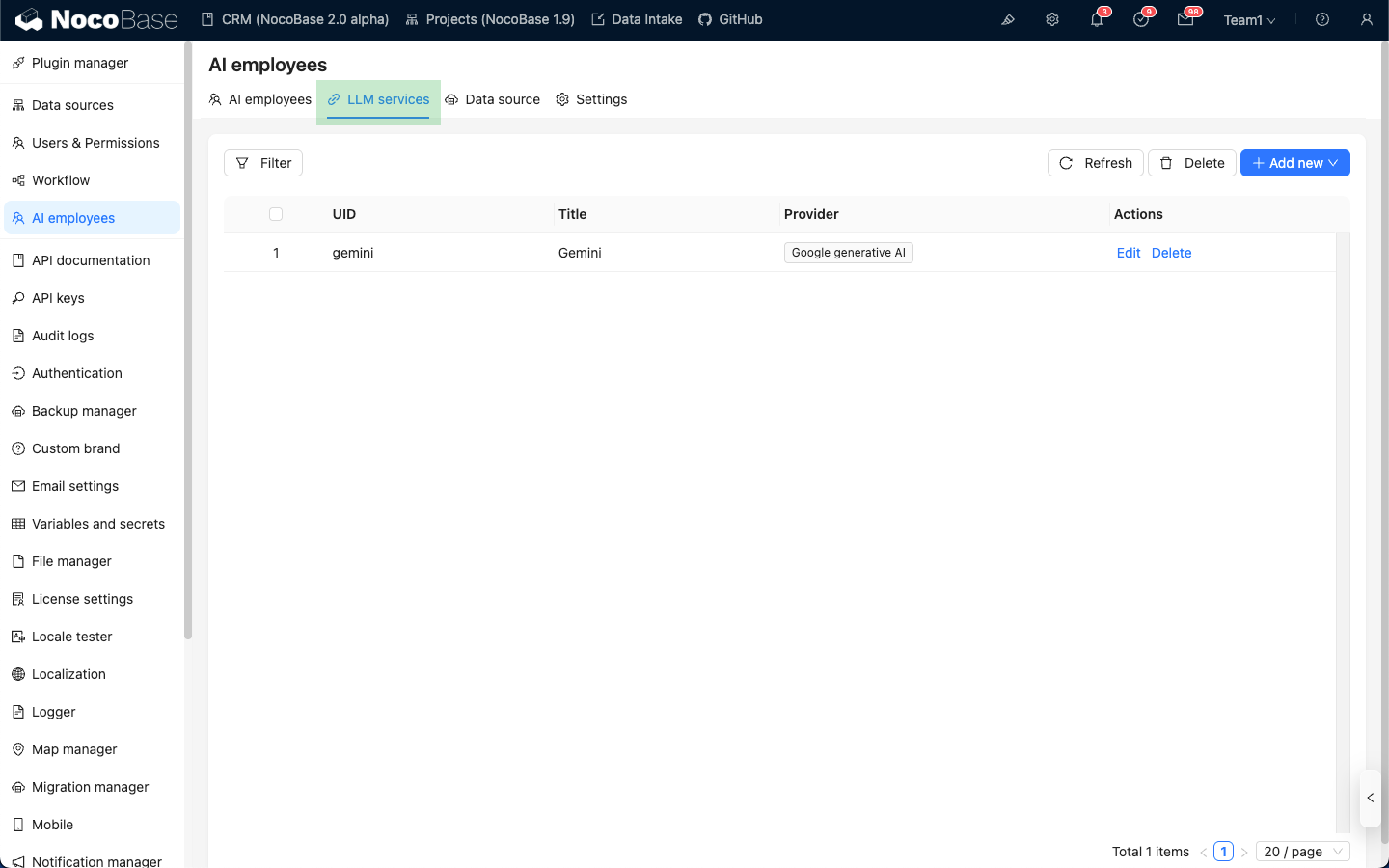
20251021213122

LLMサービスリストの右上にあるAdd Newボタンにマウスカーソルを合わせ、使用したいLLMサービスを選択します。
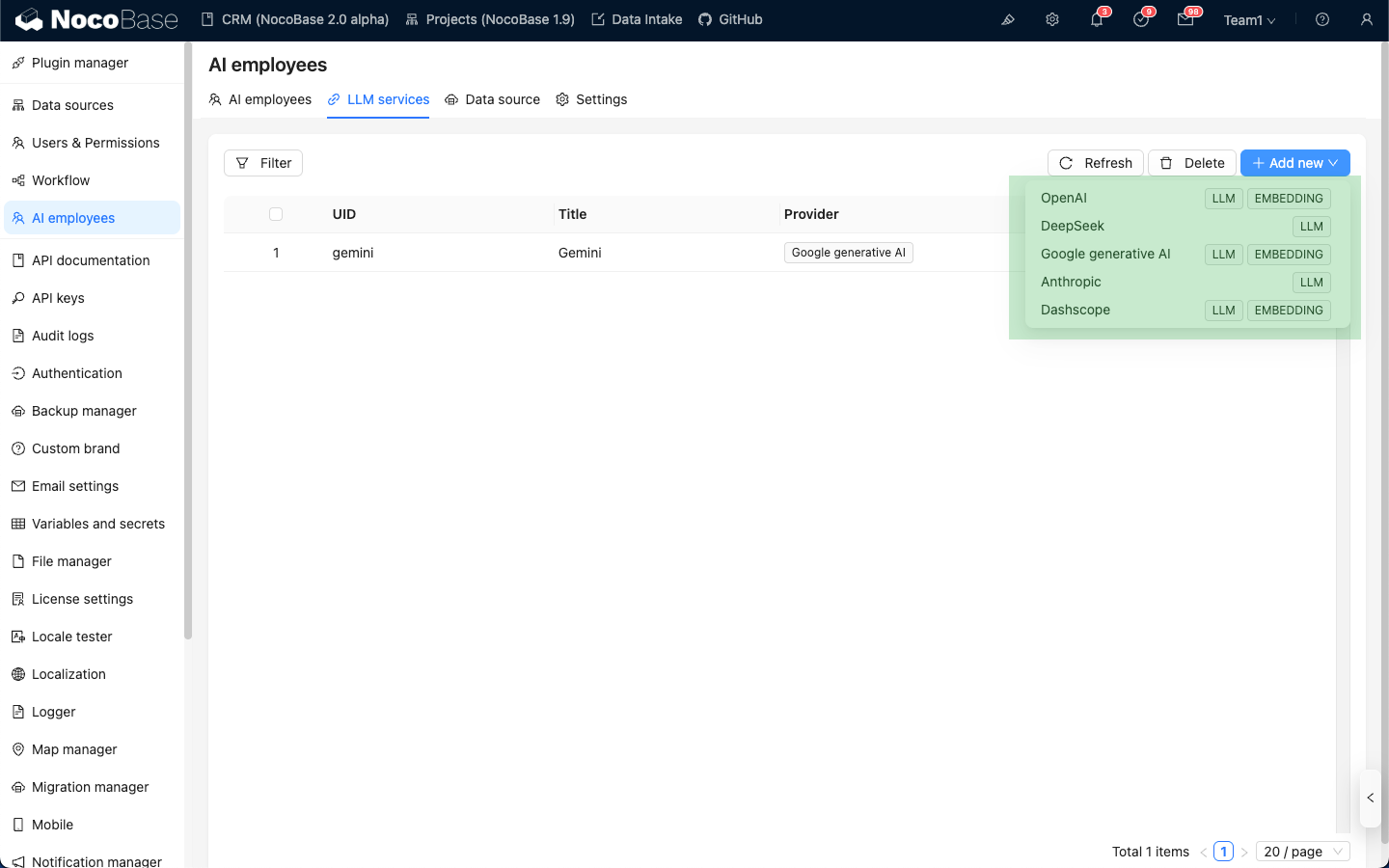
20251021213358

ここではOpenAIを例に説明します。ポップアップウィンドウで覚えやすいtitleを入力し、次にOpenAIで取得したAPI keyを入力します。Submitをクリックして保存すると、LLMサービスの設定が完了します。

Base URLは通常、空欄のままで問題ありません。もしOpenAIインターフェースと互換性のあるサードパーティ製LLMサービスを使用している場合は、対応するBase URLを入力してください。
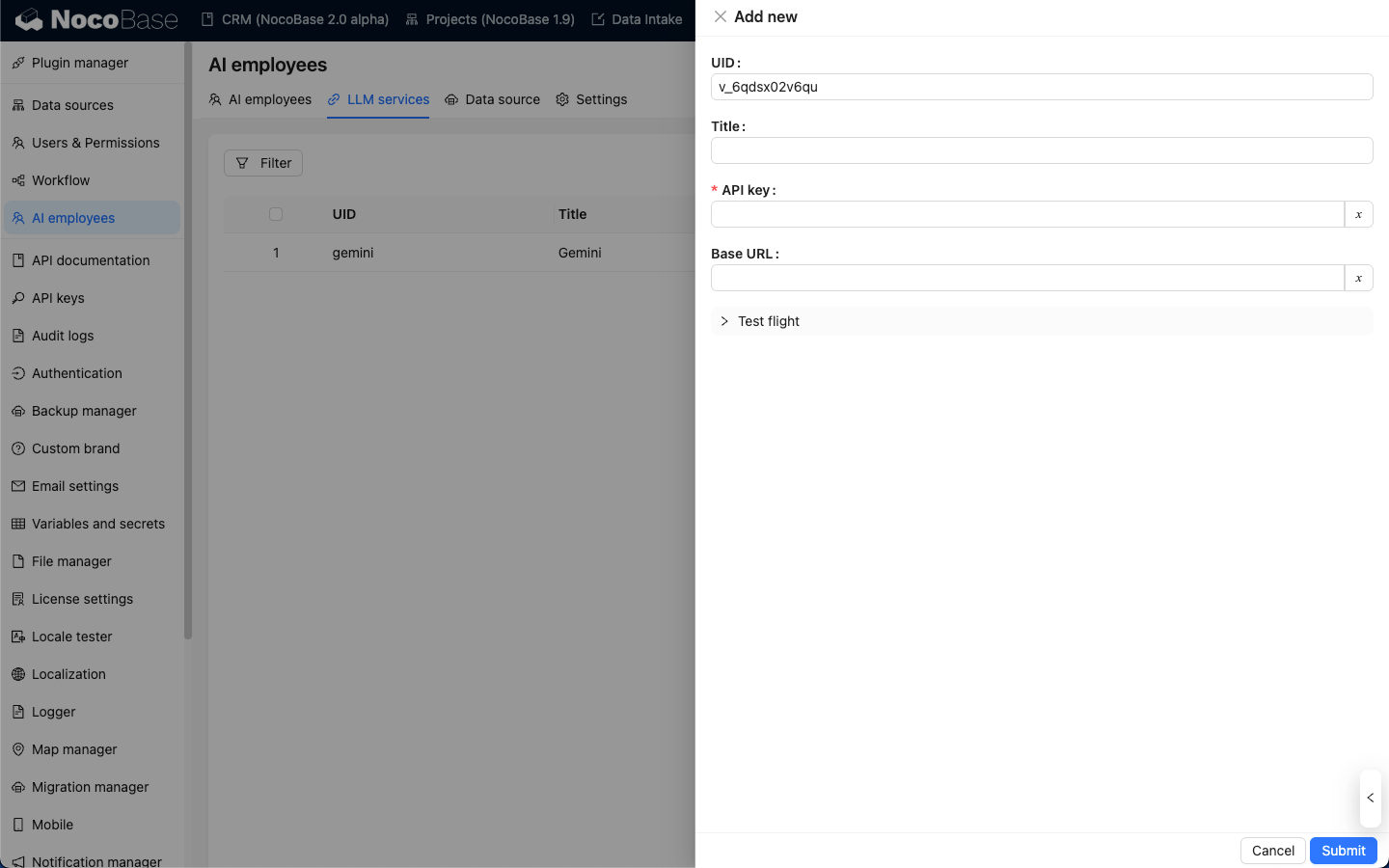
20251021214549

#利用可能性テスト

LLMサービス設定ページで、Test flightボタンをクリックし、使用したいモデル名を入力します。Runボタンをクリックすると、LLMサービスとモデルが利用可能かテストできます。
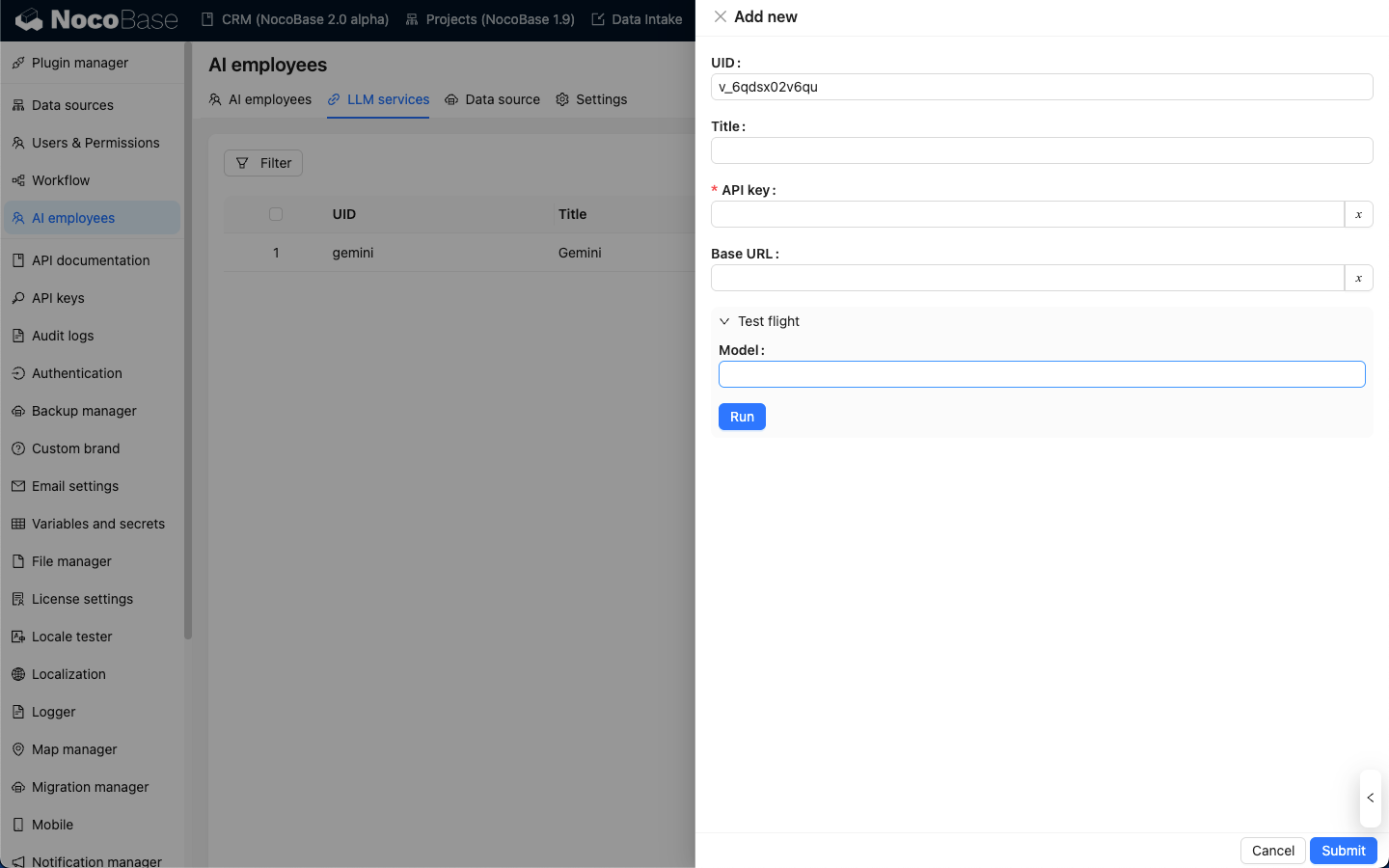
20251021214903