Detta dokument har översatts av AI. För eventuella felaktigheter, se den engelska versionen
Snabbstart
Introduktion
Innan ni kan använda AI-medarbetaren behöver ni ansluta till en online LLM-tjänst. NocoBase stöder för närvarande de flesta vanliga online LLM-tjänsterna, som till exempel OpenAI, Gemini, Claude, DepSeek, Qwen med flera. Utöver online LLM-tjänster stöder NocoBase även anslutning till lokala Ollama-modeller.
Konfigurera LLM-tjänsten
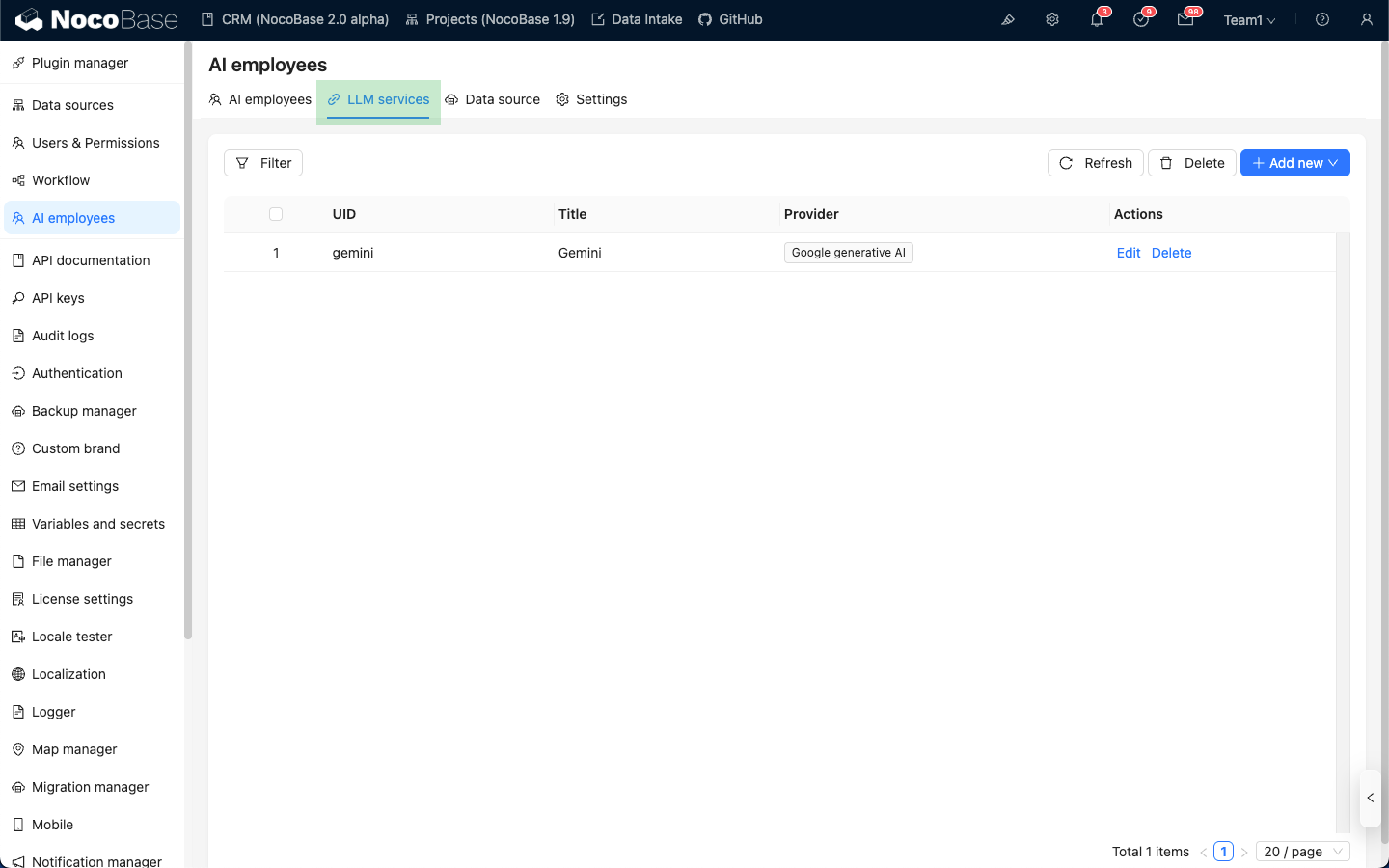
Gå till konfigurationssidan för AI-medarbetarens plugin, klicka på fliken LLM service för att komma till hanteringssidan för LLM-tjänster.
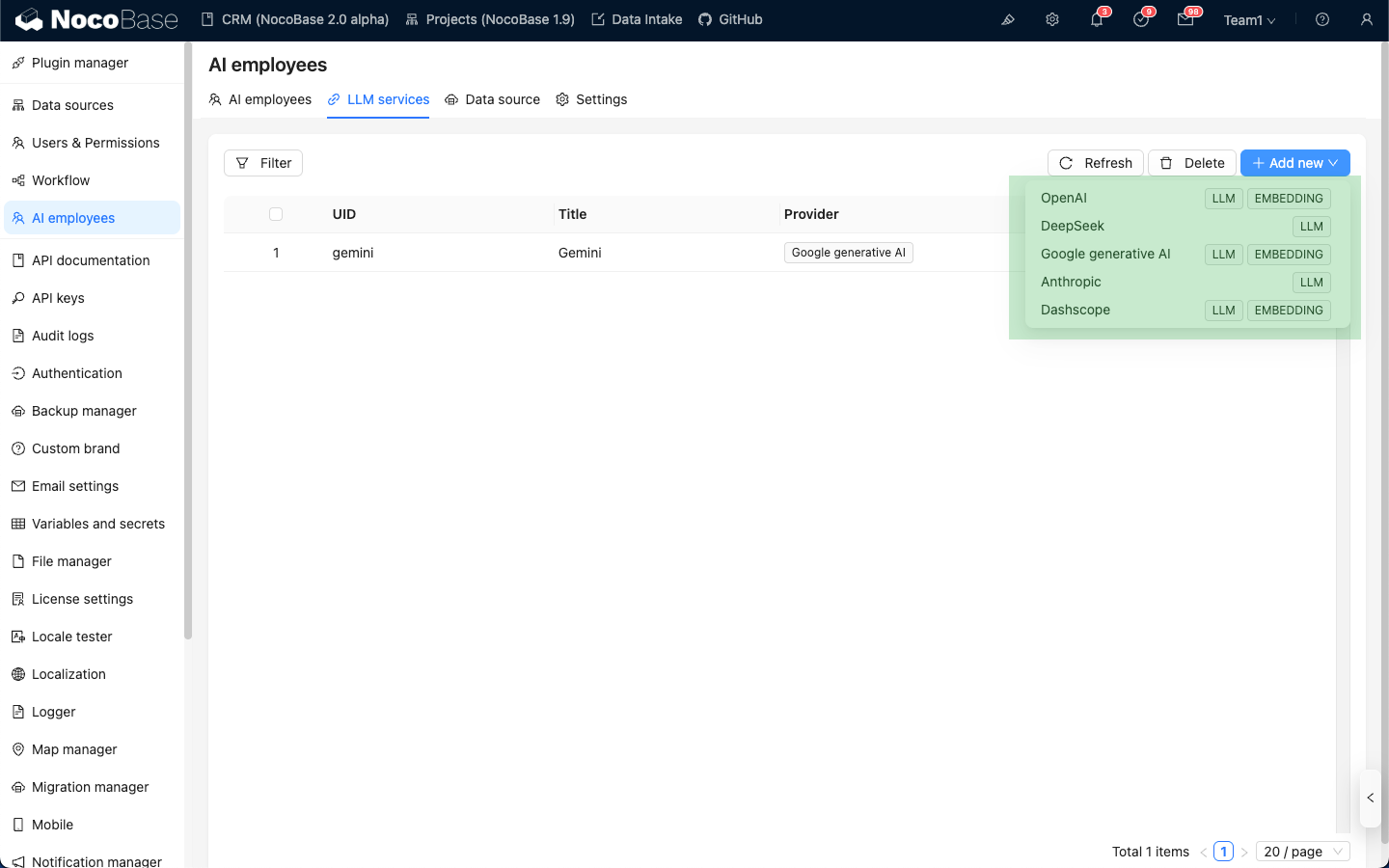
Håll muspekaren över knappen Add New i det övre högra hörnet av LLM-tjänstlistan och välj den LLM-tjänst ni vill använda.
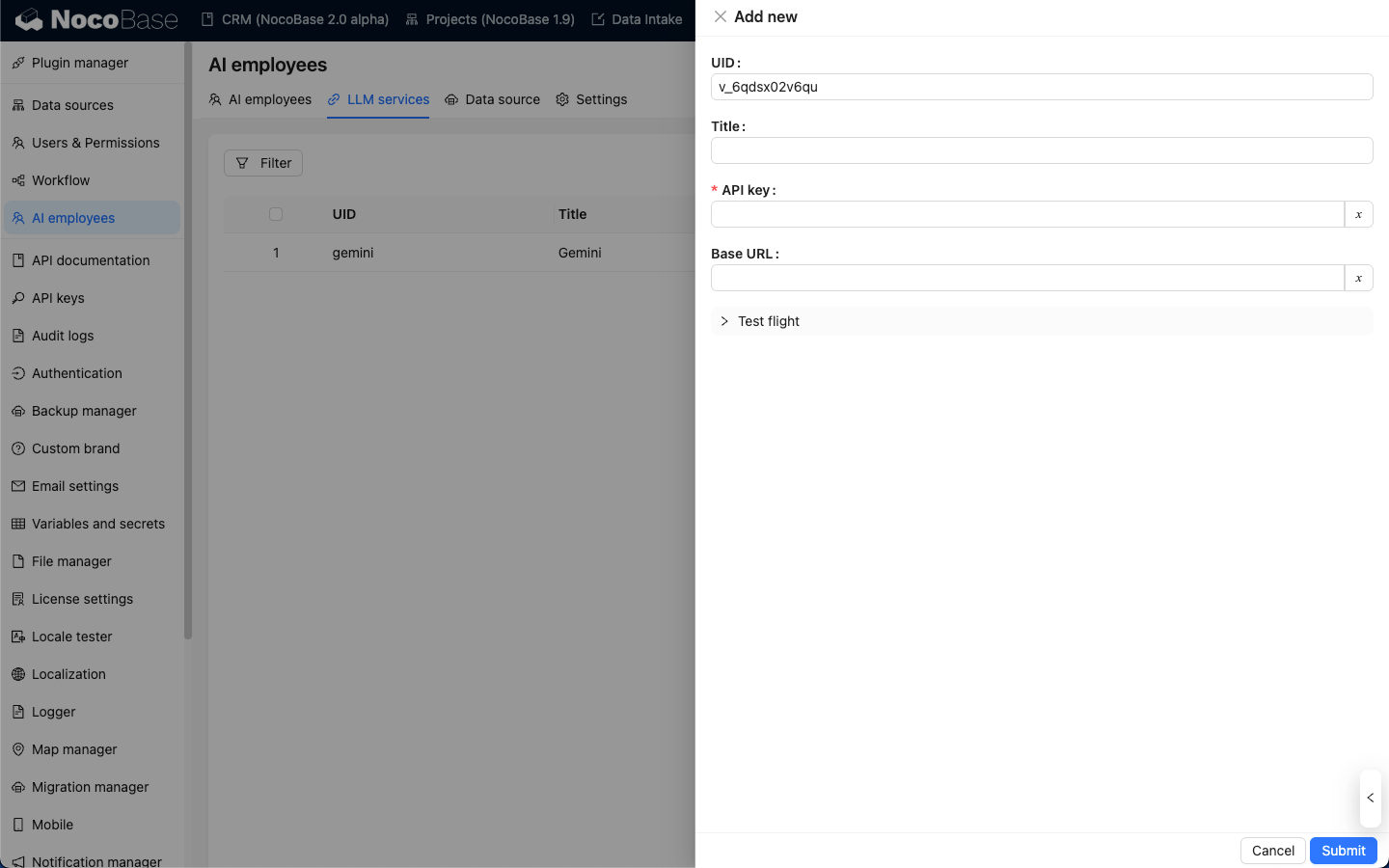
Som exempel tar vi OpenAI. I popup-fönstret anger ni en lätt ihågkommen title, sedan fyller ni i den API key ni fått från OpenAI och klickar på Submit för att spara. Därmed är konfigurationen av LLM-tjänsten klar.
Base URL kan oftast lämnas tomt. Om ni använder en tredjeparts LLM-tjänst som är kompatibel med OpenAI API, vänligen fyll i motsvarande Base URL.
Tillgänglighetstest
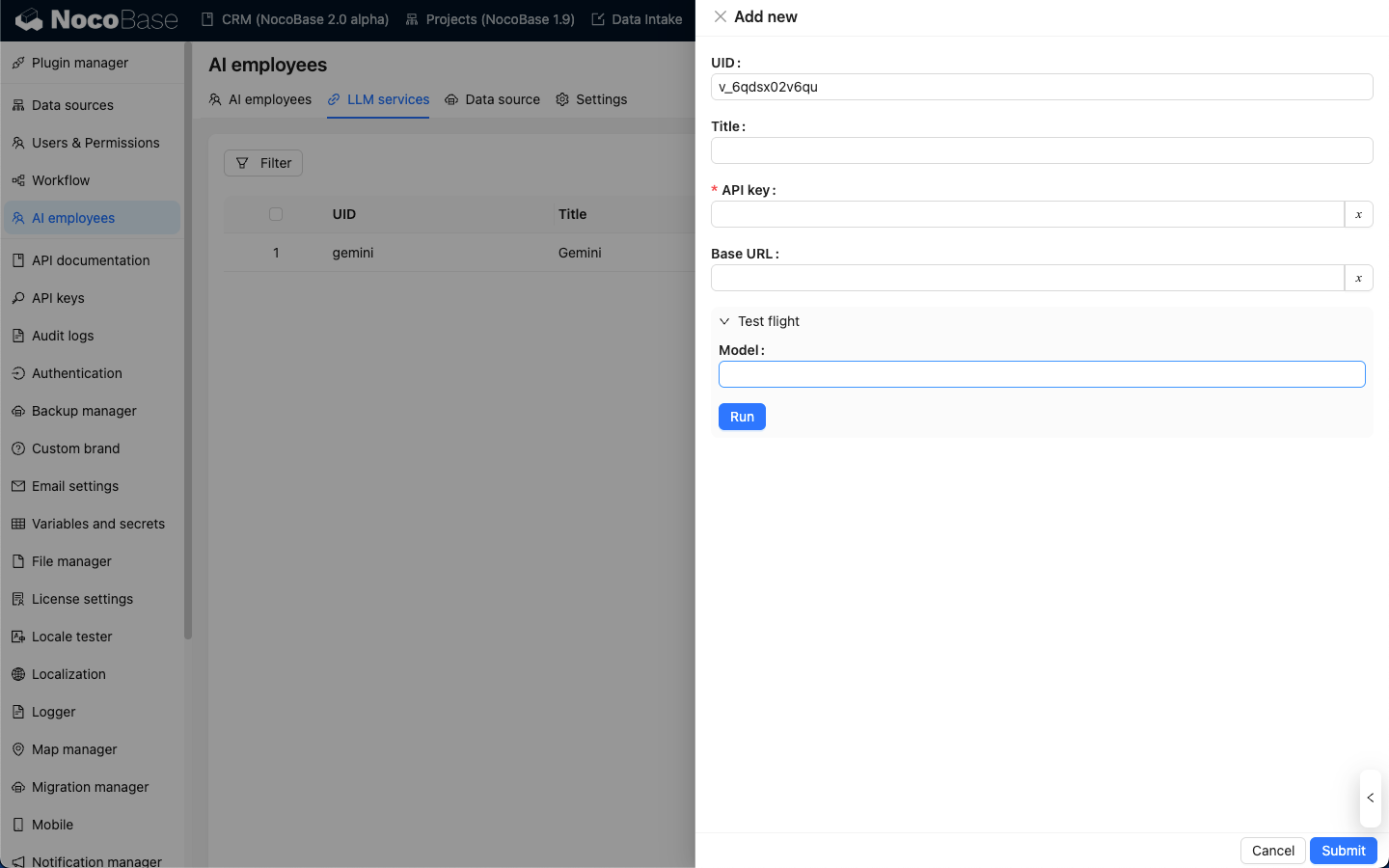
På konfigurationssidan för LLM-tjänsten klickar ni på knappen Test flight, anger namnet på den modell ni vill använda och klickar sedan på Run-knappen för att testa om LLM-tjänsten och modellen är tillgängliga.