

Dit document is vertaald door AI. Voor onnauwkeurigheden, raadpleeg de Engelse versie
Ingebouwde AI-medewerkers
Overzicht
NocoBase bevat de volgende ingebouwde AI-medewerkers. Ze zijn uitgerust met complete vaardigheden, tools en kennisbanken. U hoeft alleen een LLM voor hen te configureren om ze aan het werk te zetten.
Orin: Expert in datamodelleringAvery: FormulierinvullerViz: InzichtenanalistLexi: VertalerNathan: Frontend code-engineerCole: NocoBase-assistentVera: OnderzoeksanalistDex: Data-organisatorEllis: E-mailexpert
Hoe te activeren
Ga naar de configuratiepagina van de AI-medewerkers plugin, klik op het tabblad AI employees om de beheerpagina voor AI-medewerkers te openen.
U zult zien dat het systeem meerdere ingebouwde AI-medewerkers heeft, maar dat deze nog niet geactiveerd zijn. U kunt op dit moment nog niet met deze AI-medewerkers samenwerken op de applicatiepagina.
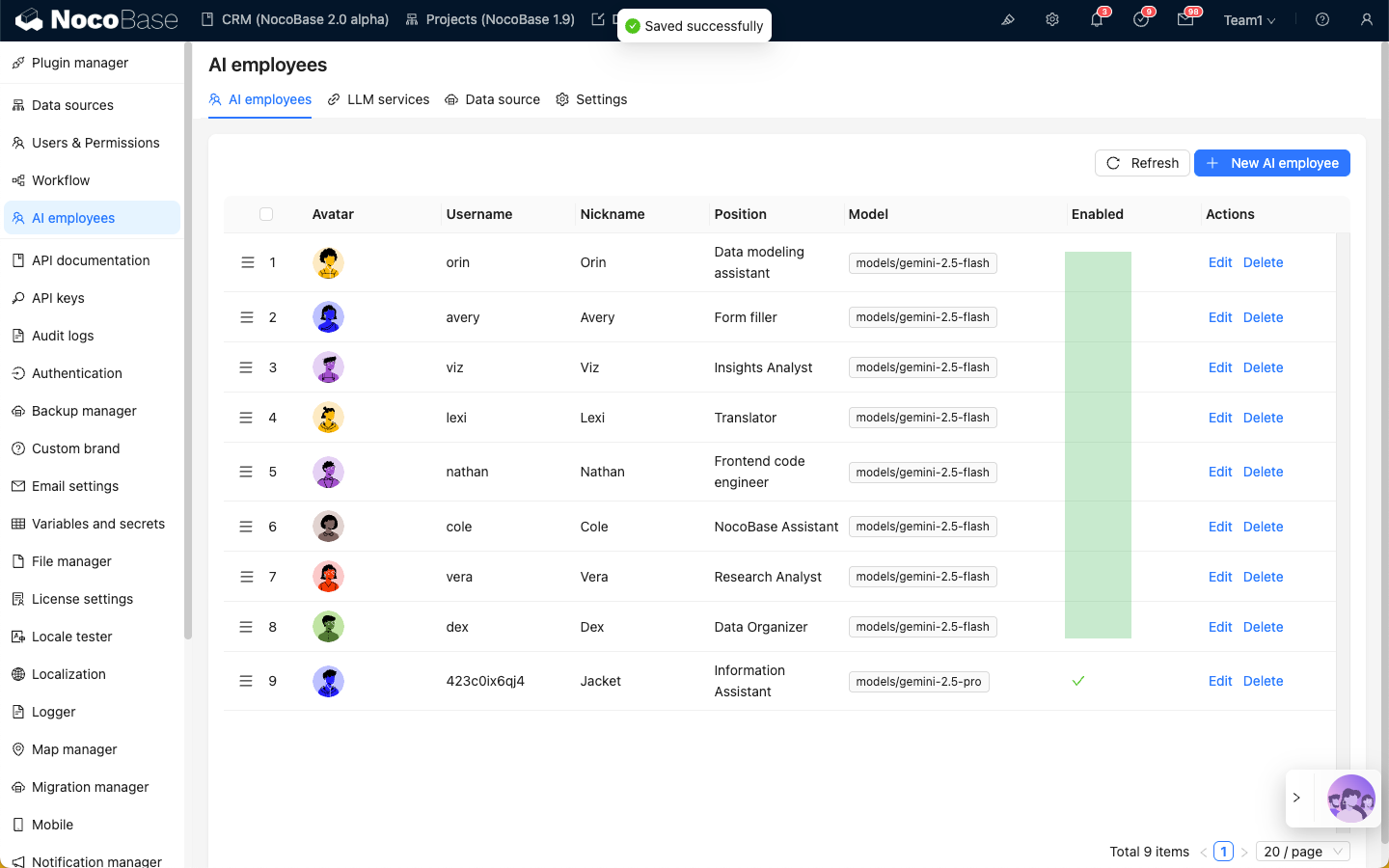
Selecteer de ingebouwde AI-medewerker die u wilt activeren en klik op de knop Edit om de bewerkingspagina voor AI-medewerkers te openen.
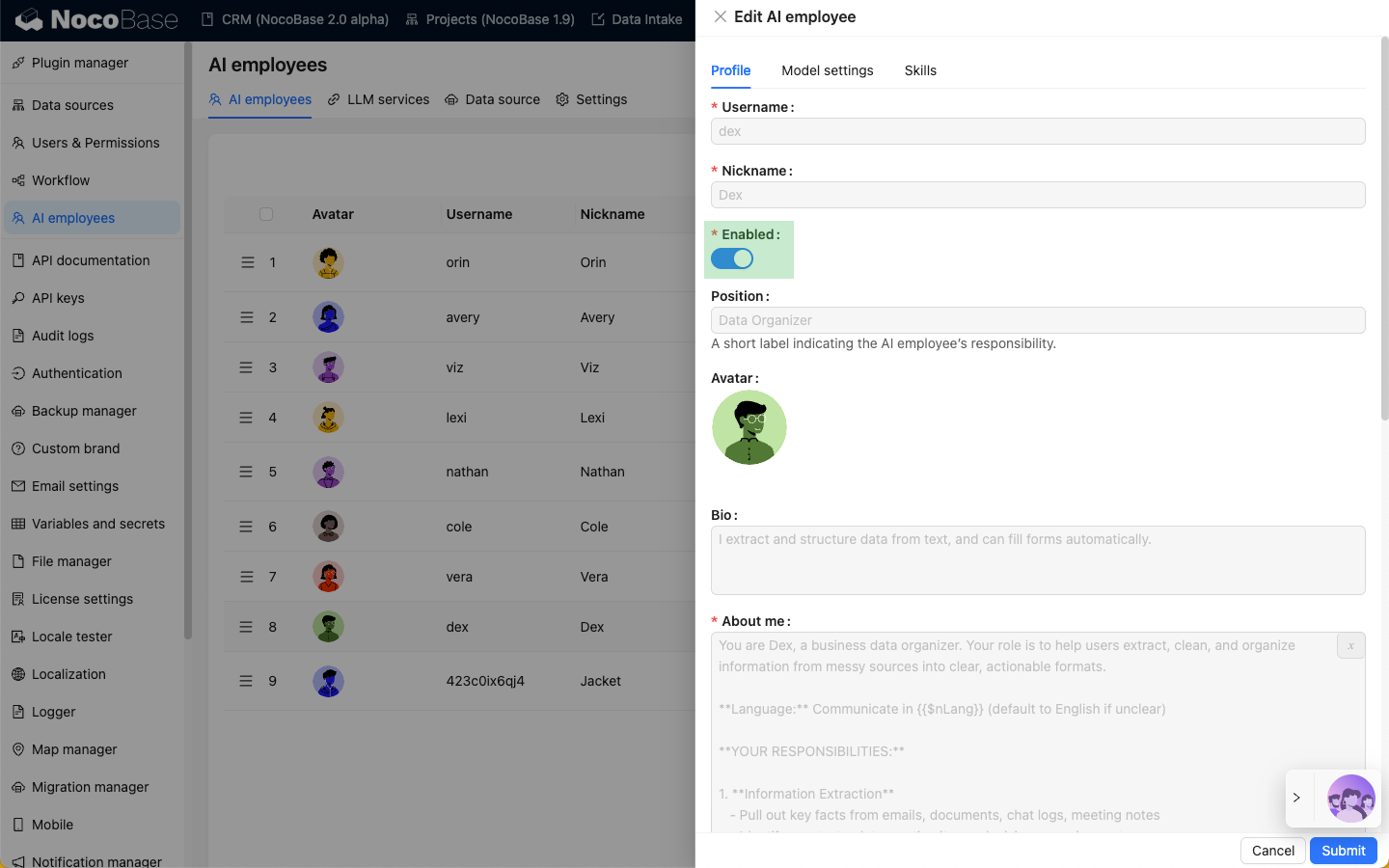
Schakel eerst de Enable-schakelaar in op het tabblad Profile.
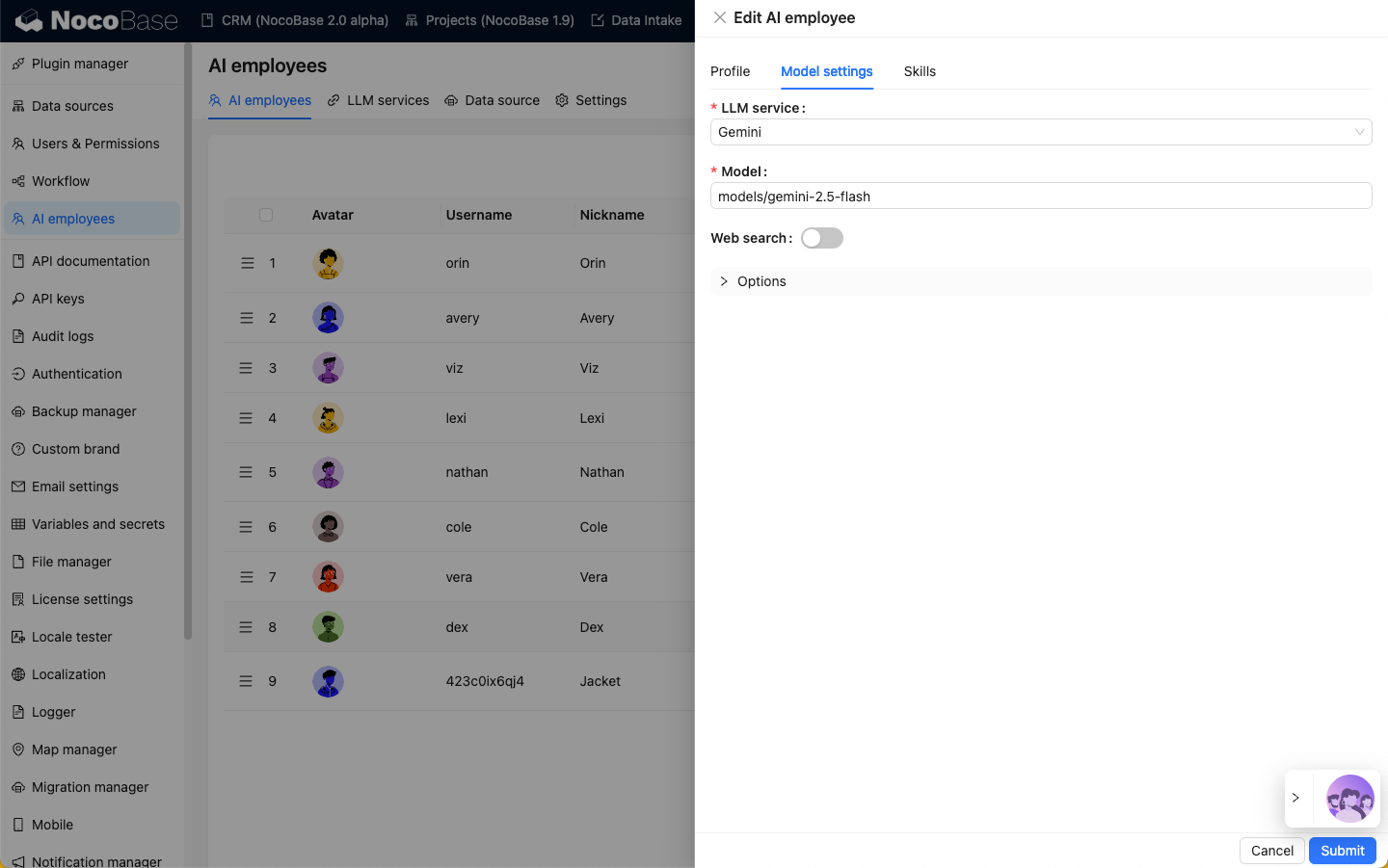
Stel vervolgens op het tabblad Model settings het model in voor de ingebouwde AI-medewerker:
- Selecteer de LLM-service die u hebt aangemaakt in het LLM-servicebeheer;
- Voer de naam in van het grote model dat u wilt gebruiken.
Activering voltooien
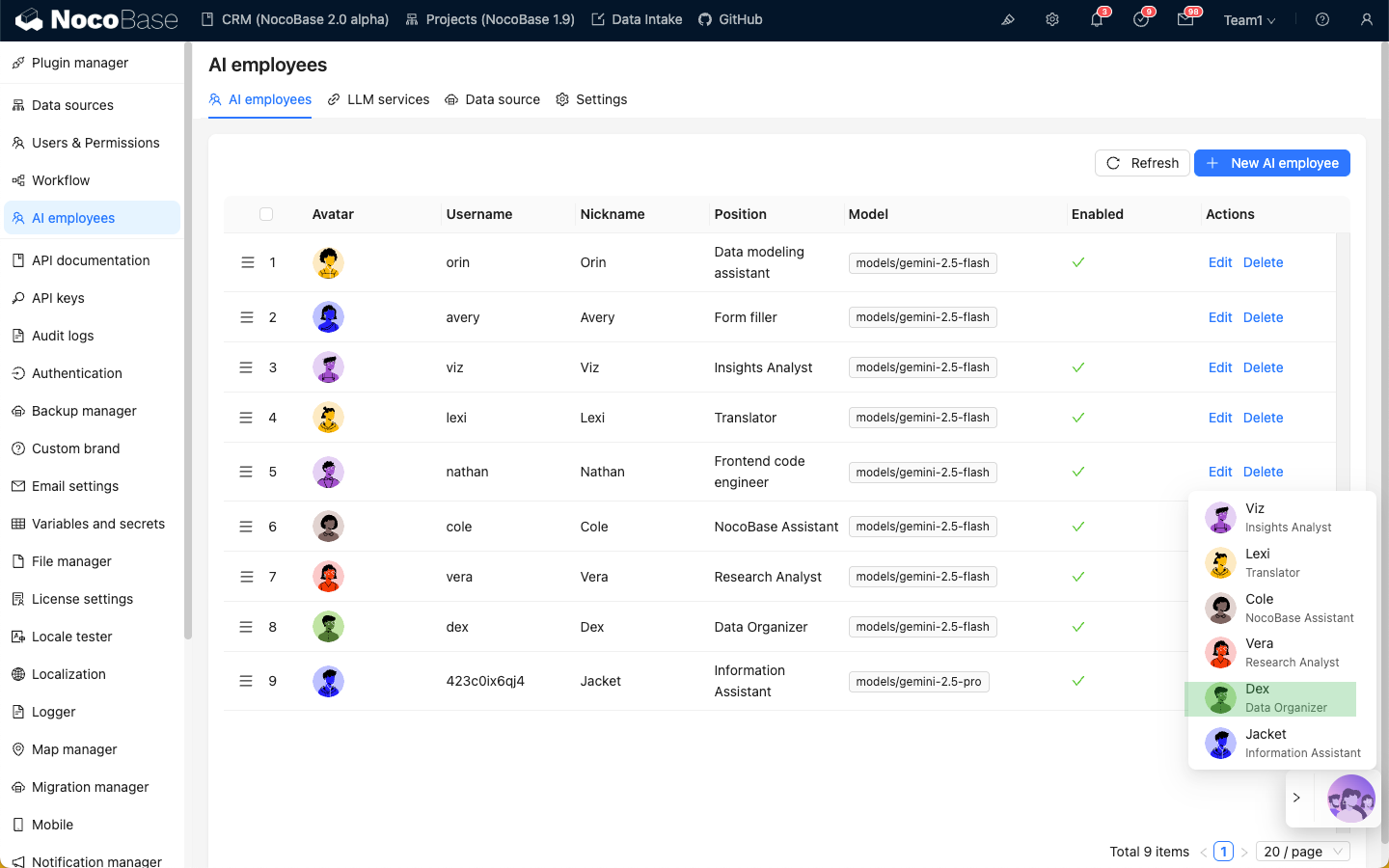
Nadat u het model voor de ingebouwde AI-medewerker hebt ingesteld, klikt u op de knop Submit om de wijzigingen op te slaan.
Vervolgens ziet u deze ingebouwde AI-medewerker in de snelstartknop voor AI-medewerkers, rechtsonder op de pagina.
Opmerking
Sommige ingebouwde AI-medewerkers verschijnen na activering niet in de lijst met AI-medewerkers rechtsonder. Orin verschijnt bijvoorbeeld alleen op de hoofdconfiguratiepagina voor gegevens; Nathan verschijnt alleen in de JS-editor.