

Dit document is vertaald door AI. Voor onnauwkeurigheden, raadpleeg de Engelse versie
Geavanceerd
This feature is provided by the plugin «AI-medewerkers»Introductie
In de AI-medewerker plugin kunt u gegevensbronnen configureren en vooraf enkele collectiequery's instellen. Deze worden vervolgens als applicatiecontext meegestuurd tijdens gesprekken met de AI-medewerker, die vragen beantwoordt op basis van de resultaten van deze collectiequery's.
Gegevensbron configureren
Ga naar de configuratiepagina van de AI-medewerker plugin en klik op het tabblad Data source om de beheerpagina voor AI-medewerker gegevensbronnen te openen.
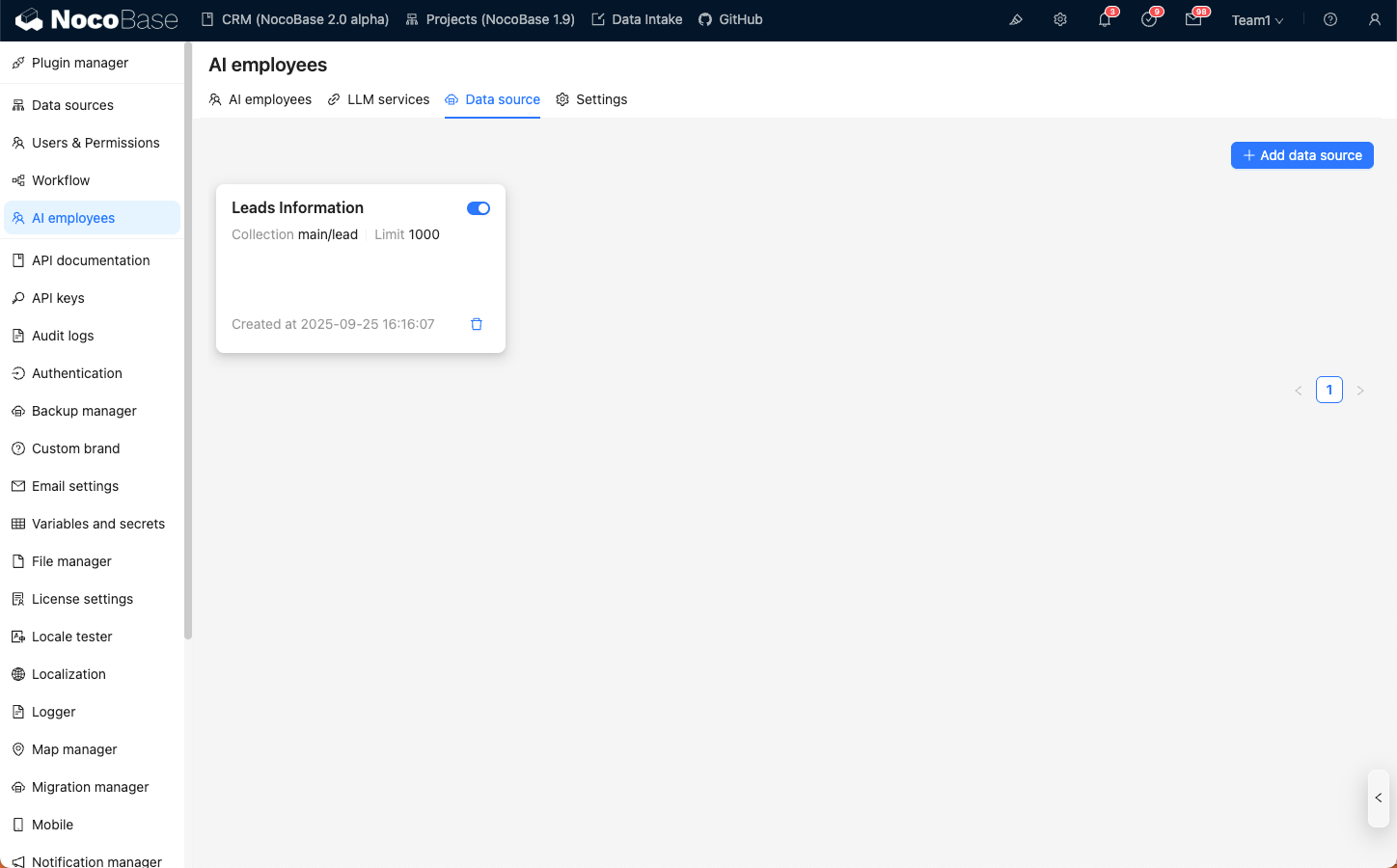
Klik op de knop Add data source om de pagina voor het aanmaken van een gegevensbron te openen.
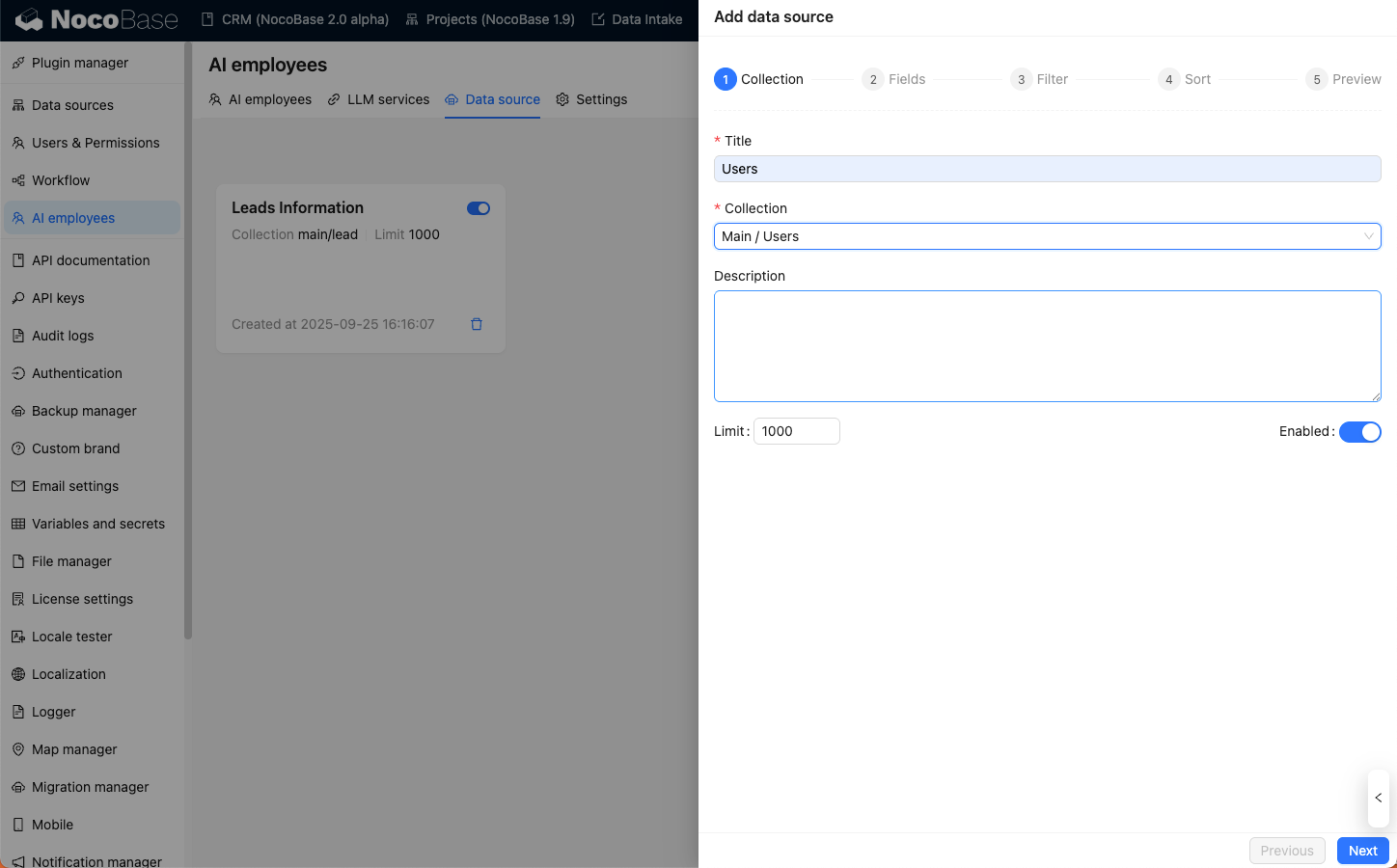
Stap 1: Voer de basisinformatie voor de collectie in:
- Voer in het invoerveld
Titleeen gemakkelijk te onthouden naam in voor de gegevensbron; - Selecteer in het invoerveld
Collectionde te gebruiken gegevensbron en collectie; - Voer in het invoerveld
Descriptioneen beschrijving in voor de gegevensbron. - Voer in het invoerveld
Limitde querylimiet voor de gegevensbron in. Dit voorkomt dat er te veel gegevens worden geretourneerd, wat de context van het AI-gesprek zou kunnen overschrijden.
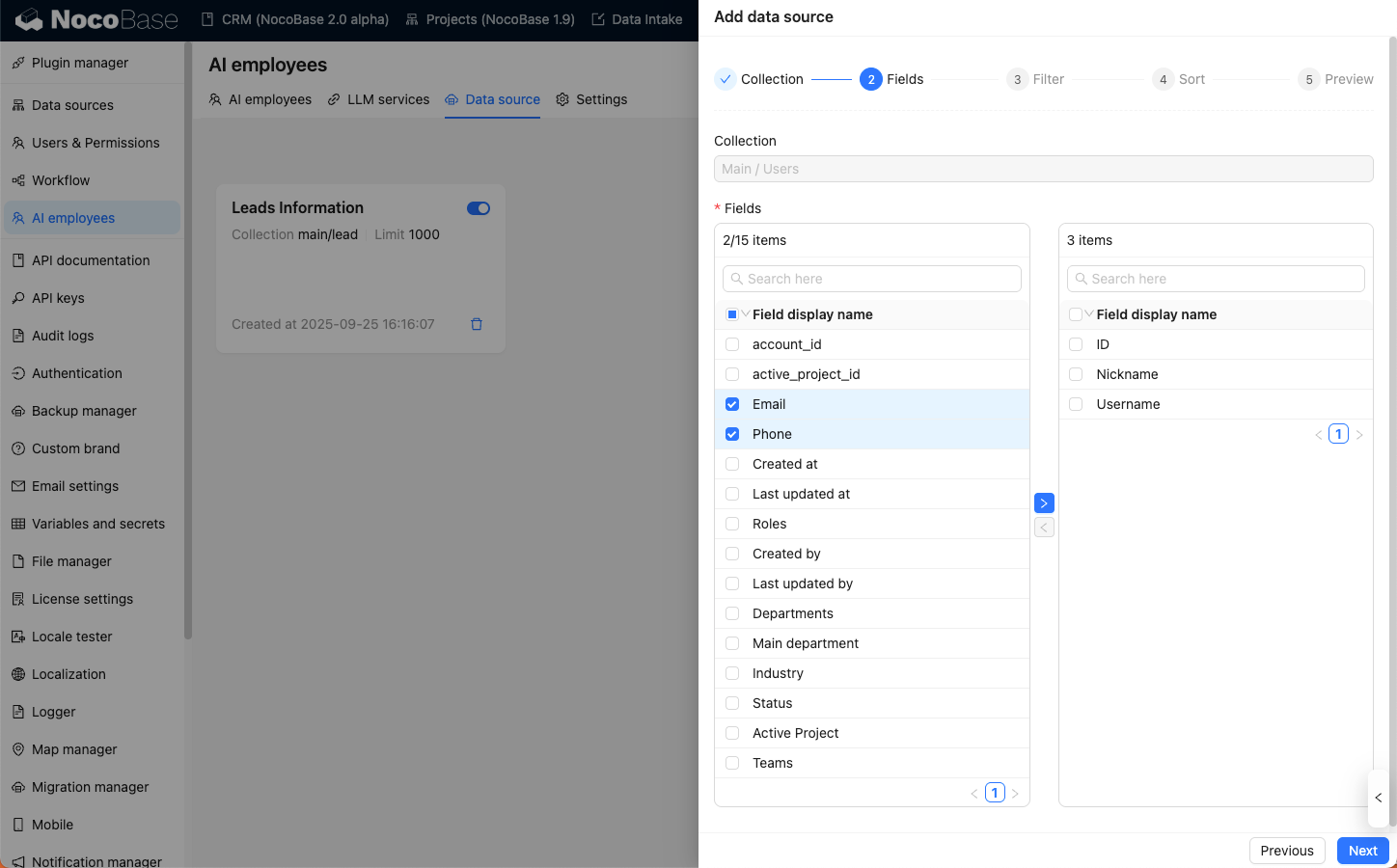
Stap 2: Selecteer de te bevragen velden:
Vink in de lijst Fields de velden aan die u wilt bevragen.
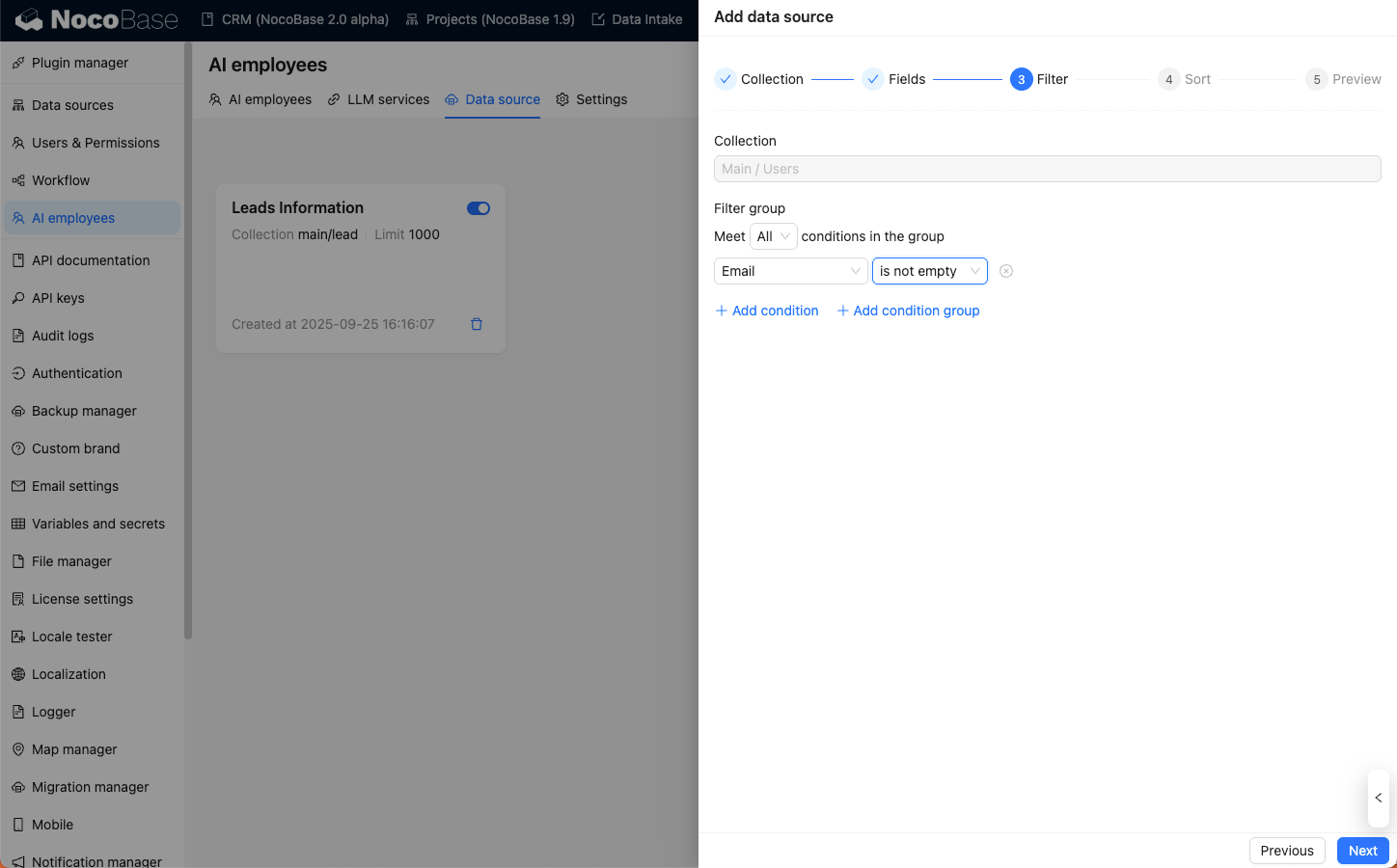
Stap 3: Stel queryvoorwaarden in:
Stap 4: Stel sorteervoorwaarden in:
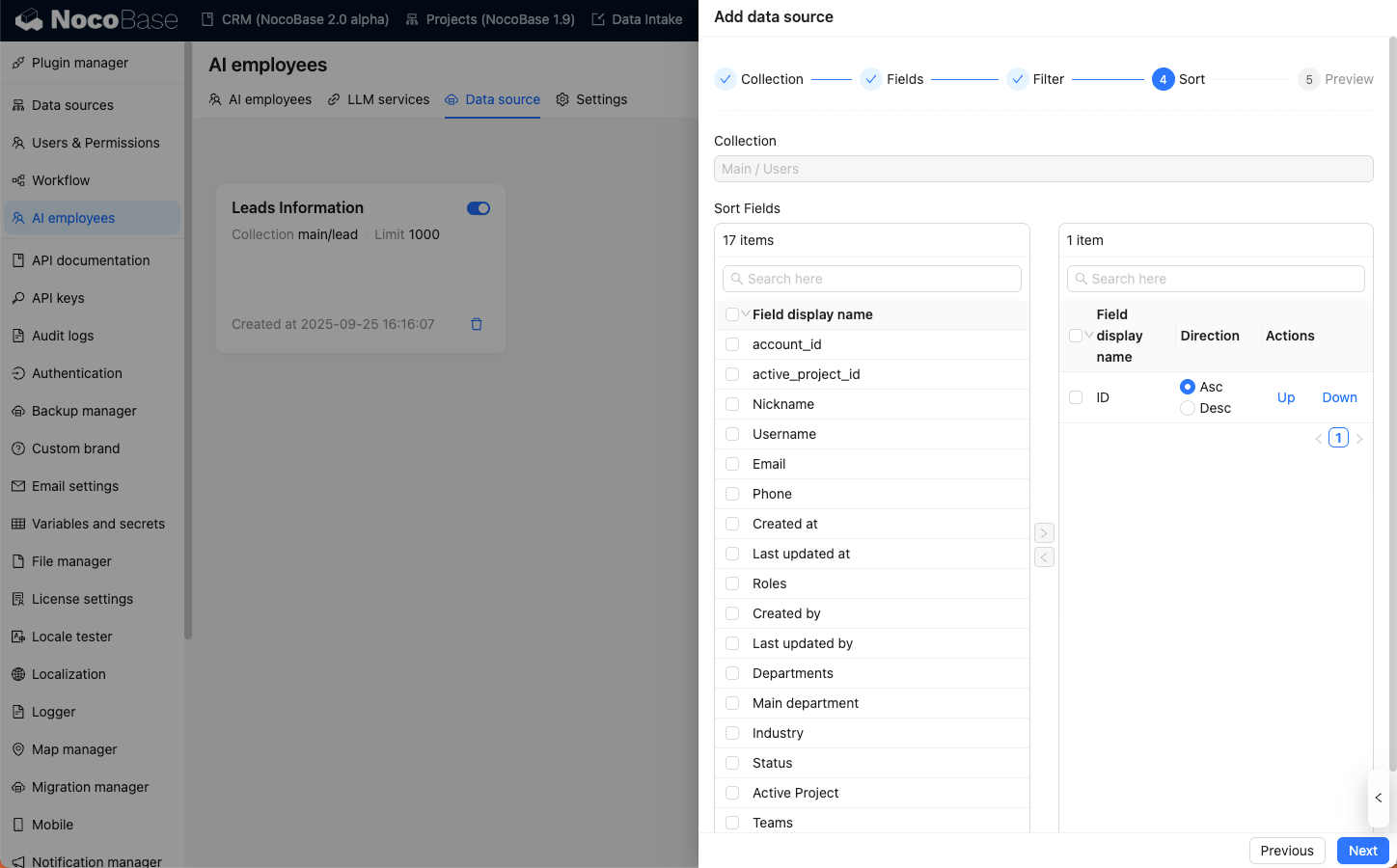
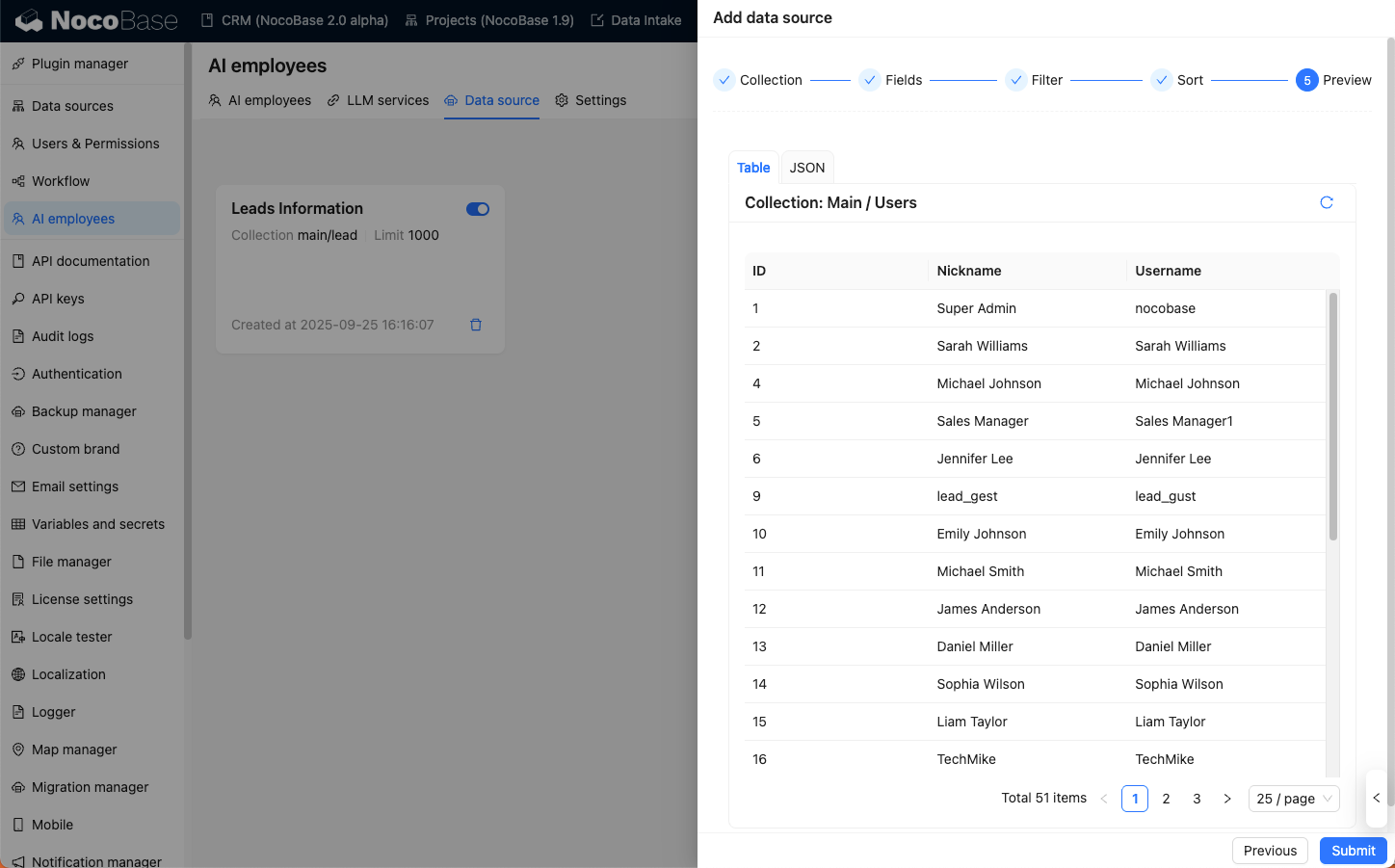
Tot slot kunt u, voordat u de gegevensbron opslaat, de queryresultaten van de gegevensbron bekijken.
Gegevensbronnen versturen in gesprekken
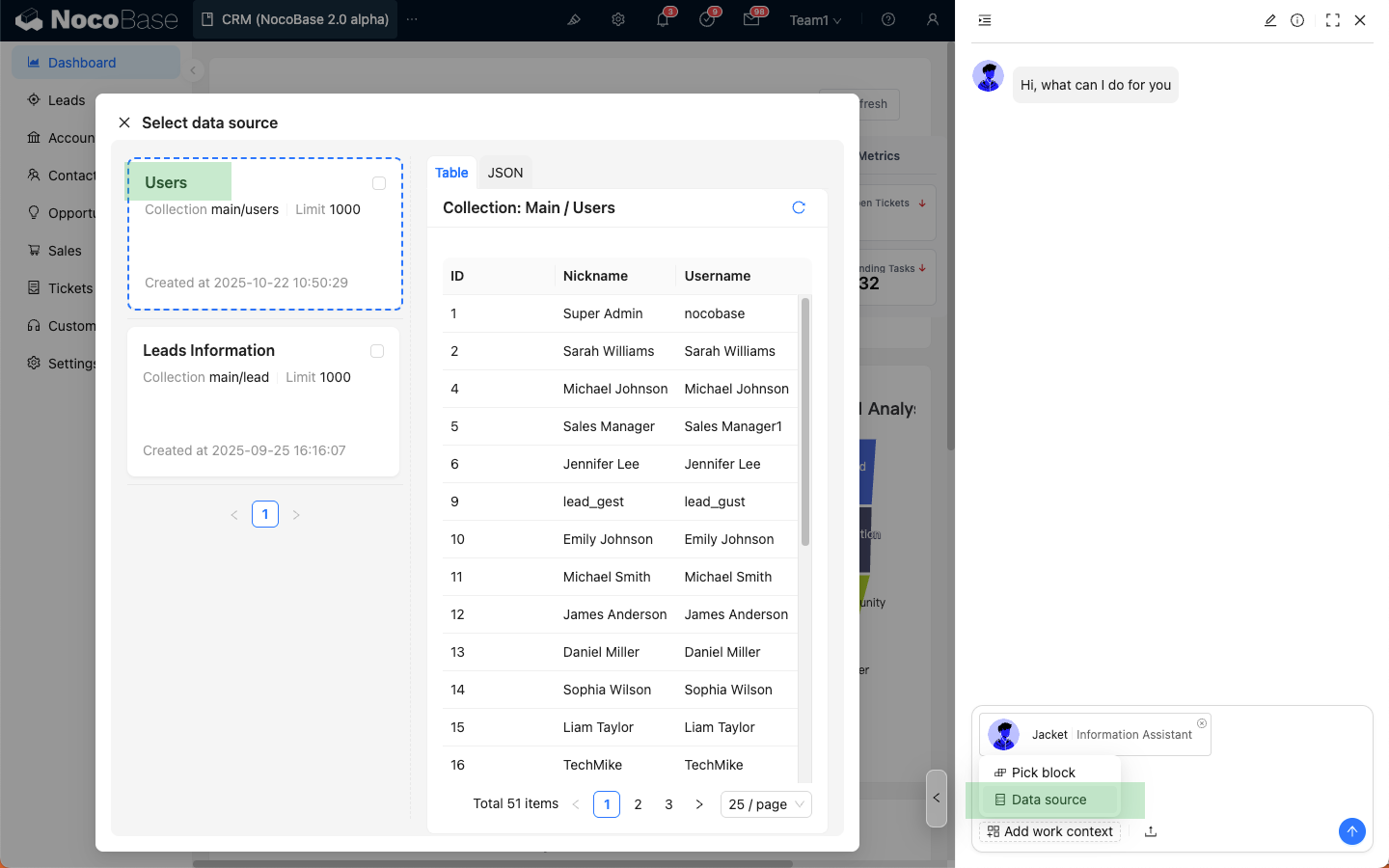
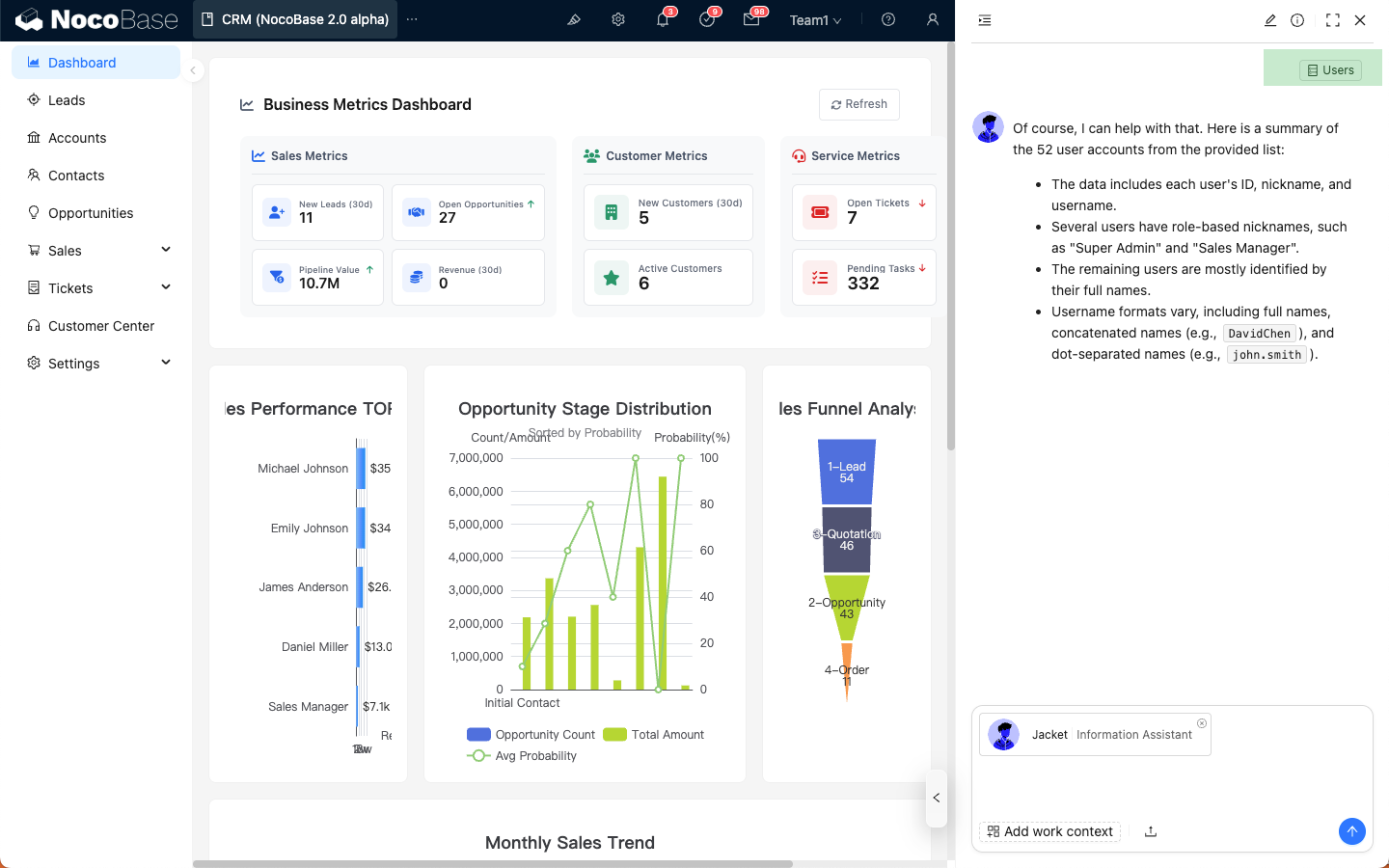
In het dialoogvenster van de AI-medewerker klikt u op de knop Add work context linksonder, selecteert u Data source, en ziet u de zojuist toegevoegde gegevensbronnen.
Vink de gegevensbron aan die u wilt versturen; de geselecteerde gegevensbron wordt dan aan het dialoogvenster toegevoegd.
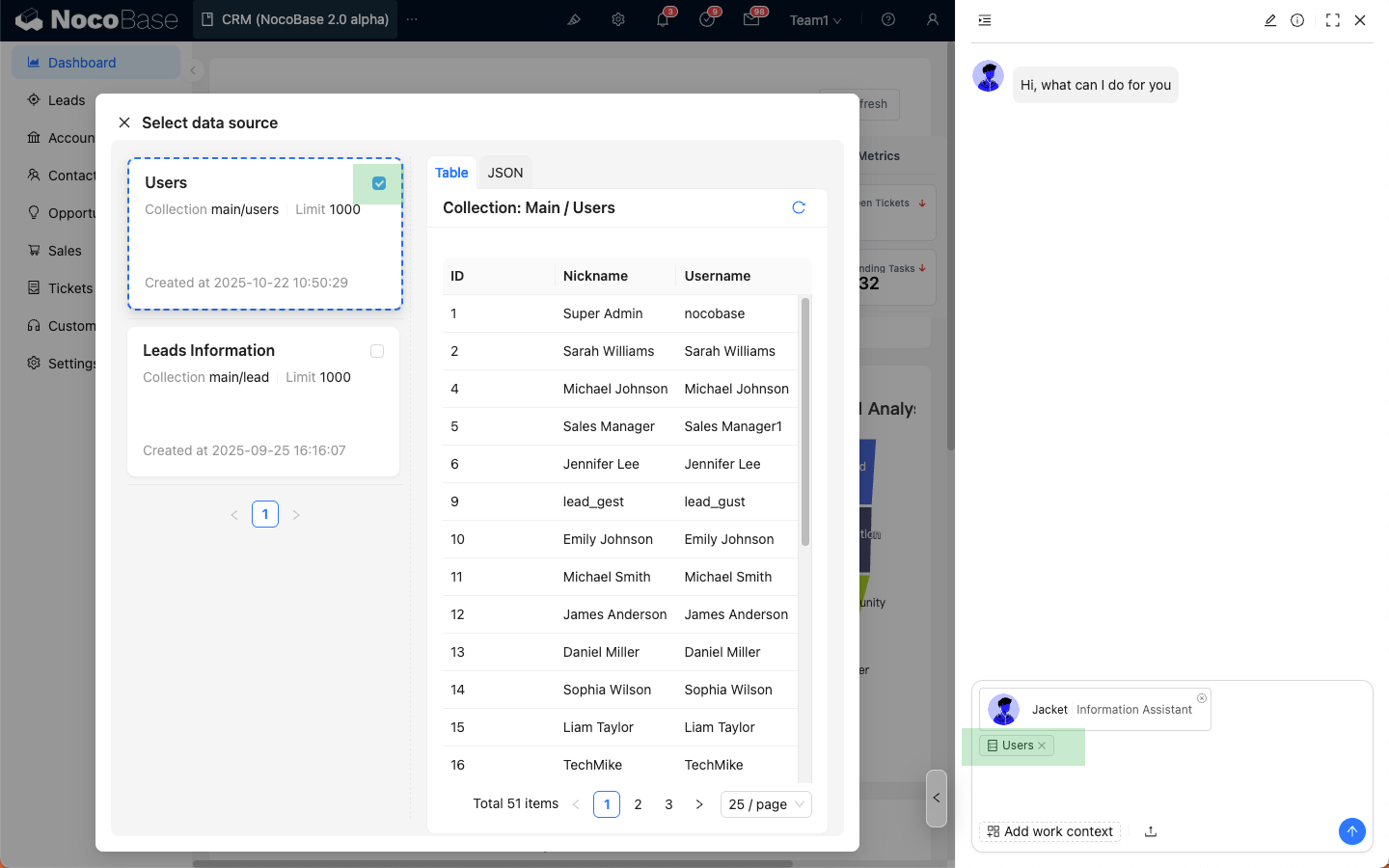
Nadat u uw vraag hebt ingevoerd, klikt u, net als bij het versturen van een gewoon bericht, op de verzendknop, en de AI-medewerker zal antwoorden op basis van de gegevensbron.
De gegevensbron verschijnt ook in de berichtenlijst.
Opmerkingen
De gegevensbron filtert automatisch gegevens op basis van de ACL-rechten van de huidige gebruiker en toont alleen de gegevens waartoe de gebruiker toegang heeft.