Dit document is vertaald door AI. Voor onnauwkeurigheden, raadpleeg de Engelse versie
Vector Database
Introductie
In een kennisbank slaat de vector database gevectoriseerde kennisbankdocumenten op. Deze gevectoriseerde documenten fungeren als een index voor de documenten.
Wanneer RAG-retrieval is ingeschakeld in een AI Agent-gesprek, wordt het bericht van de gebruiker gevectoriseerd. Vervolgens worden fragmenten van kennisbankdocumenten uit de vector database opgehaald om relevante documentparagrafen en de originele tekst te matchen.
Momenteel ondersteunt de AI Kennisbank plugin alleen PGVector als ingebouwde vector database. Dit is een PostgreSQL database plugin.
Beheer van de Vector Database
Ga naar de configuratiepagina van de AI Agent plugin, klik op het tabblad Vector store, en selecteer Vector database om de beheerpagina van de vector database te openen.
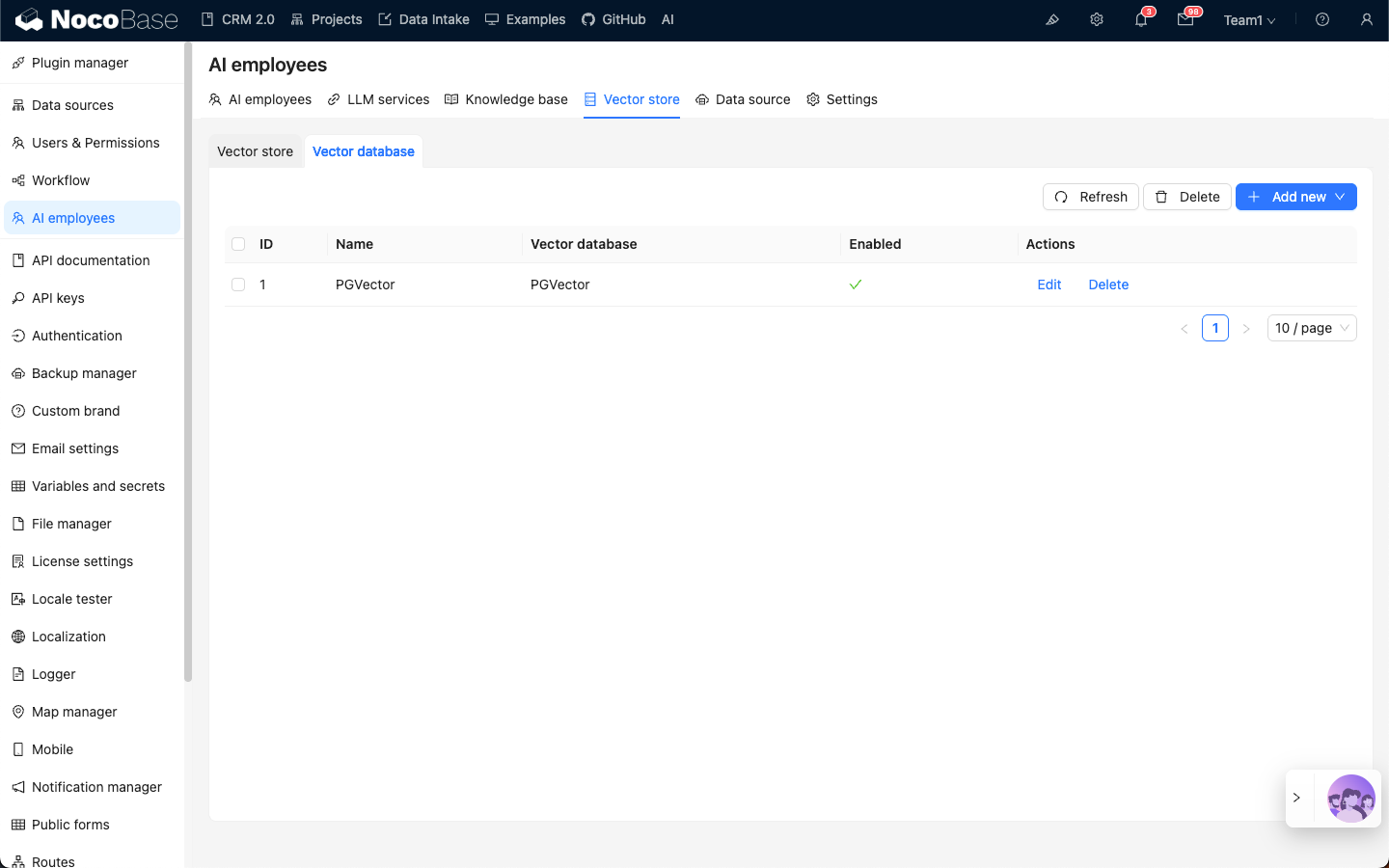
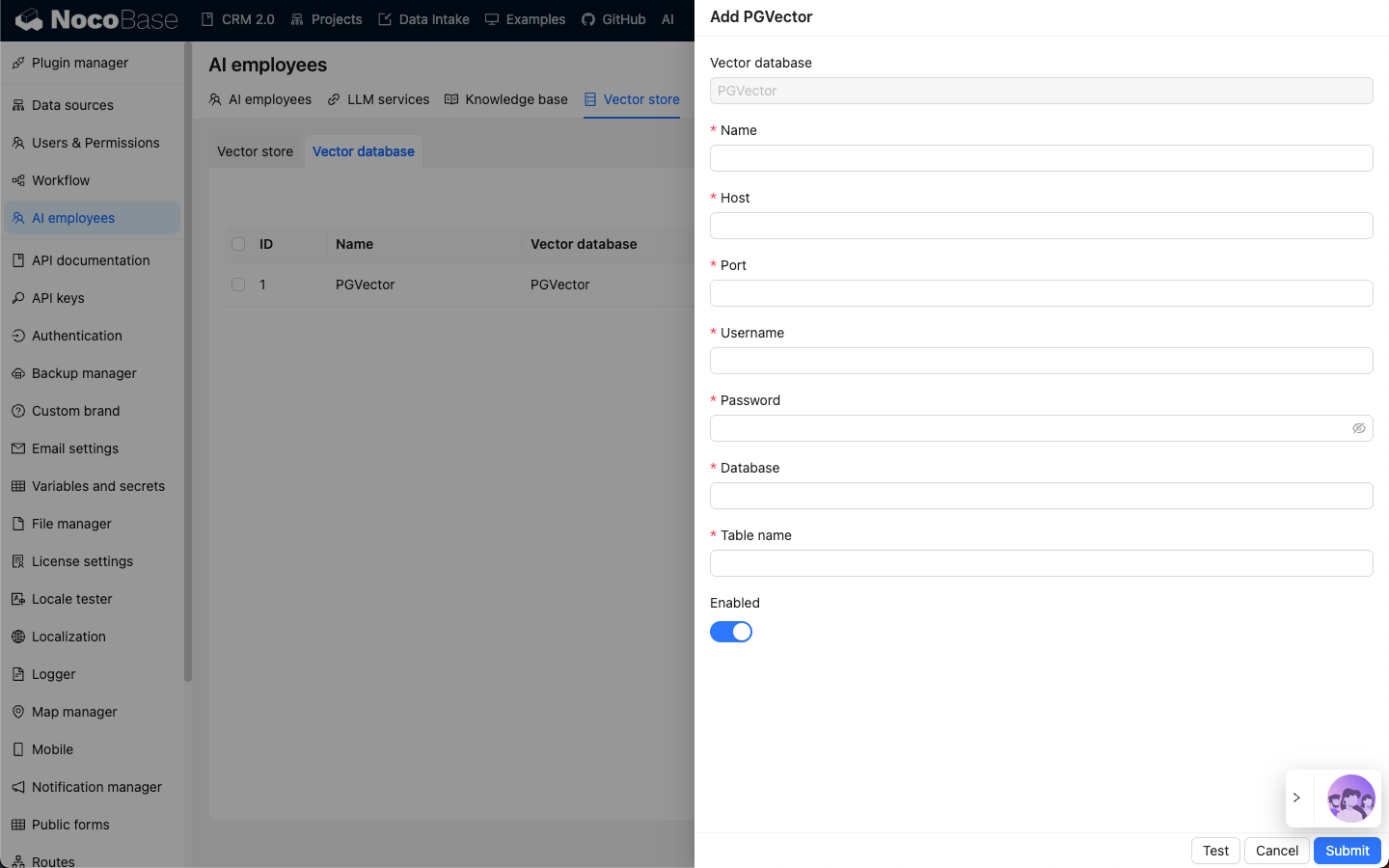
Klik op de knop Add new rechtsboven om een nieuwe PGVector vector database verbinding toe te voegen:
- Voer in het veld
Namede naam van de verbinding in. - Voer in het veld
Hosthet IP-adres van de vector database in. - Voer in het veld
Porthet poortnummer van de vector database in. - Voer in het veld
Usernamede gebruikersnaam van de vector database in. - Voer in het veld
Passwordhet wachtwoord van de vector database in. - Voer in het veld
Databasede naam van de database in. - Voer in het veld
Table namede naam van de tabel in. Dit wordt gebruikt bij het aanmaken van een nieuwe tabel voor het opslaan van vector data.
Nadat u alle benodigde informatie hebt ingevoerd, klikt u op de knop Test om te controleren of de vector database service beschikbaar is. Klik vervolgens op de knop Submit om de verbindingsinformatie op te slaan.