

Dit document is vertaald door AI. Voor onnauwkeurigheden, raadpleeg de Engelse versie
Geavanceerd
Introductie
Over het algemeen hebben grote taalmodellen (LLM's) vaak verouderde gegevens en missen ze de meest recente informatie. Daarom bieden online LLM-serviceplatforms meestal een webzoekfunctie aan. Hiermee kan de AI, voordat deze antwoordt, eerst informatie zoeken met behulp van tools en vervolgens reageren op basis van de zoekresultaten van die tools.
AI-medewerkers zijn aangepast om gebruik te maken van de webzoekfunctie van diverse online LLM-serviceplatforms. U kunt de webzoekfunctie inschakelen in de modelconfiguratie van de AI-medewerker en tijdens gesprekken.
Webzoekfunctie inschakelen
Ga naar de configuratiepagina van de AI-medewerker plugin. Klik op het tabblad AI employees om de beheerpagina van de AI-medewerkers te openen.
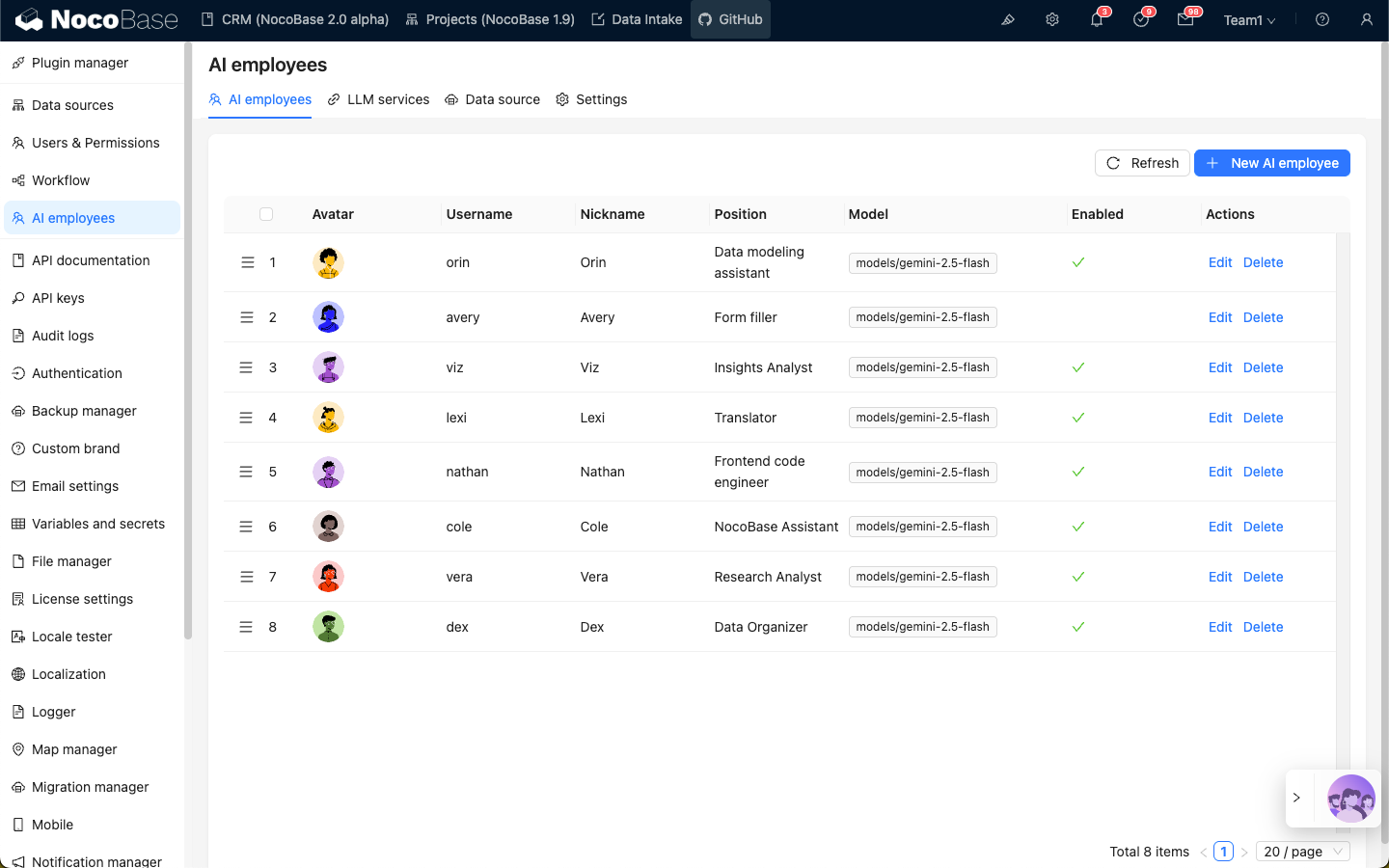
Selecteer de AI-medewerker waarvoor u de webzoekfunctie wilt inschakelen. Klik op de knop Edit om de bewerkingspagina van de AI-medewerker te openen.
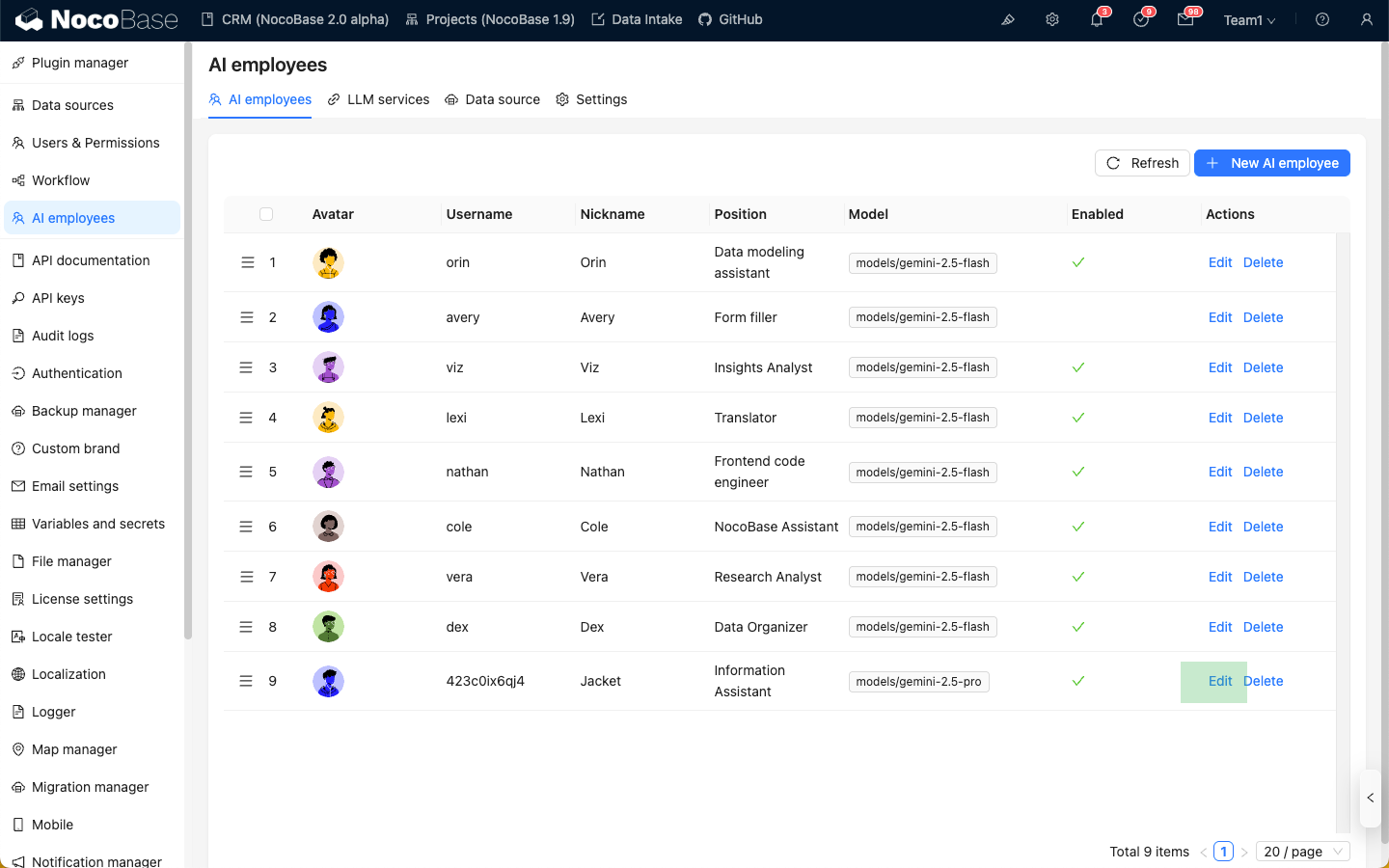
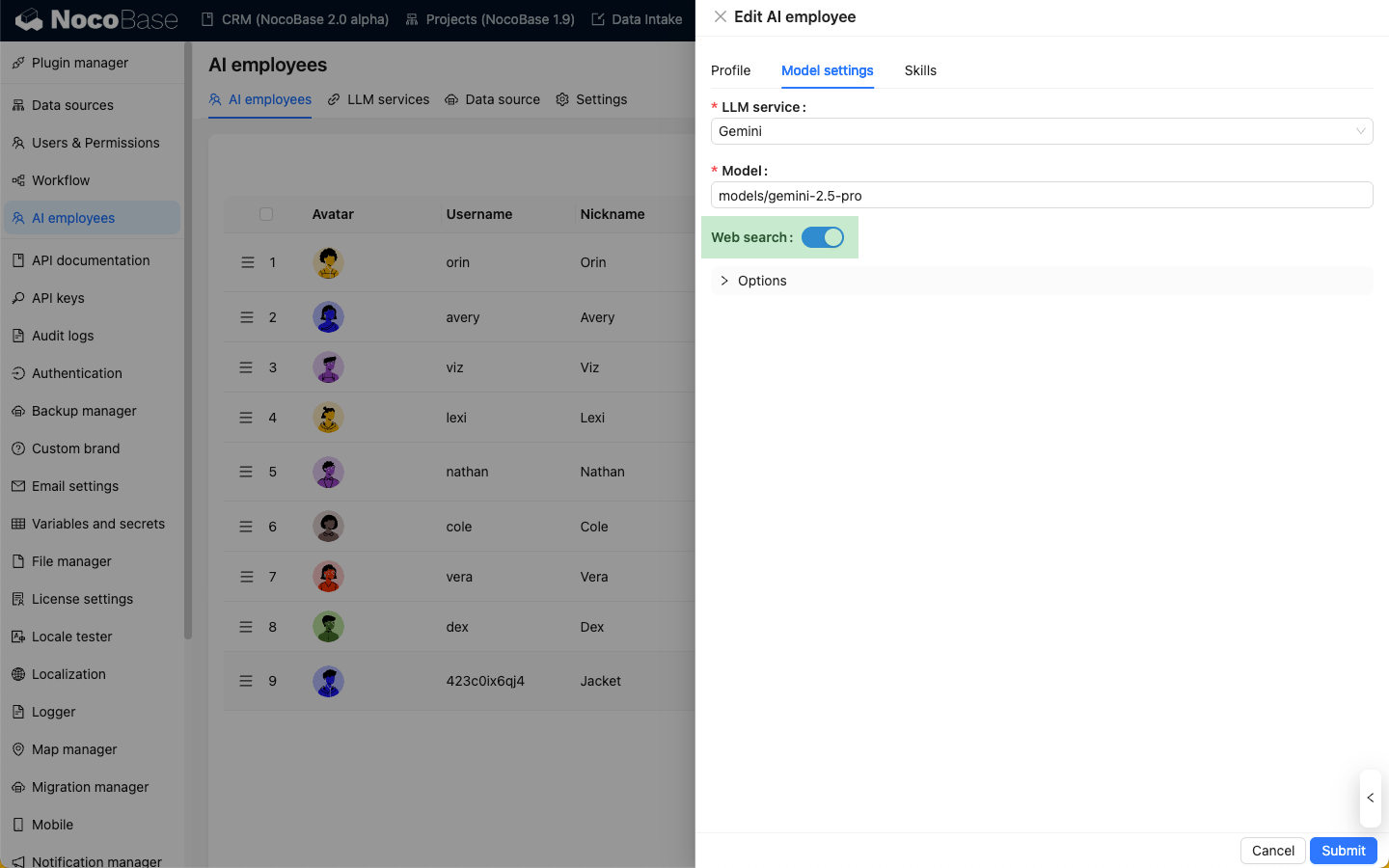
Schakel op het tabblad Model settings de schakelaar Web Search in. Klik vervolgens op de knop Submit om de wijzigingen op te slaan.
De webzoekfunctie gebruiken in gesprekken
Zodra een AI-medewerker de webzoekfunctie heeft ingeschakeld, verschijnt er een 'Web'-icoon in het invoerveld van het gesprek. De webzoekfunctie is standaard ingeschakeld; u kunt erop klikken om deze uit te schakelen.
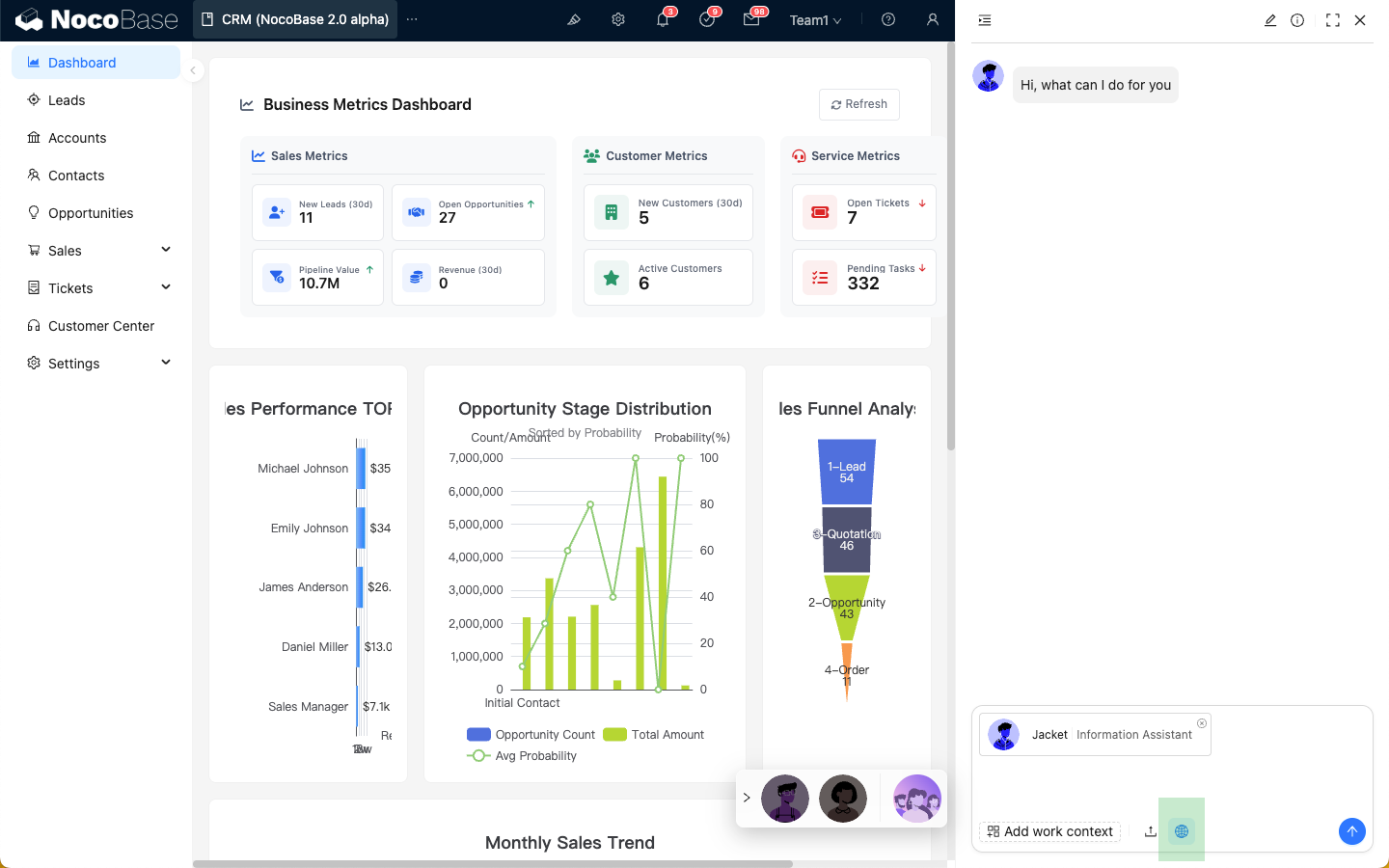
Wanneer de webzoekfunctie is ingeschakeld, toont het antwoord van de AI-medewerker de resultaten van de webzoekopdracht.
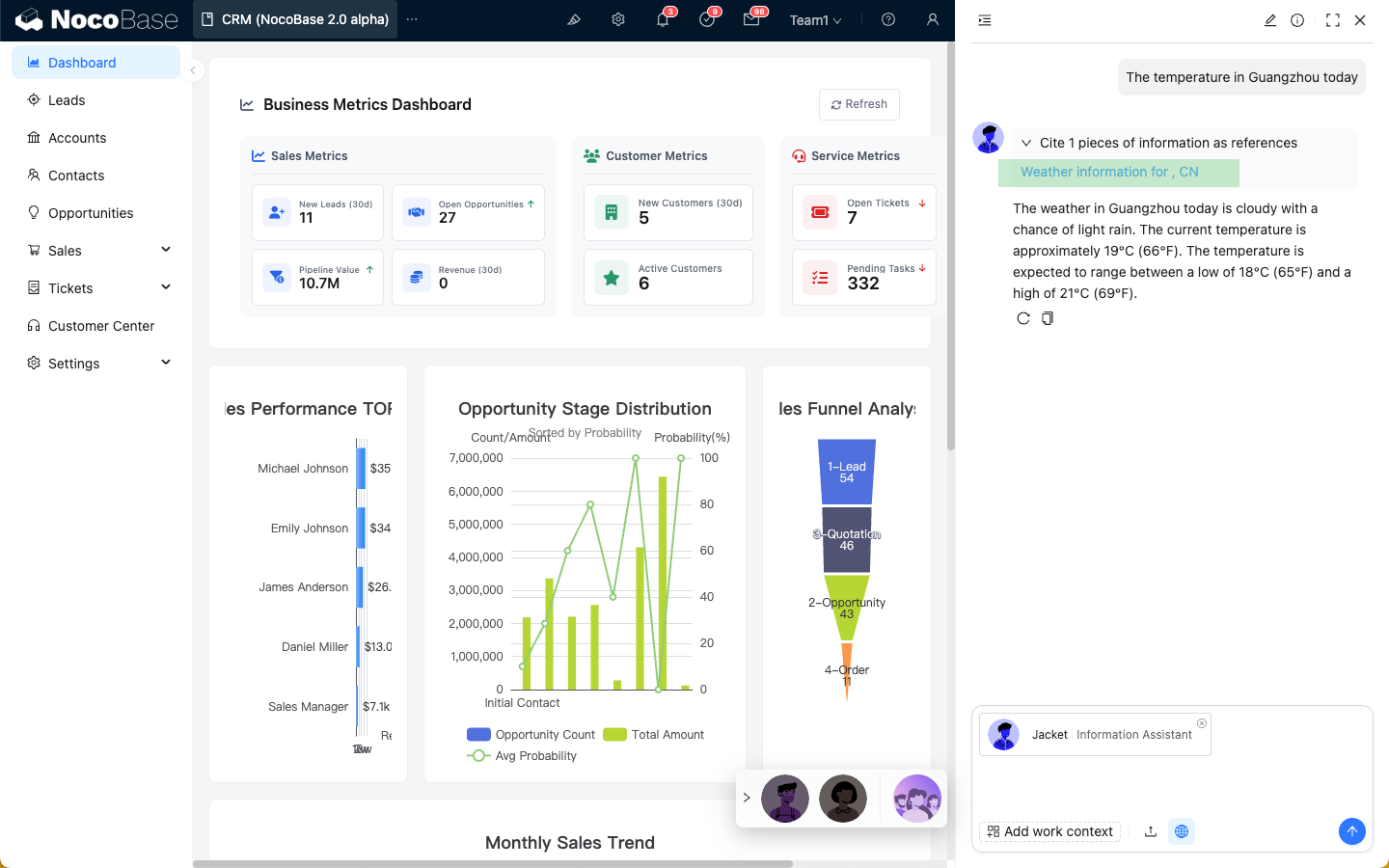
Verschillen in webzoektools per platform
Momenteel is de webzoekfunctie van de AI-medewerker afhankelijk van het online LLM-serviceplatform dat u gebruikt. Hierdoor kan de gebruikerservaring verschillen. De specifieke verschillen vindt u hieronder:
| Platform | Webzoekfunctie | tools | Realtime respons met zoektermen | Externe links als referentie in het antwoord |
|---|---|---|---|---|
| OpenAI | ✅ | ✅ | ✅ | ✅ |
| Gemini | ✅ | ❌ | ❌ | ✅ |
| Dashscope | ✅ | ✅ | ❌ | ❌ |
| Deepseek | ❌ | ❌ | ❌ | ❌ |