Dit document is vertaald door AI. Voor onnauwkeurigheden, raadpleeg de Engelse versie
Geavanceerd
Introductie
AI-medewerkers kunt u koppelen aan pagina's of blokken. Na het koppelen configureert u taken voor de huidige bedrijfsprocessen, zodat gebruikers snel de AI-medewerker kunnen inzetten om taken op de pagina of in het blok te verwerken.
AI-medewerker aan een pagina koppelen
Zodra de pagina in de UI-bewerkingsmodus staat, verschijnt er rechtsonder een '+' teken naast de sneltoets voor de AI-medewerker. Als u de muis over het '+' teken beweegt, verschijnt er een lijst met AI-medewerkers. Selecteer een AI-medewerker om deze aan de huidige pagina te koppelen.
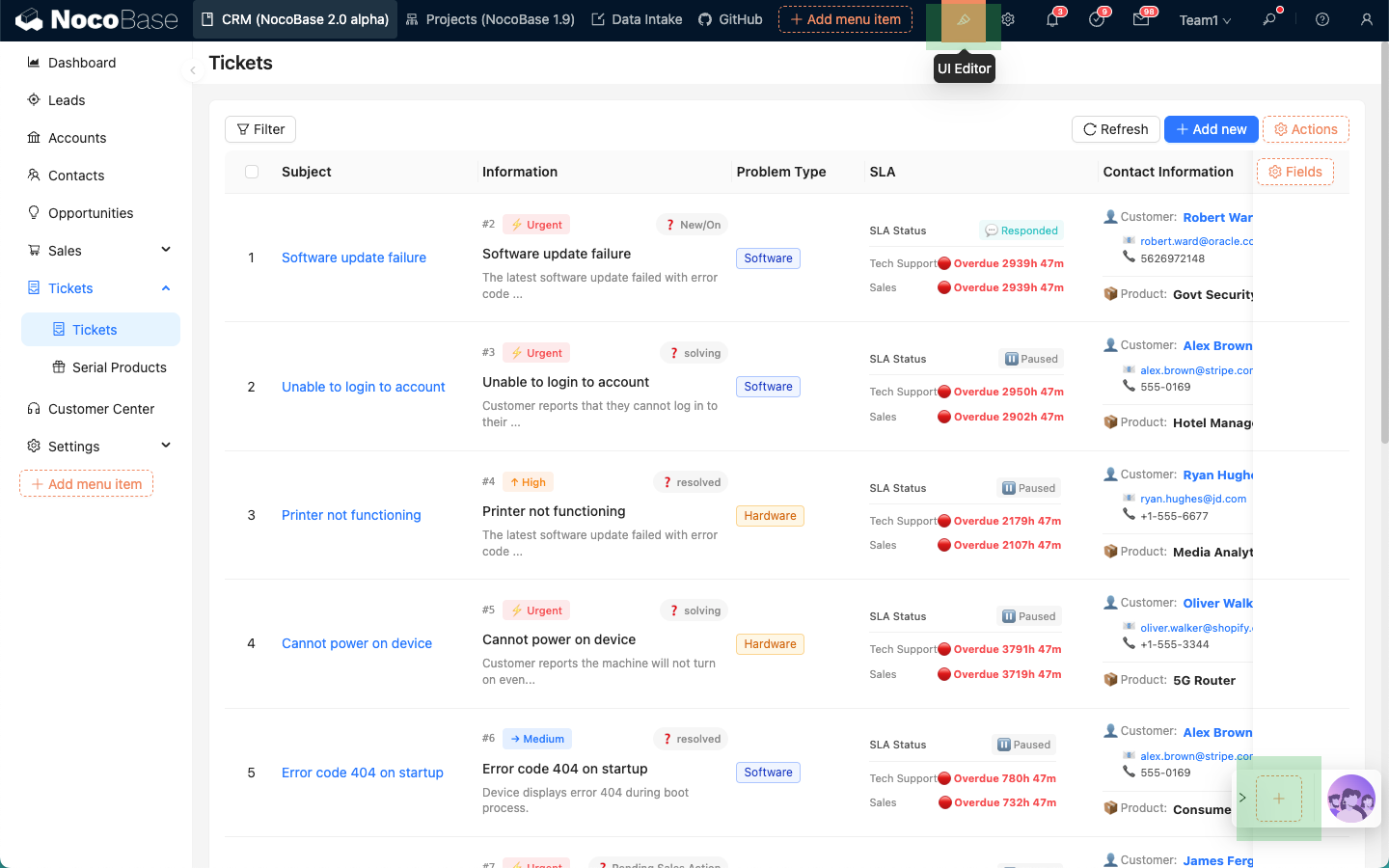
Nadat de koppeling is voltooid, wordt de aan de huidige pagina gekoppelde AI-medewerker rechtsonder weergegeven telkens wanneer u de pagina bezoekt.
AI-medewerker aan een blok koppelen
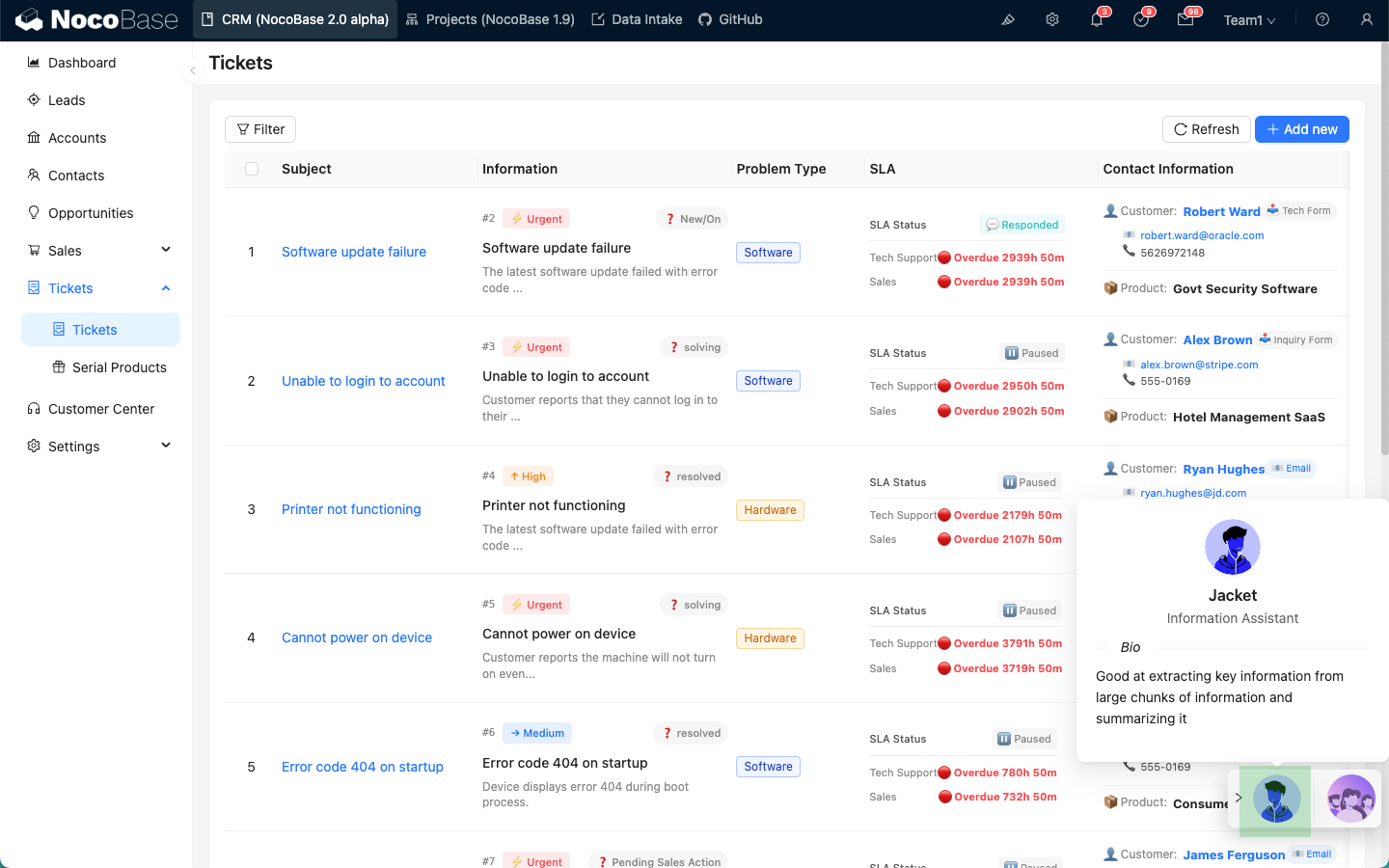
Zodra de pagina in de UI-bewerkingsmodus staat, selecteert u in een blok dat Actions ondersteunt, het menu AI employees onder Actions. Kies vervolgens een AI-medewerker om deze aan het huidige blok te koppelen.

Nadat de koppeling is voltooid, wordt de aan het huidige blok gekoppelde AI-medewerker in het Actions-gebied van het blok weergegeven telkens wanneer u de pagina bezoekt.

Taken configureren
Zodra de pagina in de UI-bewerkingsmodus staat, beweegt u de muis over het pictogram van de AI-medewerker die aan de pagina of het blok is gekoppeld. Er verschijnt een menuknop. Selecteer Edit tasks om de taakconfiguratiepagina te openen.
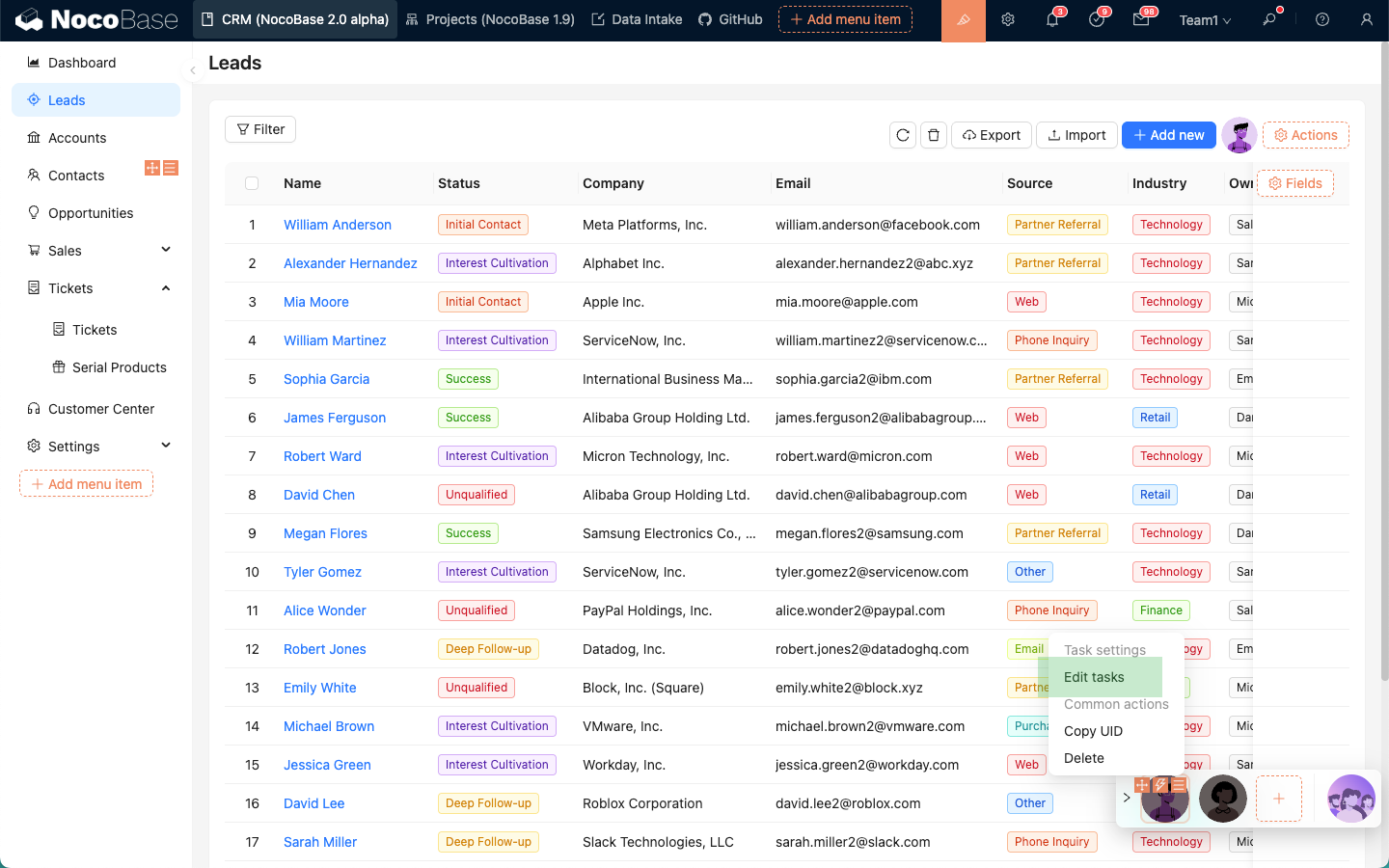
Op de taakconfiguratiepagina kunt u meerdere taken toevoegen voor de huidige AI-medewerker.
Elk tabblad vertegenwoordigt een afzonderlijke taak. Klik op het '+' teken ernaast om een nieuwe taak toe te voegen.
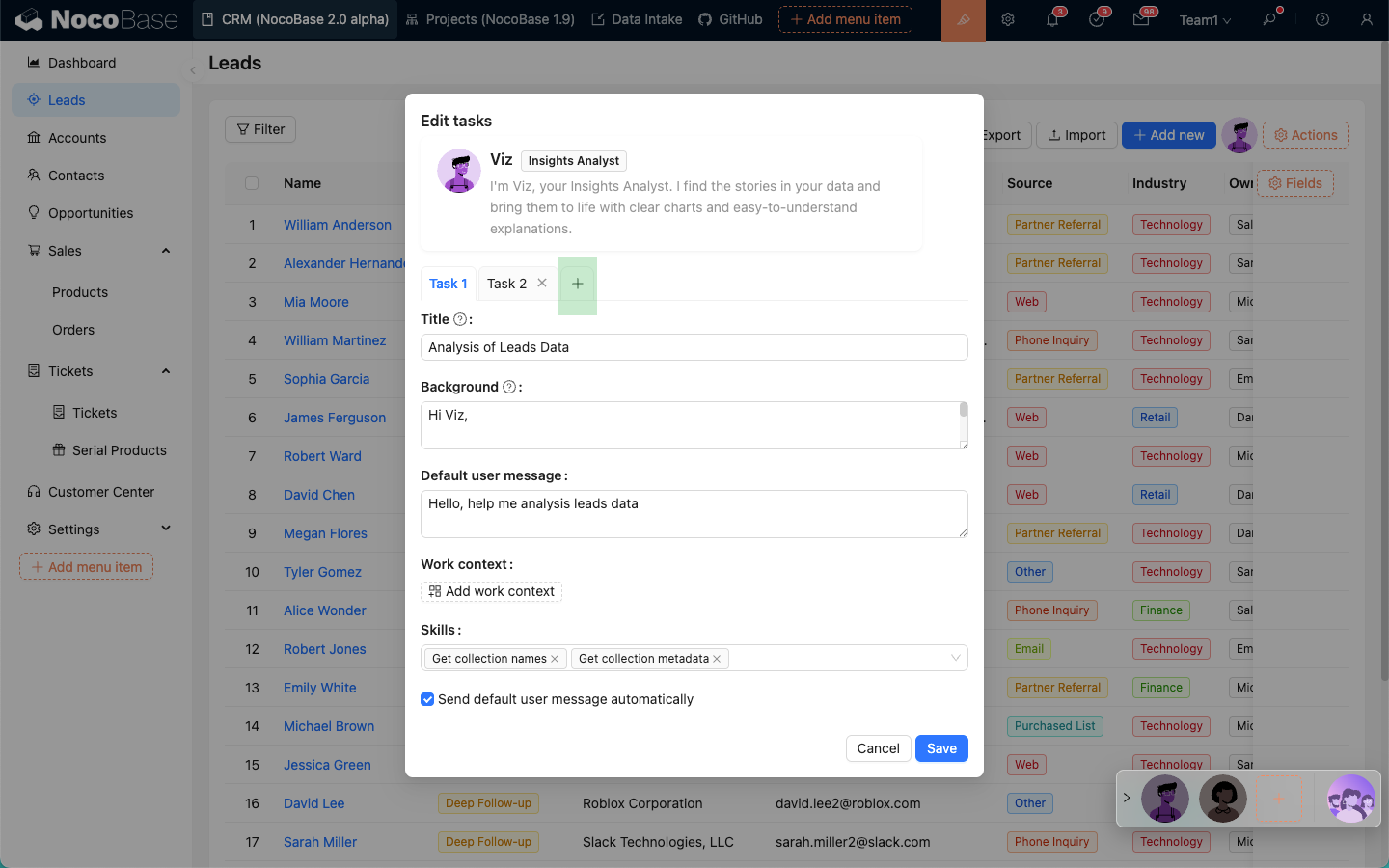
Taakconfiguratieformulier:
- Voer in het invoerveld
Titlede taaktitel in. Beschrijf de taakinhoud kort. Deze titel verschijnt in de takenlijst van de AI-medewerker. - Voer in het invoerveld
Backgroundde hoofdinhoud van de taak in. Deze inhoud wordt gebruikt als de systeemprompt wanneer u met de AI-medewerker communiceert. - Voer in het invoerveld
Default user messagehet standaard gebruikersbericht in dat moet worden verzonden. Dit wordt automatisch ingevuld in het gebruikersinvoerveld nadat de taak is geselecteerd. - Selecteer in
Work contextde standaard toepassingscontextinformatie die naar de AI-medewerker moet worden verzonden. Deze handeling is hetzelfde als in het dialoogvenster. - Het selectievak
Skillstoont de vaardigheden waarover de huidige AI-medewerker beschikt. U kunt een vaardigheid deselecteren om de AI-medewerker deze te laten negeren en niet te gebruiken bij het uitvoeren van deze taak. - Het selectievakje
Send default user message automaticallyconfigureert of het standaard gebruikersbericht automatisch wordt verzonden nadat u op 'taak uitvoeren' hebt geklikt.
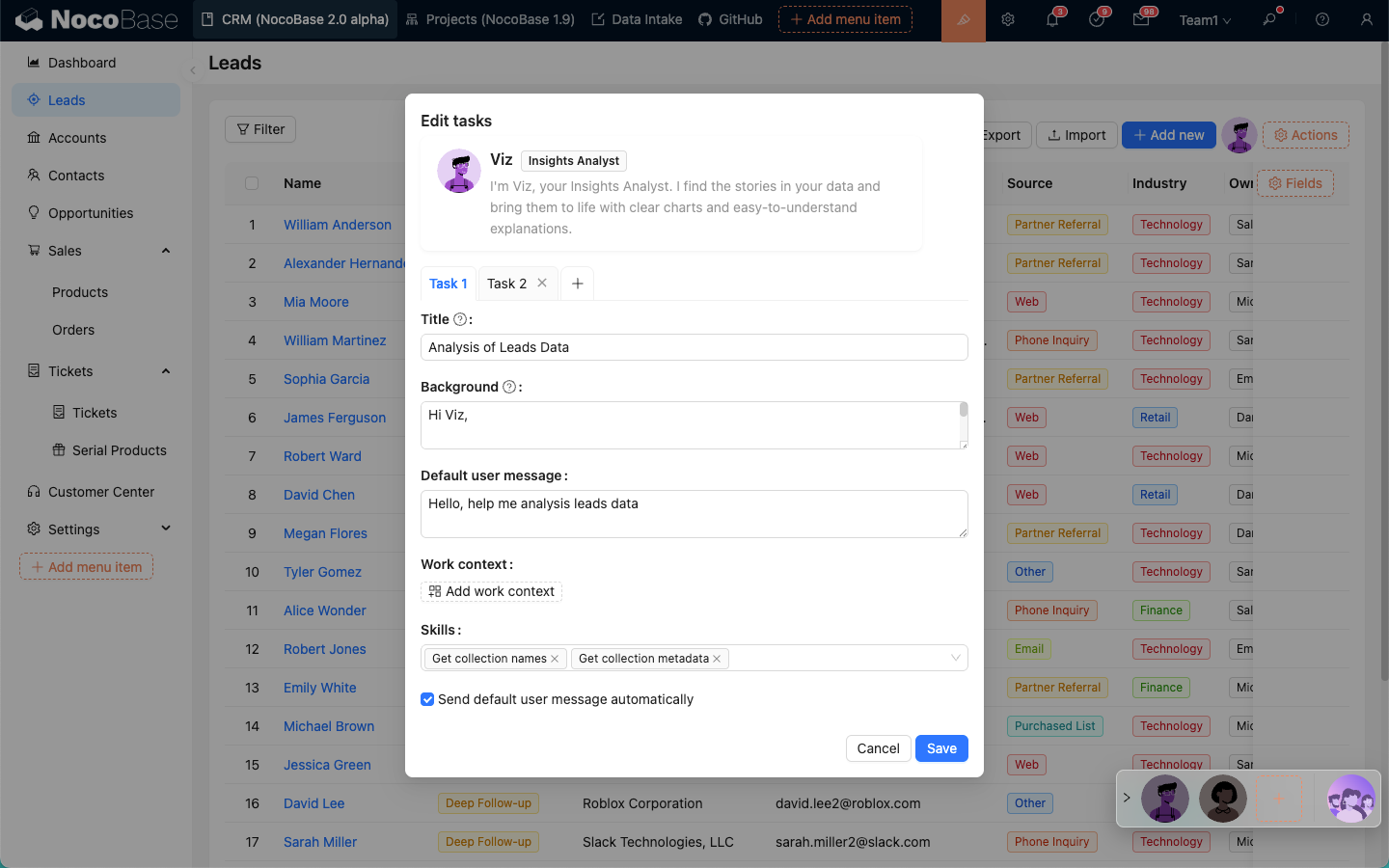
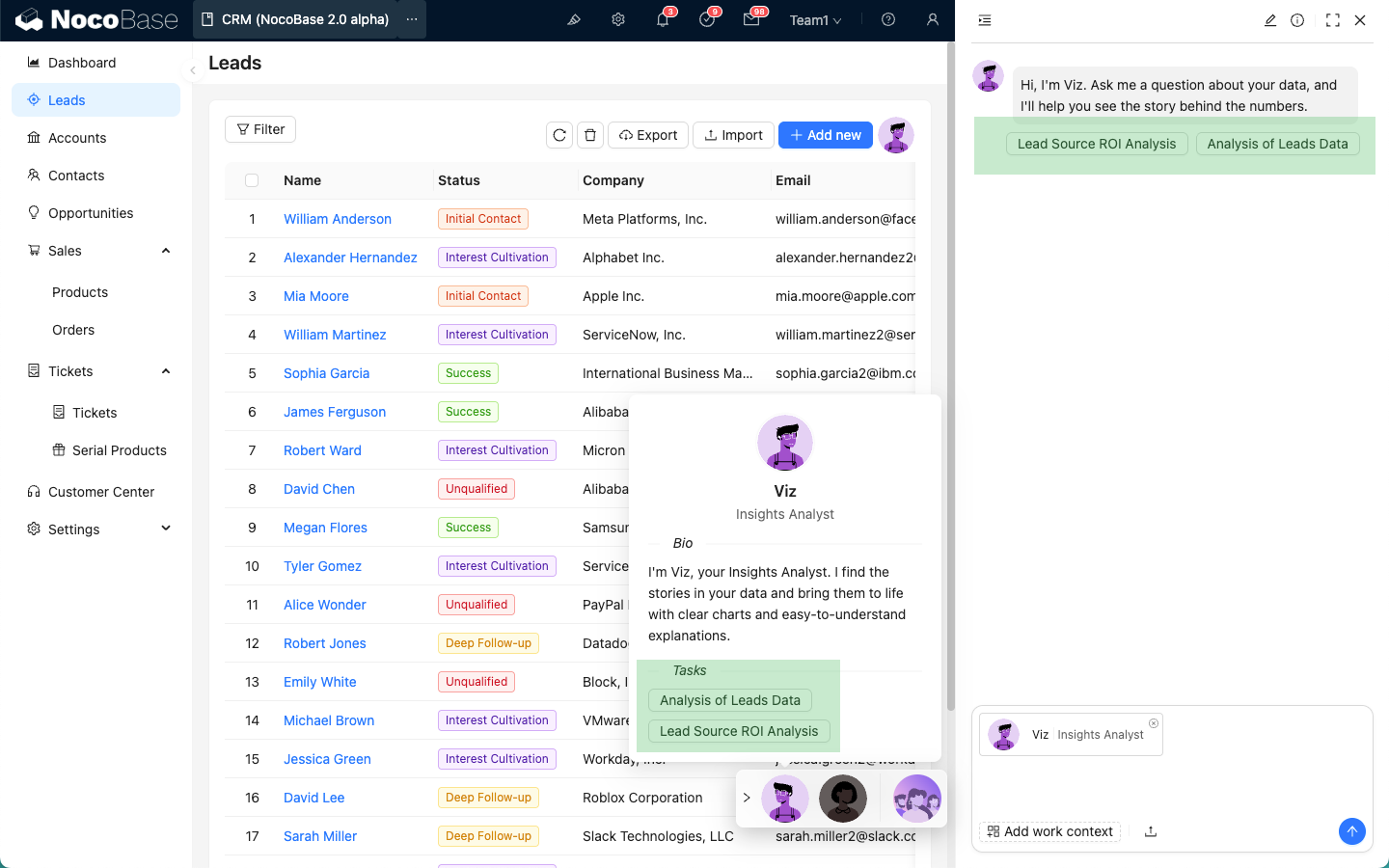
Takenlijst
Nadat u taken voor een AI-medewerker hebt geconfigureerd, worden deze taken weergegeven in de profielpop-up van de AI-medewerker en in het welkomstbericht voordat een gesprek begint. Klik op een taak om deze uit te voeren.