Dit document is vertaald door AI. Raadpleeg de Engelse versie voor nauwkeurige informatie.
Tekstchat
AI-medewerkersCommunity Edition+Introductie
Met de LLM-node in een workflow kunt u een gesprek starten met een online LLM-service. Zo benut u de mogelijkheden van grote modellen om diverse bedrijfsprocessen te ondersteunen.
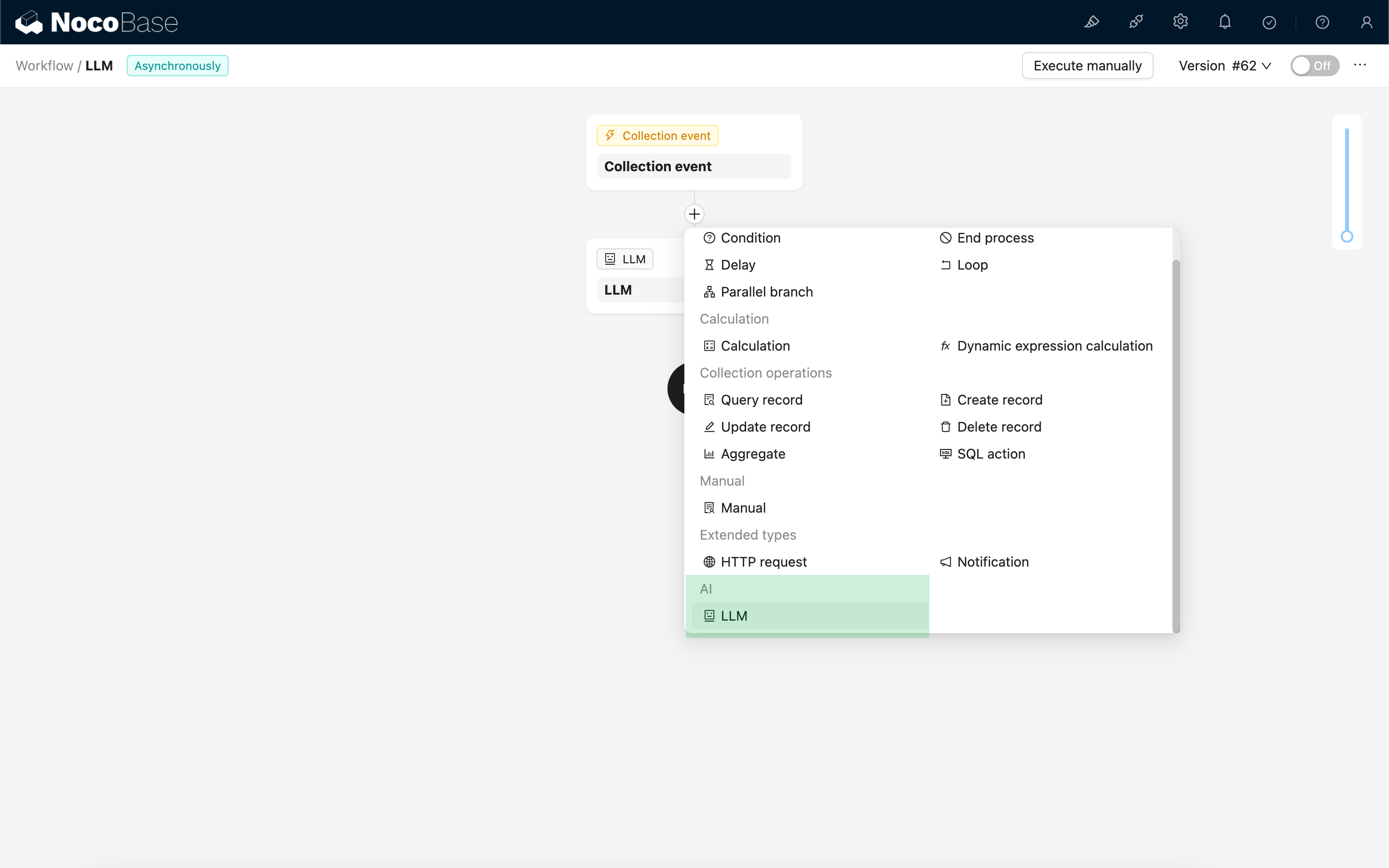
Een LLM-node aanmaken
Omdat gesprekken met LLM-services vaak veel tijd in beslag nemen, kunt u de LLM-node alleen gebruiken in asynchrone workflows.
Model selecteren
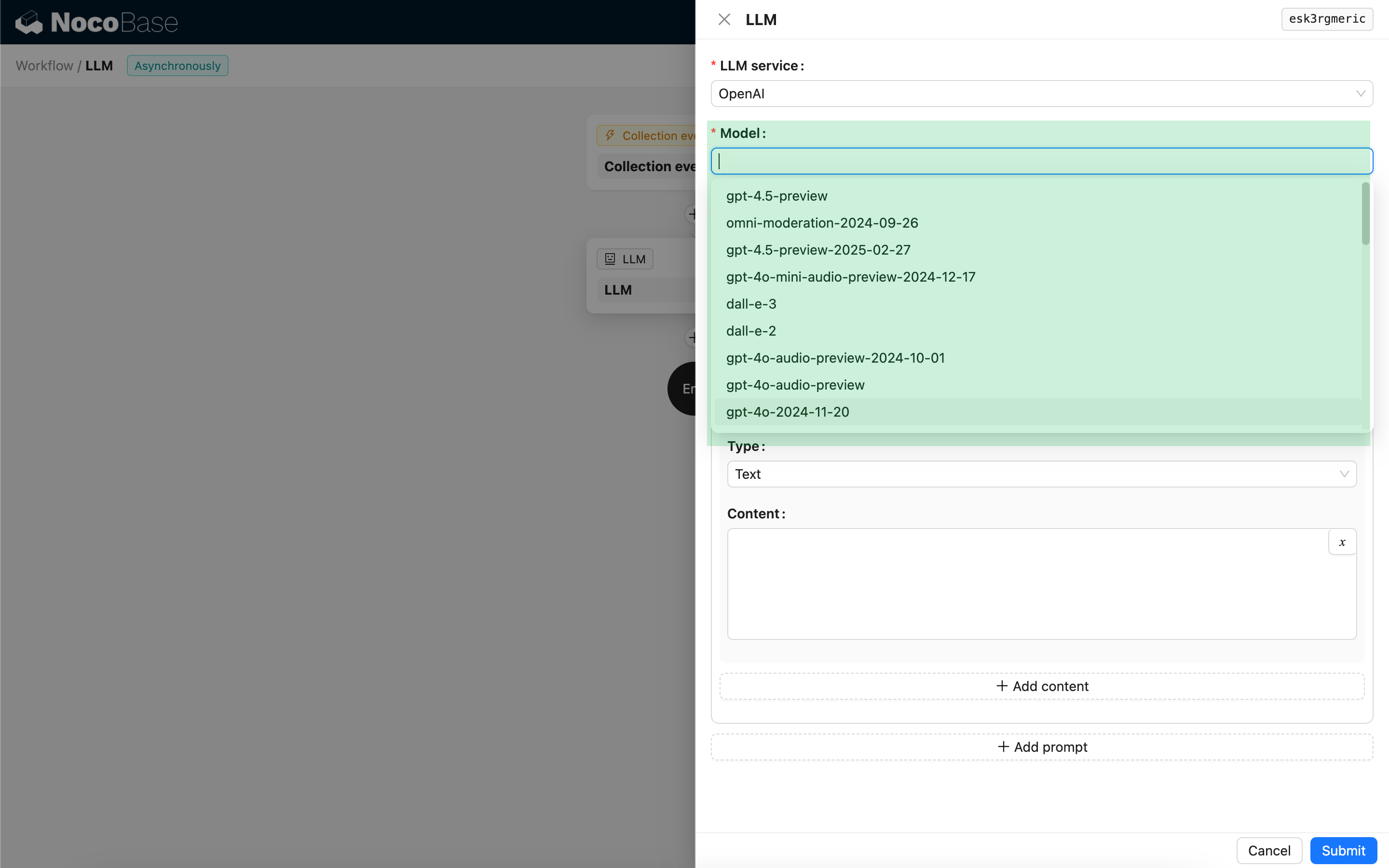
Kies eerst een gekoppelde LLM-service. Als u nog geen LLM-service hebt gekoppeld, moet u eerst een LLM-serviceconfiguratie toevoegen. Zie: LLM Servicebeheer
Nadat u een service hebt geselecteerd, probeert de applicatie een lijst met beschikbare modellen op te halen van de LLM-service, zodat u een keuze kunt maken. Sommige online LLM-services hebben mogelijk API's voor het ophalen van modellen die niet voldoen aan de standaard API-protocollen; in dergelijke gevallen kunt u ook handmatig de model-ID invoeren.
Oproepparameters instellen
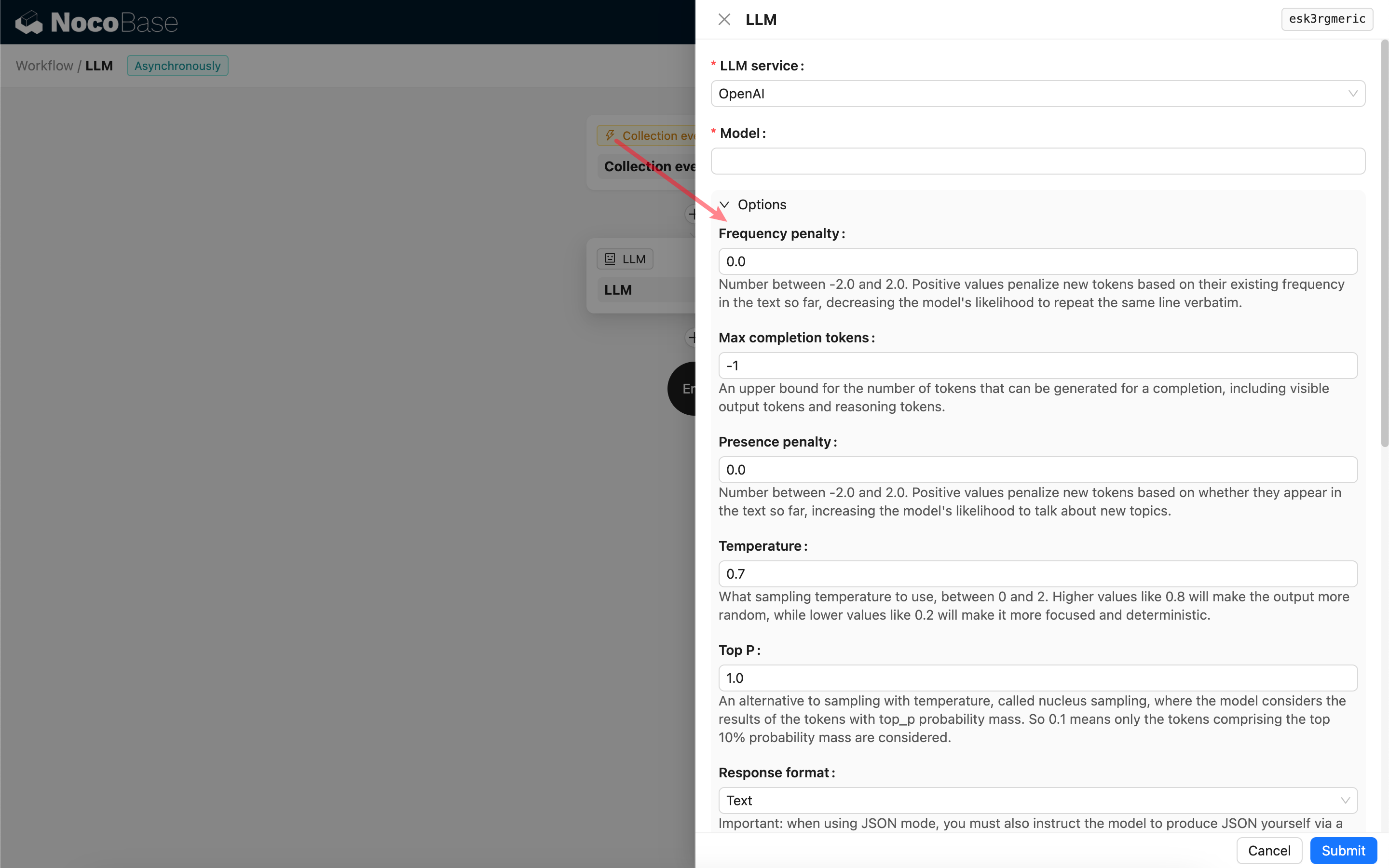
U kunt de parameters voor het aanroepen van het LLM-model naar behoefte aanpassen.
Responseformaat
Het is de moeite waard om de instelling Responseformaat te vermelden. Deze optie wordt gebruikt om het grote model te instrueren over het formaat van de respons, wat tekst of JSON kan zijn. Als u de JSON-modus selecteert, houd dan rekening met het volgende:
- Het corresponderende LLM-model moet de JSON-modus ondersteunen. Bovendien moet u het LLM in de prompt expliciet instrueren om in JSON-formaat te reageren, bijvoorbeeld: "Tell me a joke about cats, respond in JSON with `setup` and `punchline` keys". Anders krijgt u mogelijk geen respons, wat resulteert in een
400 status code (no body)fout. - De respons is een JSON-string. U moet deze parsen met behulp van de mogelijkheden van andere workflow-nodes om de gestructureerde inhoud te kunnen gebruiken. U kunt ook de functie Gestructureerde uitvoer gebruiken.
Berichten
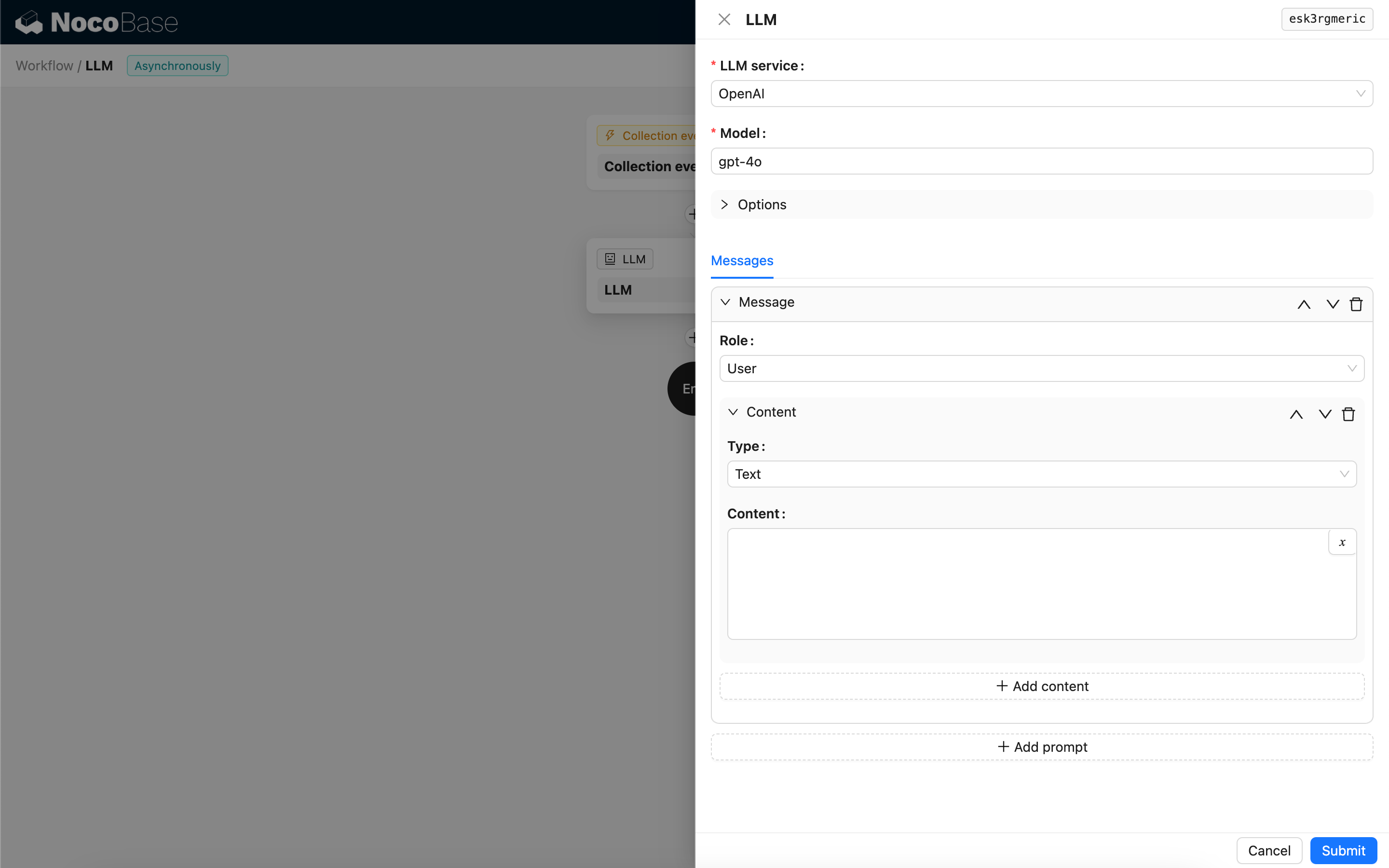
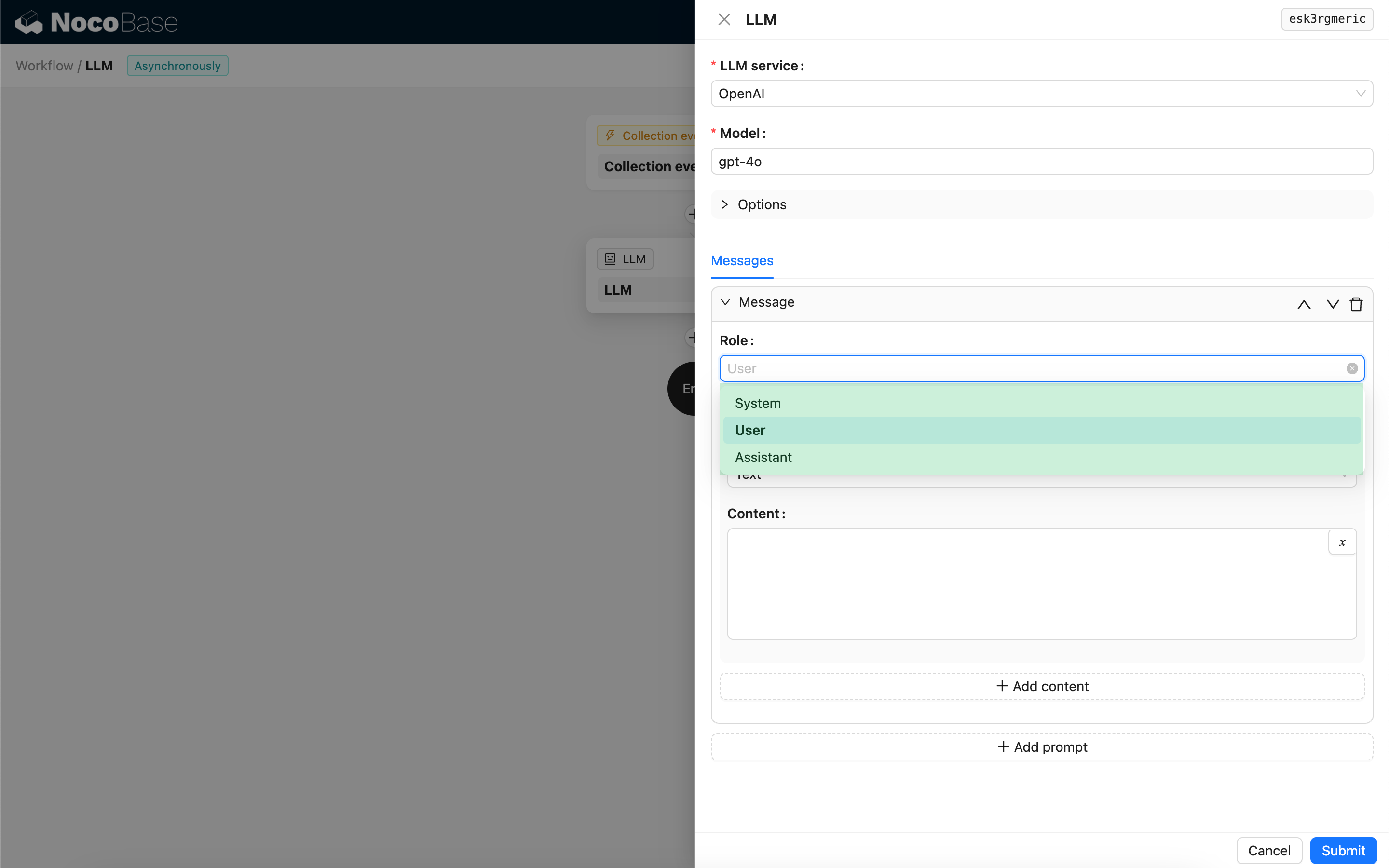
De array met berichten die naar het LLM-model wordt gestuurd, kan een reeks historische berichten bevatten. Berichten ondersteunen drie typen:
- System - Wordt meestal gebruikt om de rol en het gedrag van het LLM-model in het gesprek te definiëren.
- User - De inhoud die door de gebruiker is ingevoerd.
- Assistant - De inhoud die door het model is beantwoord.
Voor gebruikersberichten kunt u, mits het model dit ondersteunt, meerdere stukken inhoud toevoegen in één prompt, corresponderend met de content-parameter. Als het model dat u gebruikt alleen de content-parameter als een string ondersteunt (wat het geval is voor de meeste modellen die geen multi-modale gesprekken ondersteunen), splits het bericht dan op in meerdere prompts, waarbij elke prompt slechts één stuk inhoud bevat. Op deze manier stuurt de node de inhoud als een string.
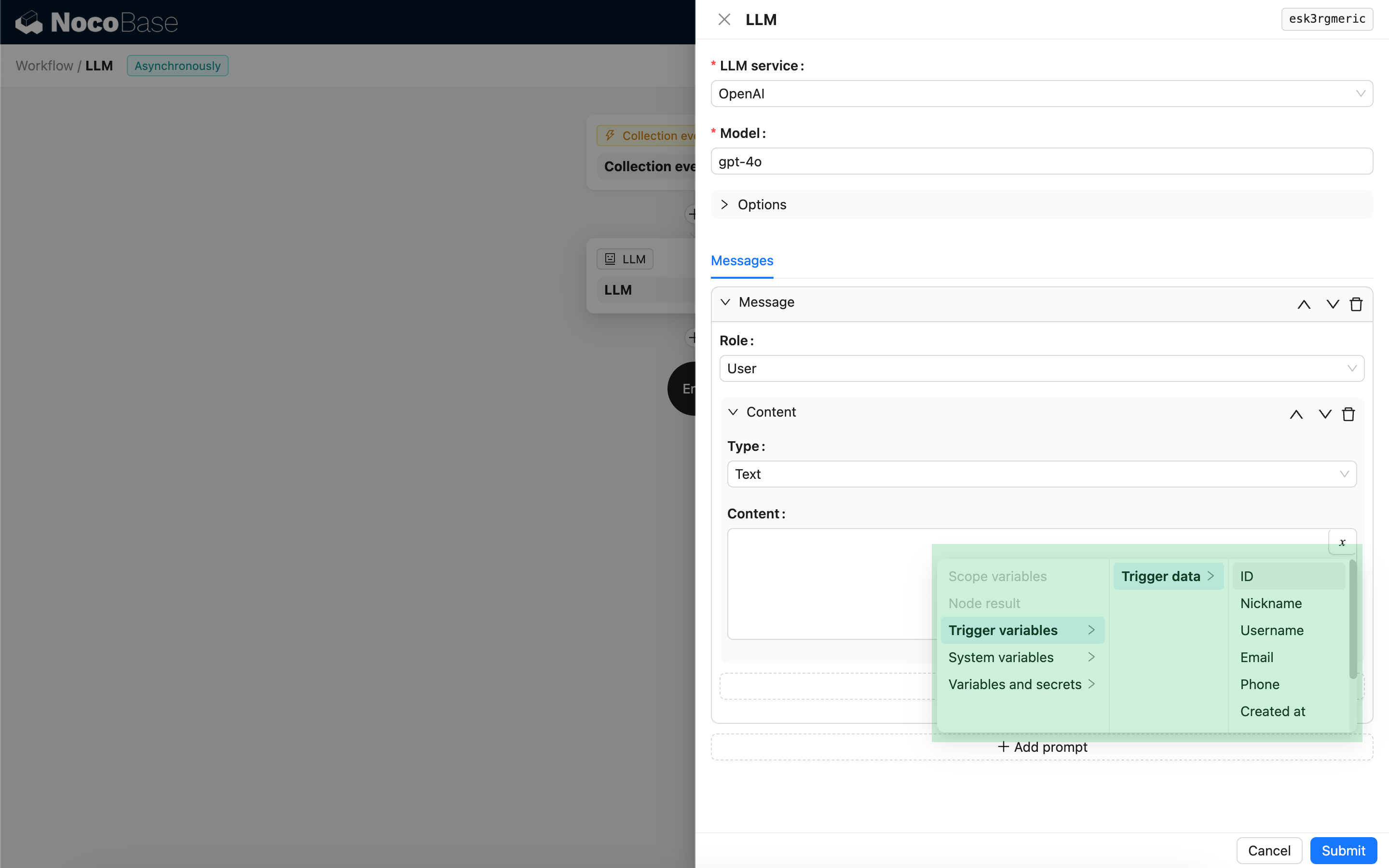
U kunt variabelen gebruiken in de berichtinhoud om te verwijzen naar de workflowcontext.
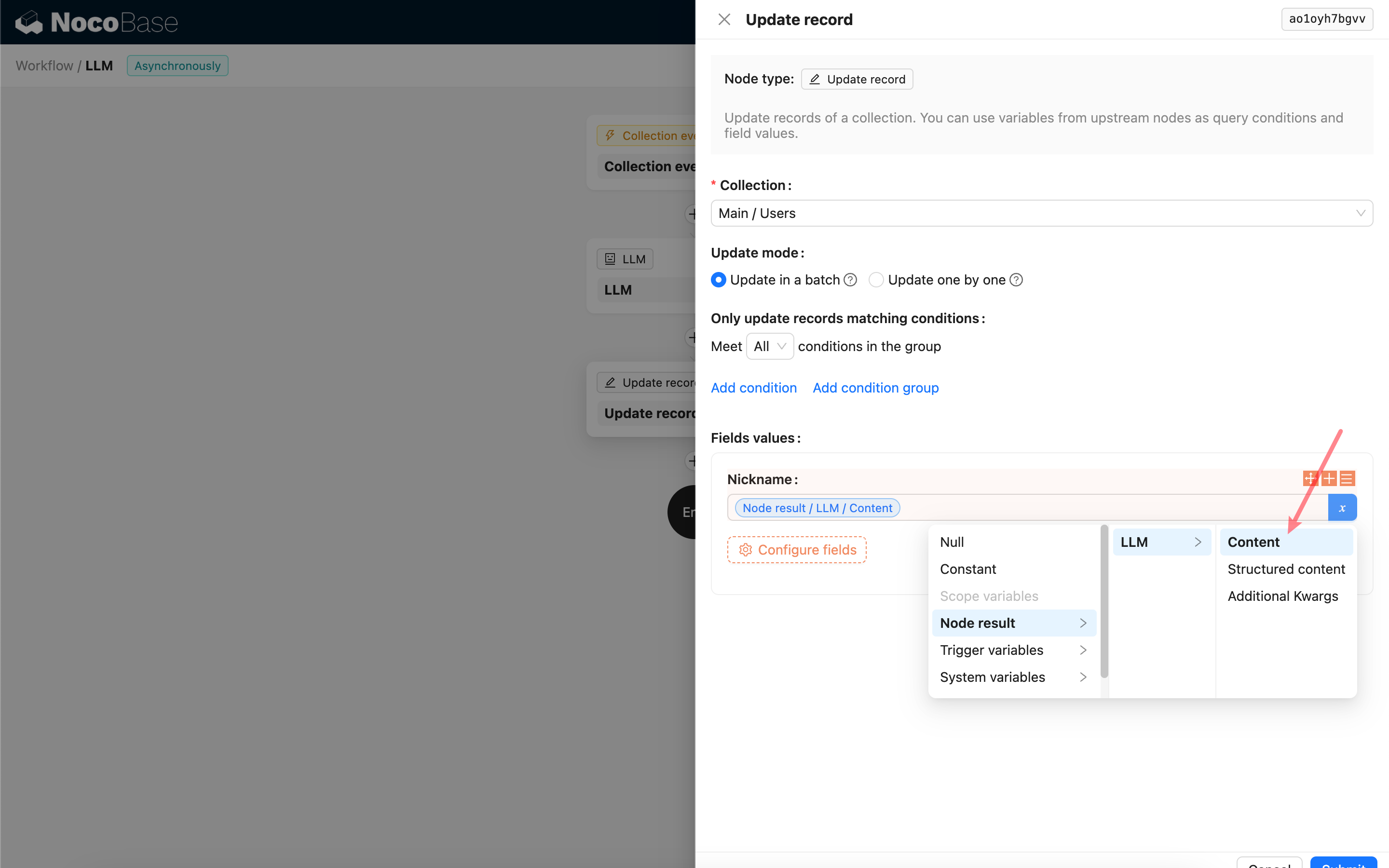
De responsinhoud van de LLM-node gebruiken
U kunt de responsinhoud van de LLM-node als variabele gebruiken in andere nodes.