Dit document is vertaald door AI. Voor onnauwkeurigheden, raadpleeg de Engelse versie
Snel aan de slag
Introductie
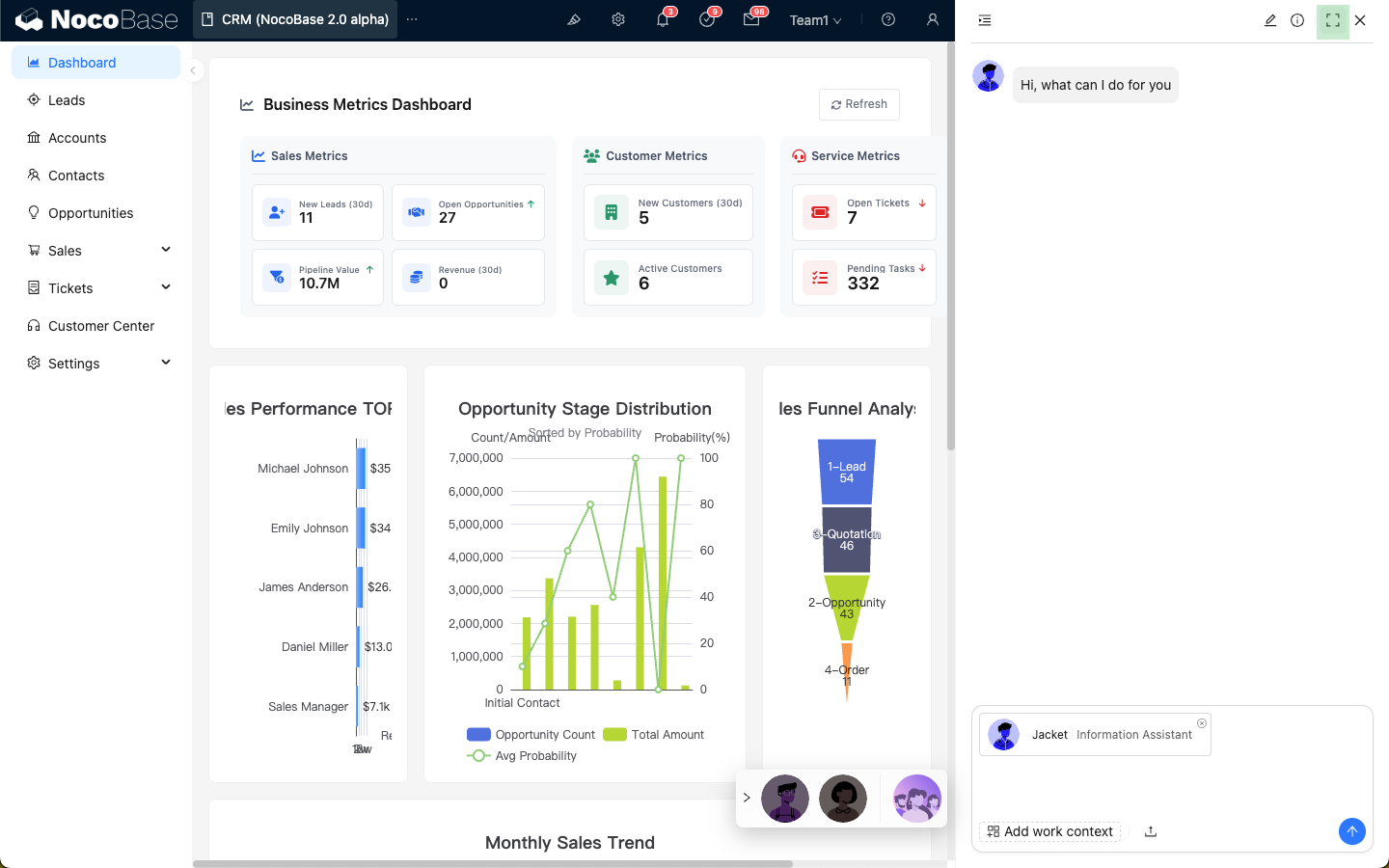
Nadat u een AI-medewerker heeft aangemaakt, kunt u hiermee samenwerken op elke pagina binnen NocoBase.
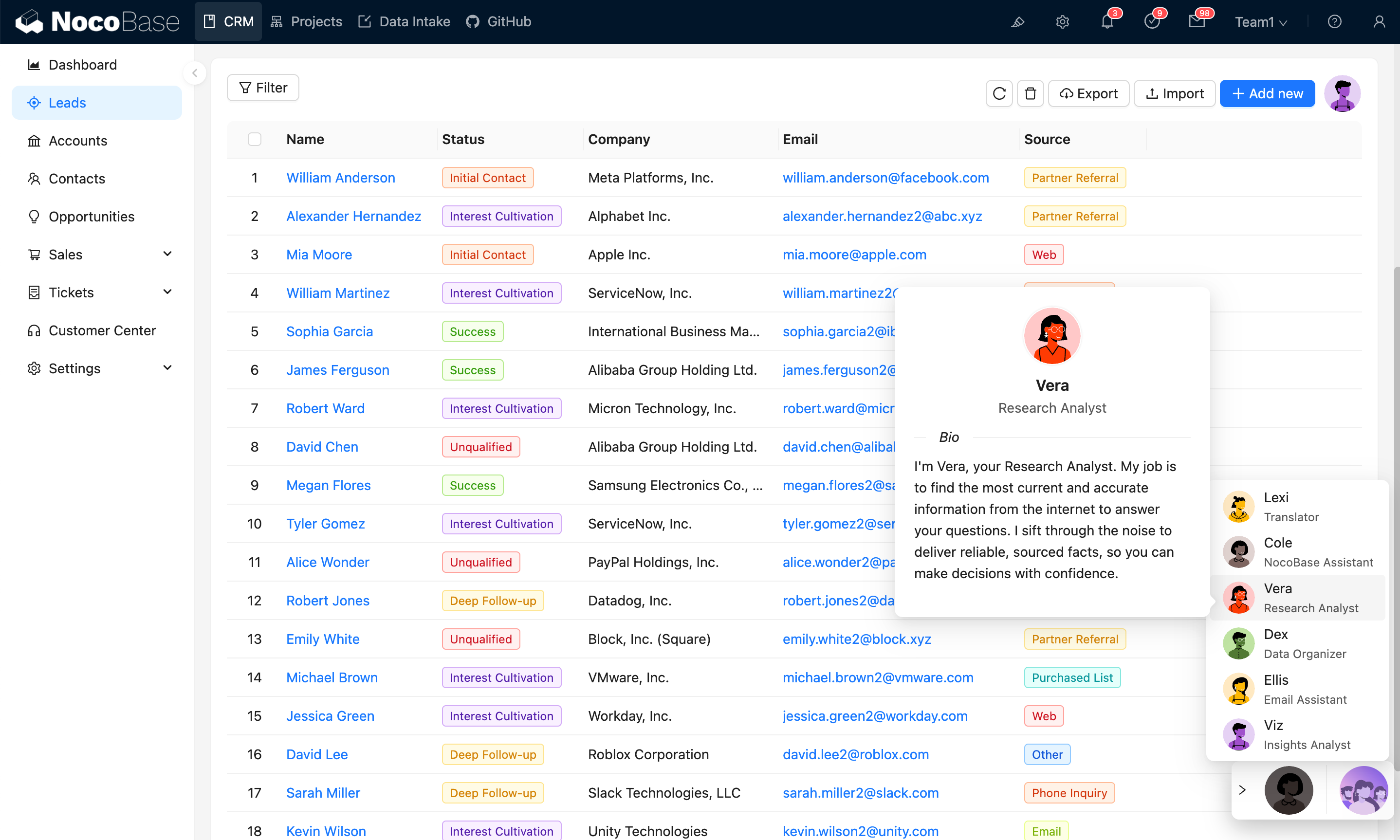
U kunt de AI-medewerker oproepen en de samenwerking starten door op de avatar van de medewerker te klikken in de lijst rechtsonder op de pagina.
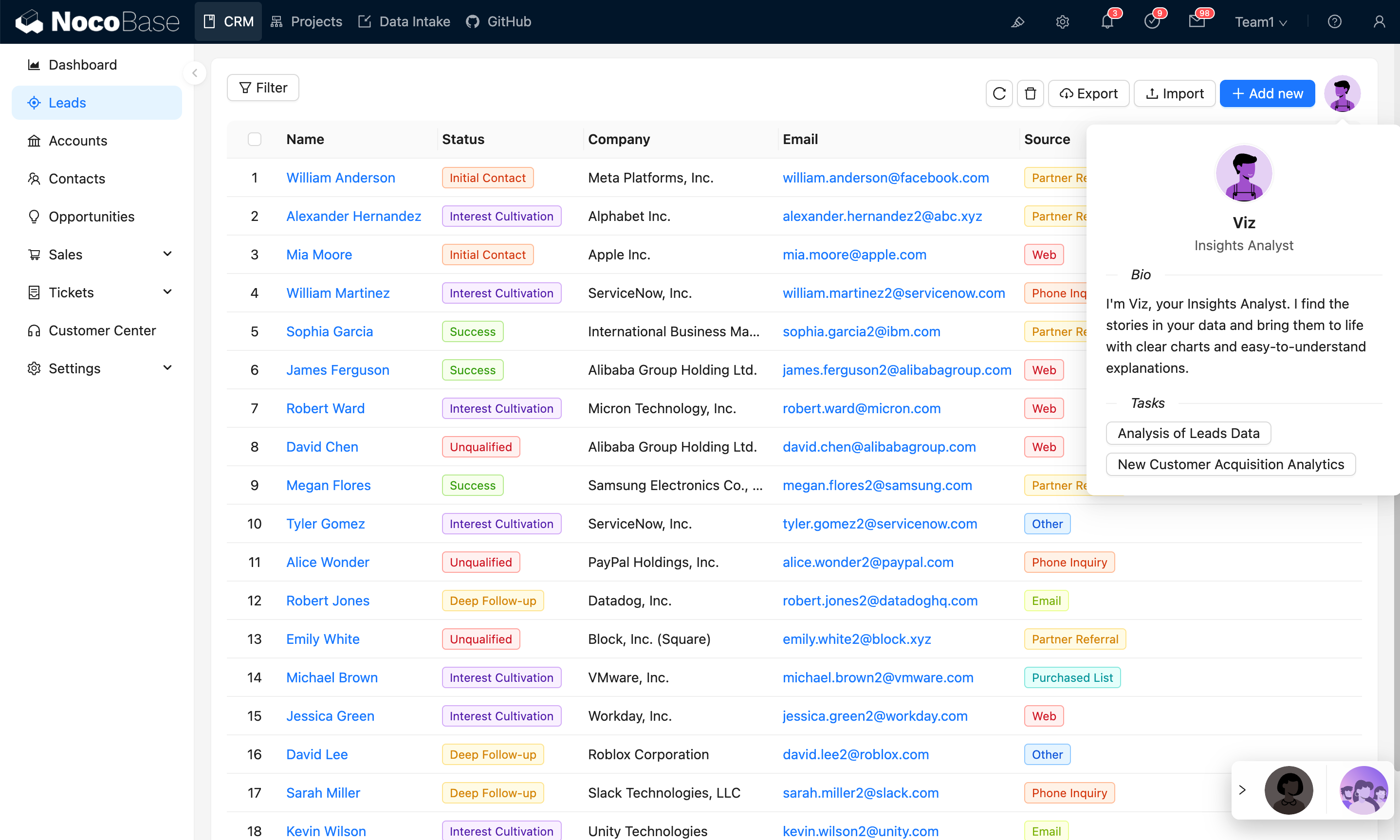
U kunt AI-medewerkers ook plaatsen waar u ze nodig heeft – bijvoorbeeld in tabellen, formulieren of andere componenten – en ze direct activeren met een klik.
Basisbewerkingen in het chatvenster
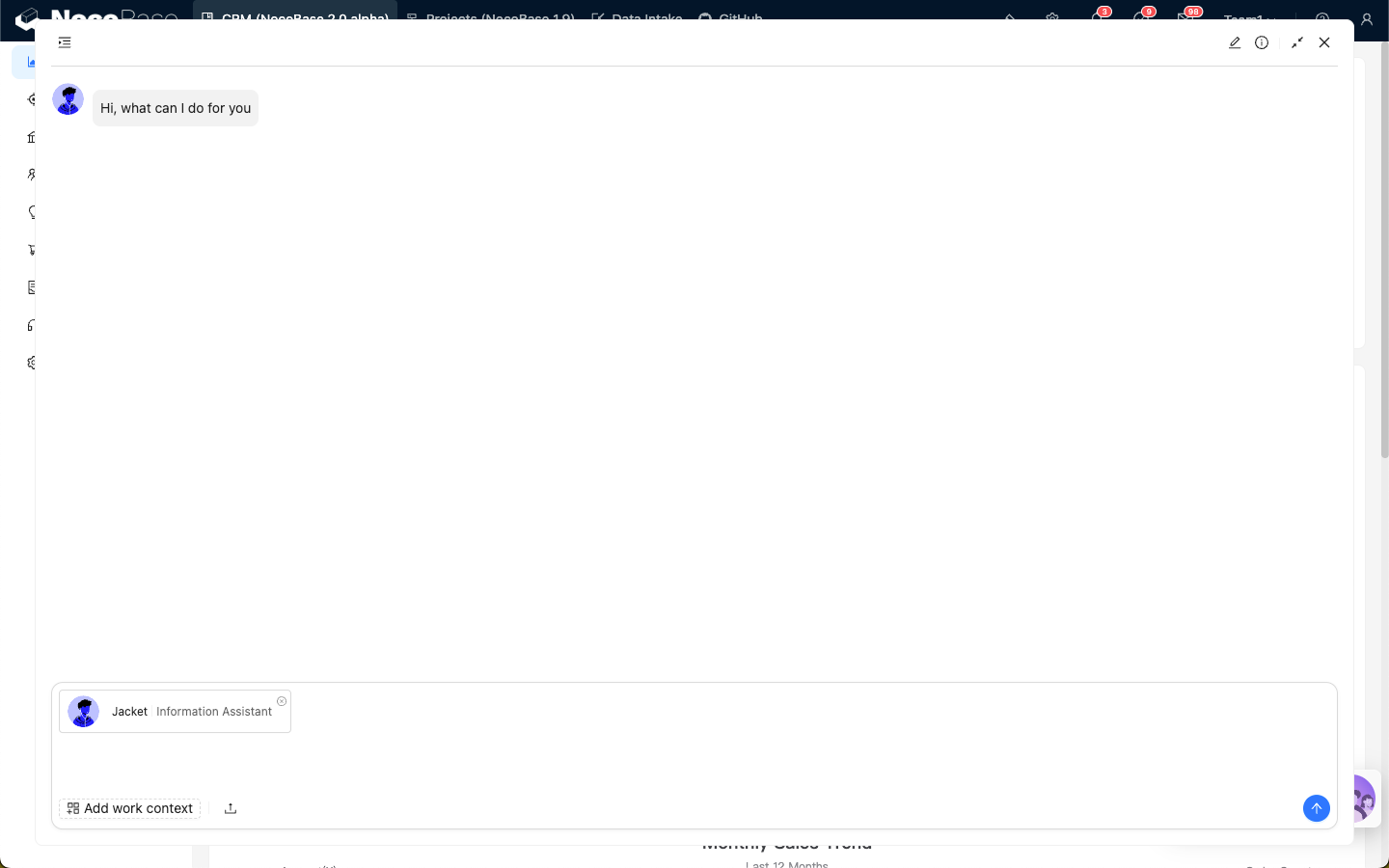
Nadat u een AI-medewerker heeft opgeroepen, voert u uw bericht in en klikt u op de verzendknop om het gesprek te starten.
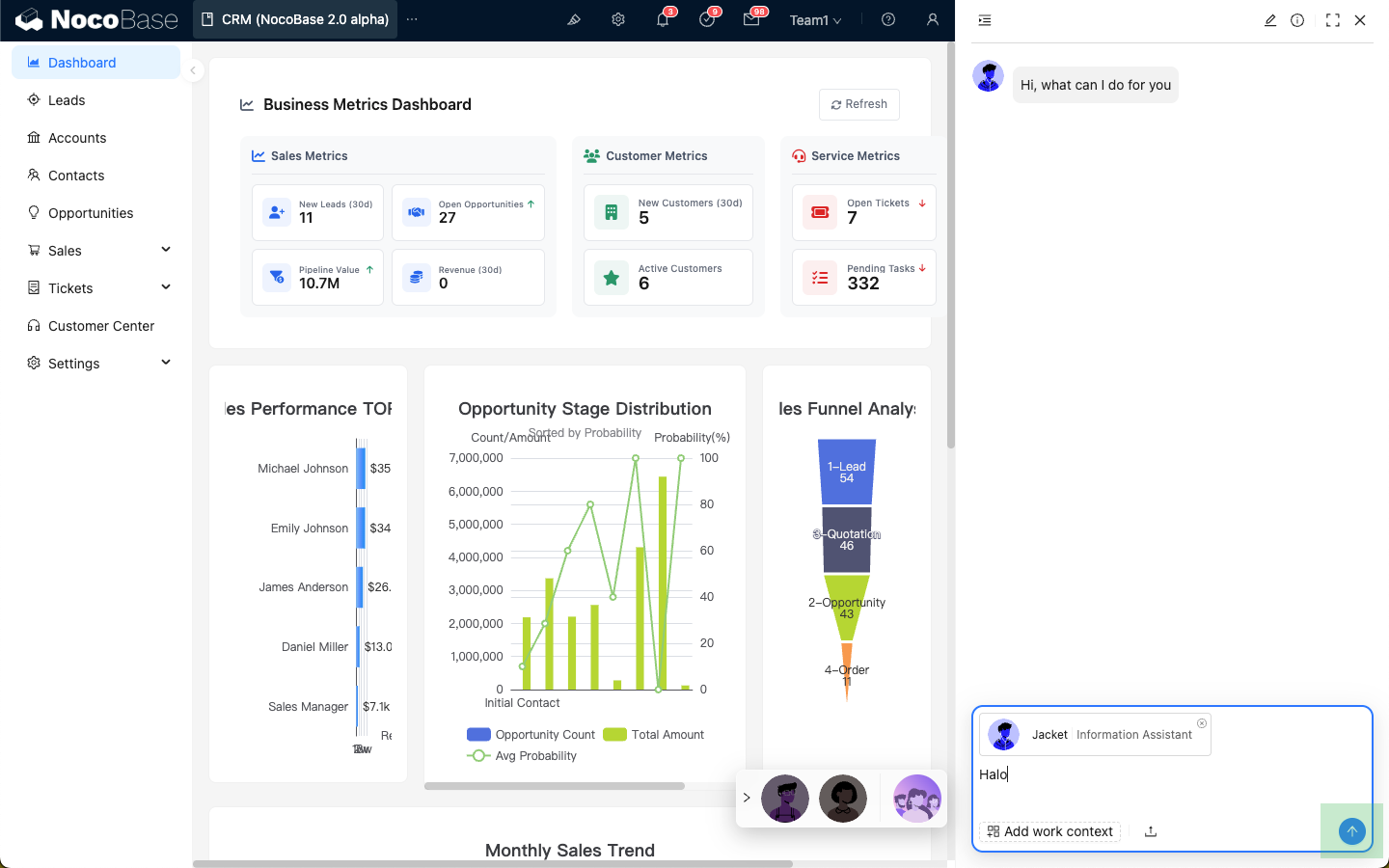
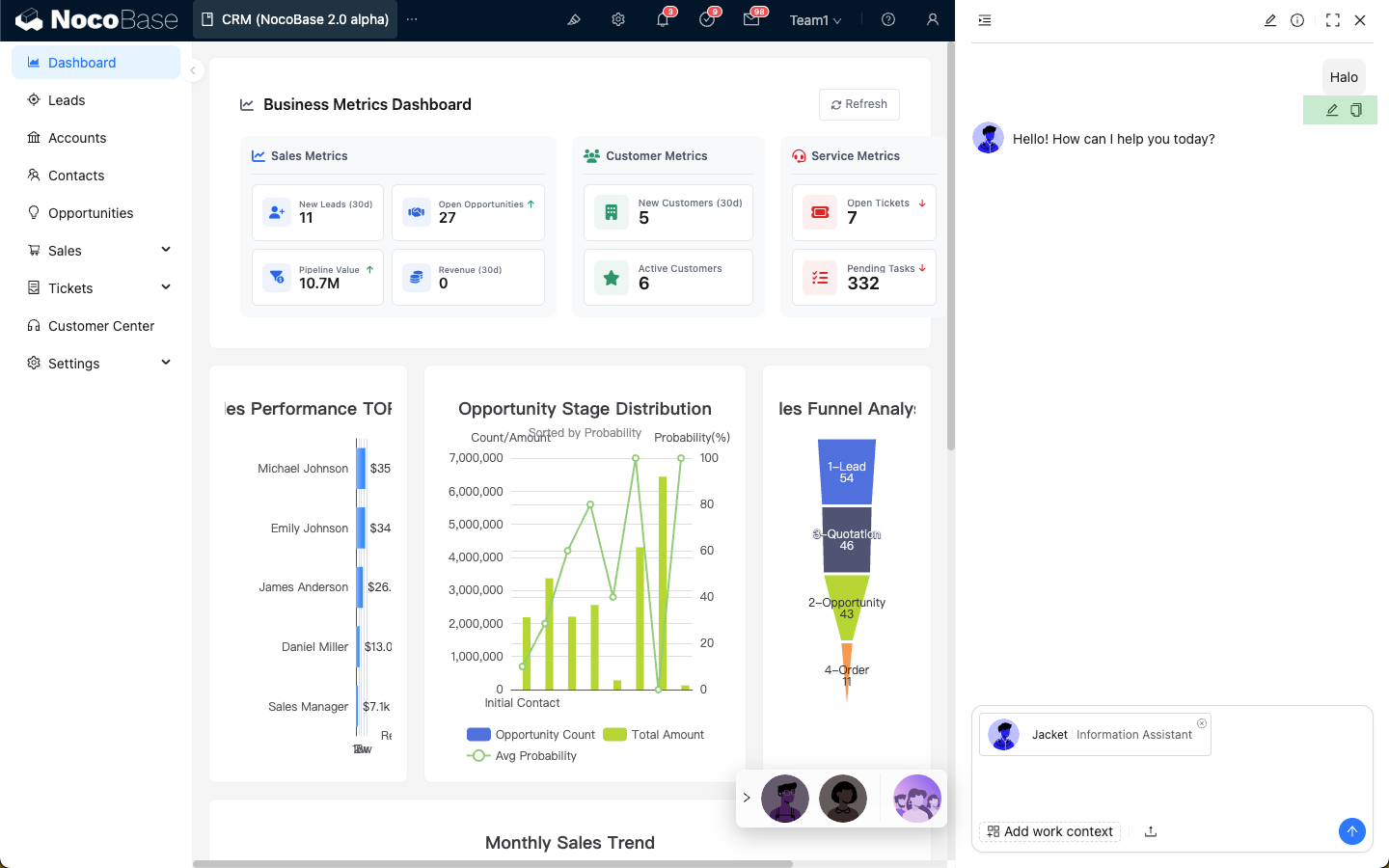
Wanneer u de muis over een gebruikersbericht beweegt, verschijnen er snelle actie-iconen:
- Bericht bewerken en opnieuw verzenden
- Inhoud van het gebruikersbericht kopiëren
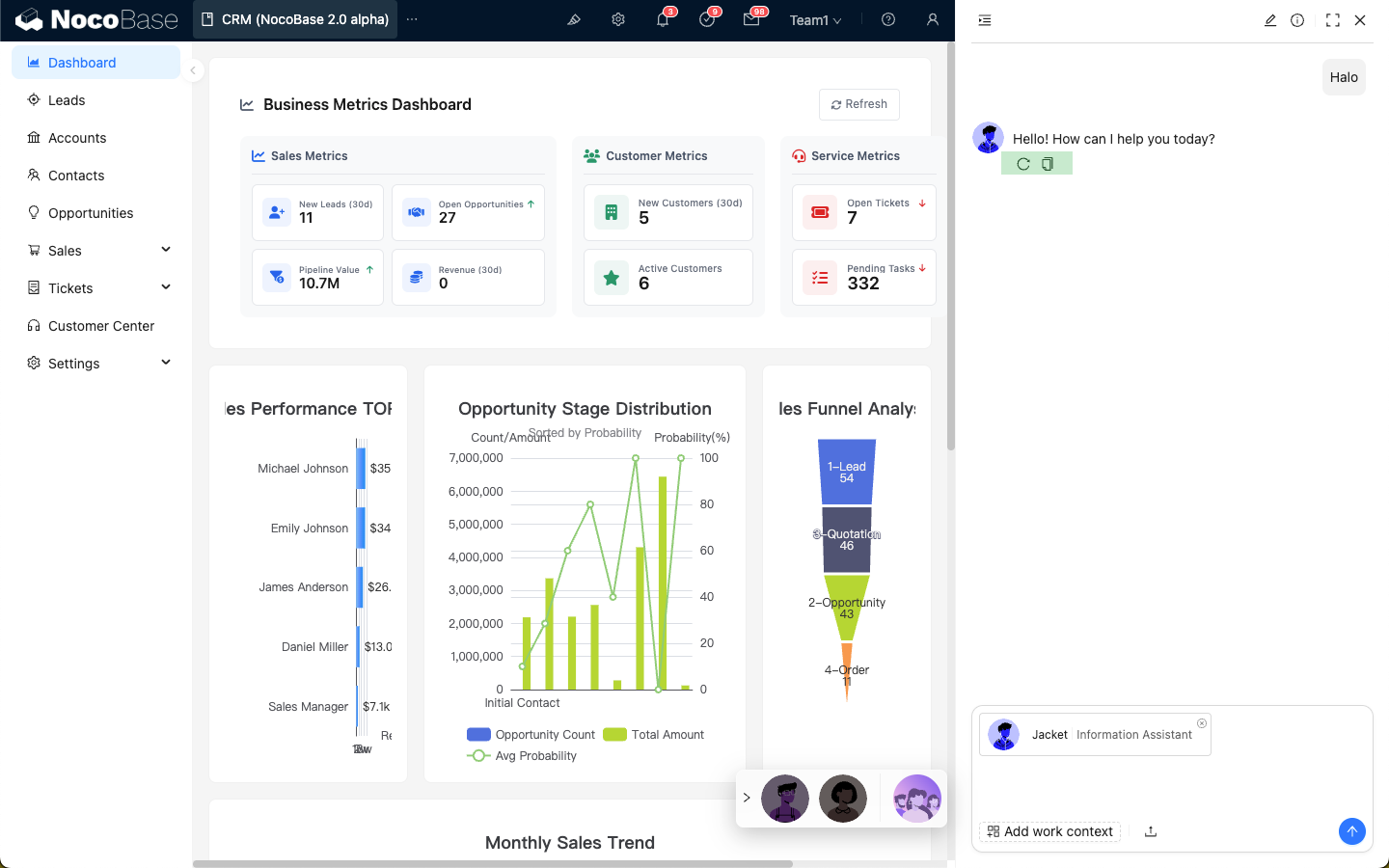
Wanneer u de muis over een AI-bericht beweegt, verschijnen er snelle actie-iconen:
- De AI opnieuw laten antwoorden
- Inhoud van het AI-bericht kopiëren
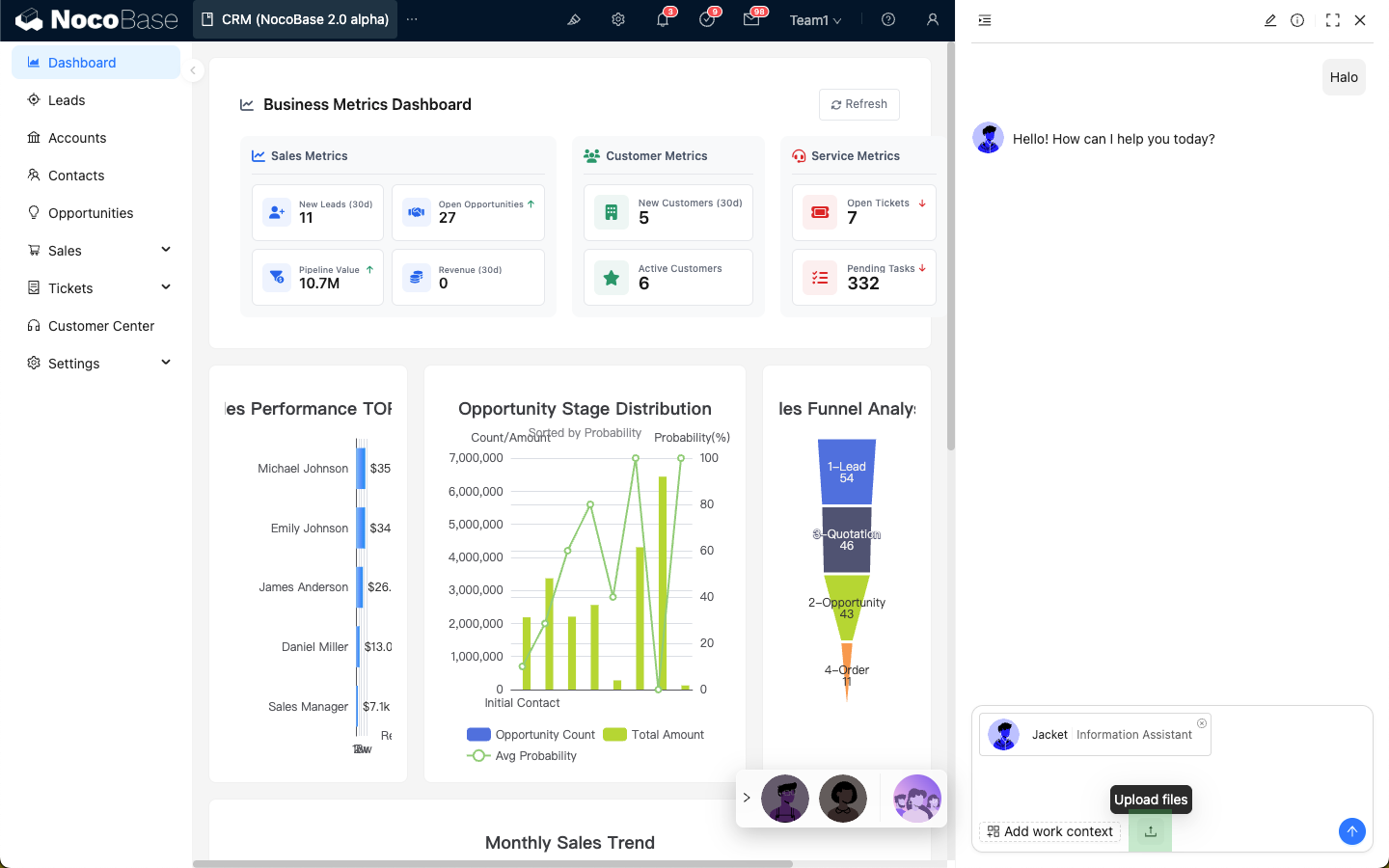
Klik op het "Uploaden"-icoon om een bestand te uploaden en naar de AI-medewerker te sturen.
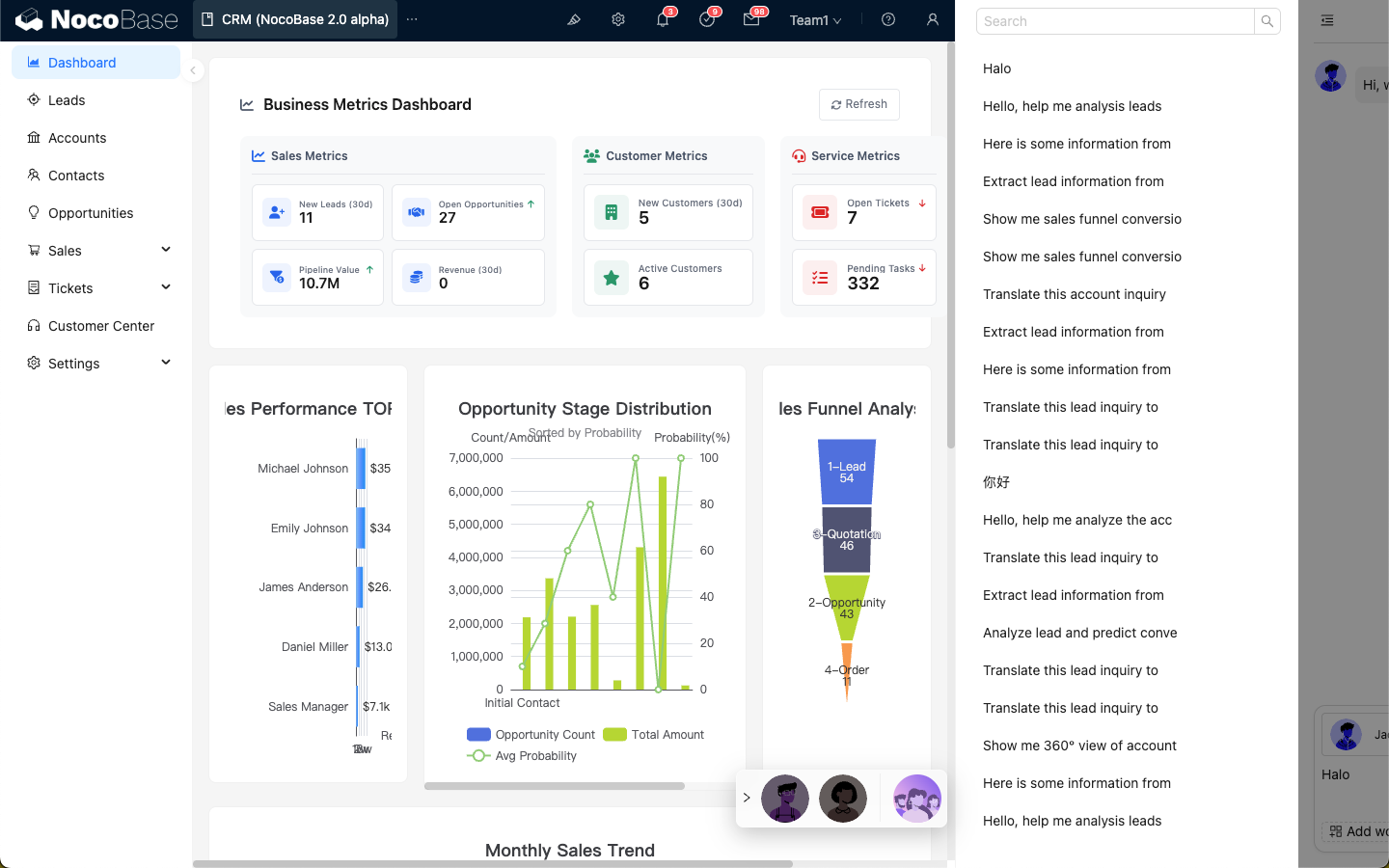
Links bovenaan in het chatvenster vindt u de lijst met gespreksgeschiedenis. Klik om de lijst uit te vouwen en eerdere gesprekken te bekijken.
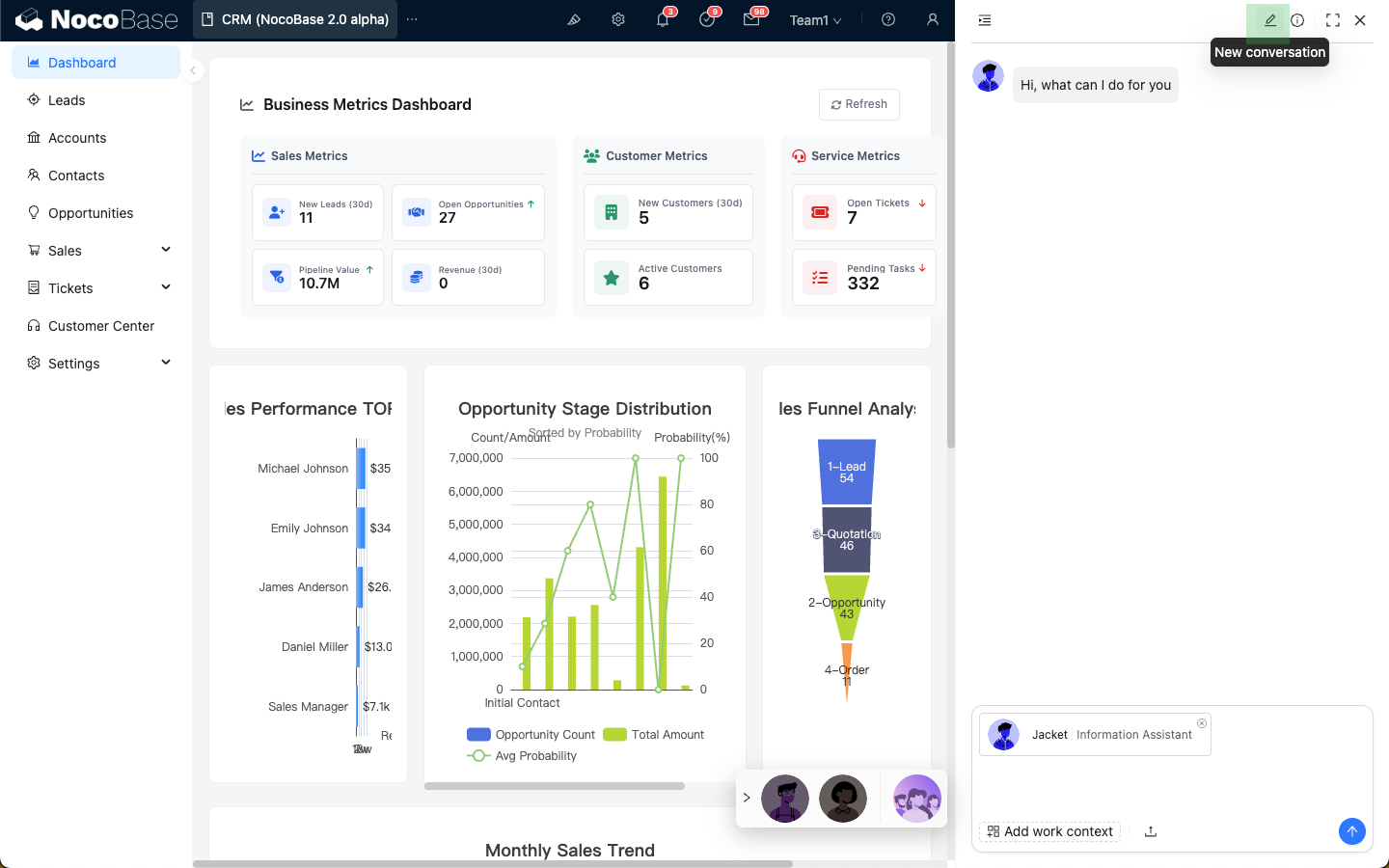
Klik op het "potlood"-icoon rechtsboven om een nieuw gesprek te starten.
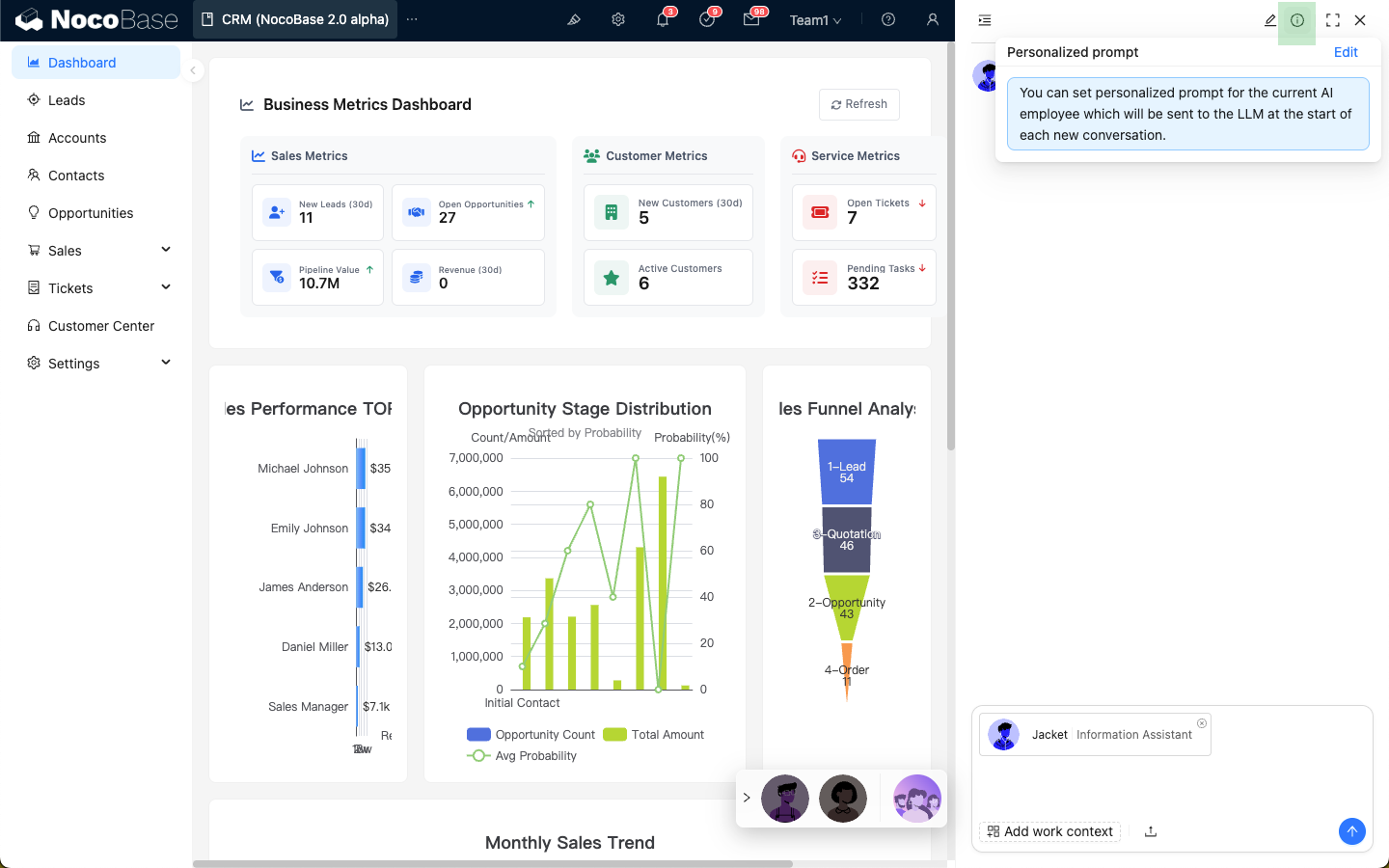
Klik op het "i"-icoon rechtsboven om de aangepaste systeemprompt te bewerken.
Klik op het "uitvouwen"-icoon rechtsboven om het chatvenster van de AI-medewerker schermvullend weer te geven.